
Warum Ryujinx Firmware vom Emulator getrennt ist
Eine Emulator-Anwendung kann als Open-Source-Software verbreitet werden, während das Betriebssystem der Konsole, Verschlüsselungsschlüssel und Spielinhalte weiterhin vom Plattforminhaber kontrolliert werden. Die Installation von Ryujinx gibt Ihnen nicht das Recht, Nintendo-Systemdateien von einer fremden Website herunterzuladen.
Suchergebnisse, die Emulator, Firmware und Schlüssel zusammen bündeln, verschleiern oft Herkunft und Version jeder Komponente. Dadurch lassen sich Rechtslage, Malware-Risiko und Kompatibilität nur schwer beurteilen. Halten Sie die Emulator-Anwendung, Ihr eigenes exportiertes Systemmaterial und Ihre Spiel-Backups als getrennte, nachvollziehbare Quellen auseinander.
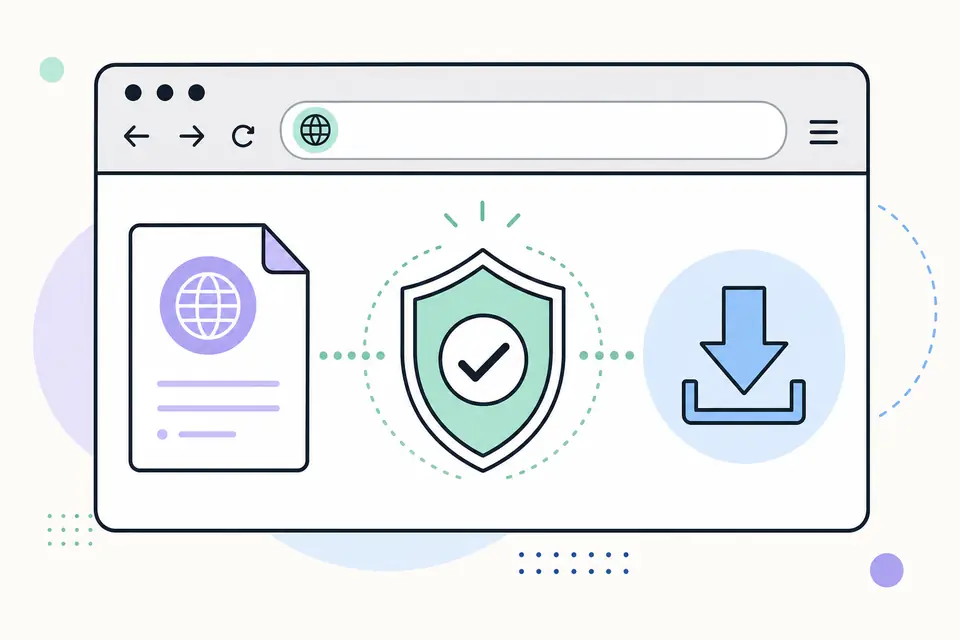
Ein verantwortungsvoller Ryujinx-Setup-Ablauf
- 1
Verwenden Sie einen gepflegten Ryujinx-Build aus einer Quelle, die Sie eindeutig identifizieren können, und prüfen Sie die aktuelle Setup-Dokumentation.
- 2
Stellen Sie sicher, dass Ihnen die Nintendo Switch-Konsole und die Inhalte gehören, die in Ihrem lokalen Setup verwendet werden.
- 3
Nutzen Sie rechtmäßige Dokumentation für Gerätebesitzer, um das benötigte Systemmaterial von Ihrer eigenen Hardware zu exportieren.
- 4
Halten Sie Firmware- und Schlüsselversionen zusammen und bewahren Sie Backups privat auf, statt sie weiterzugeben.
- 5
Verwenden Sie in Ryujinx den Befehl „Install Firmware“ oder das aktuelle Äquivalent und bestätigen Sie anschließend die erkannte Systemversion in den Anwendungseinstellungen.
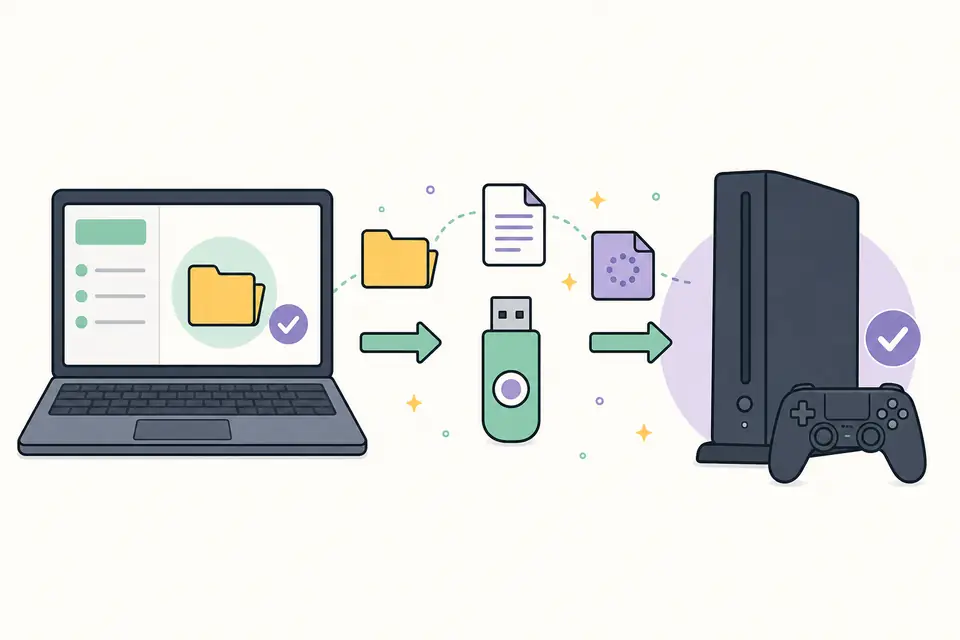
Firmware, prod.keys und title.keys sind unterschiedlich
Firmware enthält die Systemsoftware der Konsole. prod.keys enthält kryptografische Schlüssel für Inhalte auf Systemebene, während title.keys sich auf bestimmte Inhalte beziehen kann. Ein Firmware-Paket ersetzt keine fehlenden Schlüssel, und ein alter Schlüsselsatz funktioniert möglicherweise nicht mit neuerem Systeminhalt.
Lösen Sie einen Versionskonflikt nicht durch das Herunterladen beliebiger Pakete. Ermitteln Sie, welche Komponente im Fehler genannt wird, prüfen Sie den Emulator-Build und vergleichen Sie die Versionen des von Ihrem eigenen Gerät exportierten Materials.
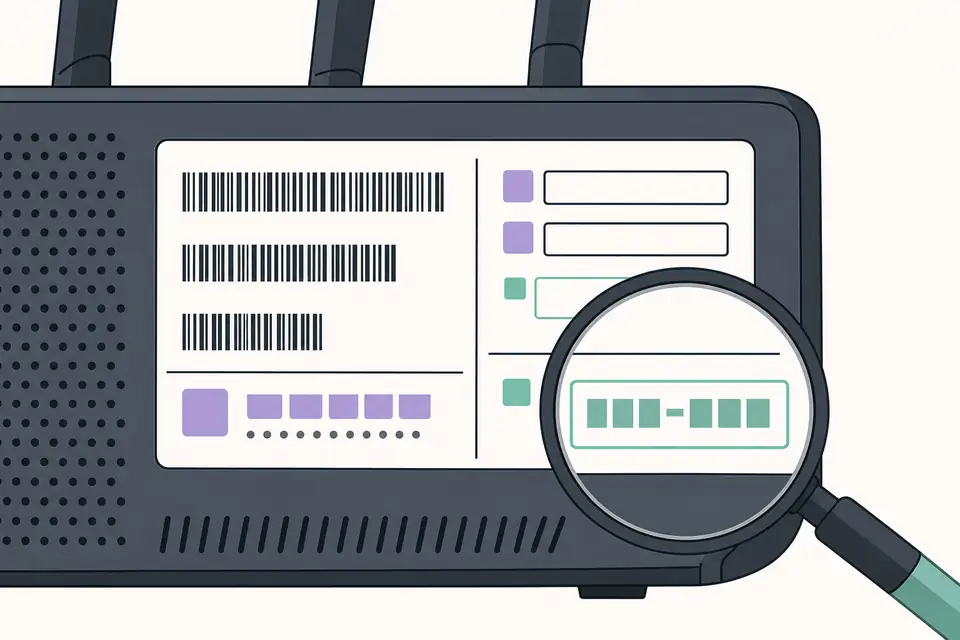
Häufige Ryujinx-Firmware-Fehler
- Firmware nicht gefunden: Das Paket wurde nicht über den vom Emulator unterstützten Befehl oder Ordner installiert.
- Fehlende Schlüssel: prod.keys fehlt, ist im falschen Benutzerverzeichnis gespeichert oder nicht lesbar.
- Veraltete Schlüssel: Die Firmware oder der Inhalt erwartet neuere Schlüssel als im lokalen Export vorhanden sind.
- Ungültiges Paket: Das Archiv ist unvollständig, falsch bezeichnet oder kein echter Systemexport.
- Build-Konflikt: Die Setup-Schritte gehören zu einem anderen Ryujinx-Fork oder zu einer älteren Oberfläche.
Prüfen Sie eine Ryujinx-Download-Quelle, bevor Sie sie ausführen
Eine vertrauenswürdige Emulator-Quelle benennt das Projekt eindeutig, veröffentlicht Code oder Versionsverlauf, dokumentiert unterstützte Betriebssysteme und bündelt weder Konsolen-Firmware noch Schlüssel oder kommerzielle Spiele. Seien Sie vorsichtig, wenn eine Seite einen bekannten Projektnamen verwendet, aber nur ein passwortgeschütztes Archiv, gekürzte Links oder einen Installer anbietet, der nicht zusammenhängende Berechtigungen verlangt.
Prüfen Sie heruntergeladene Anwendungsdateien mit aktuellen lokalen Sicherheitswerkzeugen, halten Sie das Betriebssystem aktuell und führen Sie einen Emulator nicht als Administrator aus, es sei denn, eine dokumentierte Aufgabe erfordert das tatsächlich. Eine professionell wirkende Download-Seite ist kein Beleg dafür, dass die Datei zum Originalprojekt gehört.
- Bevorzugen Sie ein dokumentiertes Projekt-Repository oder einen offiziellen Release-Kanal gegenüber einer Repack-Seite.
- Prüfen Sie, ob Dateinamen, Veröffentlichungsdaten und Hashes von derselben Projektquelle veröffentlicht werden.
- Lehnen Sie Bundles ab, die enthaltene Firmware, Schlüssel oder Spiele als Komfortfunktion bewerben.
- Bewahren Sie Geräteexporte und Emulator-Anwendungsdateien an getrennten Backup-Speicherorten auf.
Firmware und Schlüssel geordnet halten, ohne sie weiterzugeben
Notieren Sie Datum und Systemversion, wenn Sie Material von Ihrer eigenen Konsole exportieren. Verwenden Sie private Ordnernamen, die Firmware, Schlüssel und Benutzerdaten unterscheiden, und erstellen Sie ein Backup, bevor Sie eine funktionierende Konfiguration ersetzen. So können Sie leichter zur zuletzt funktionierenden Einrichtung zurückkehren, wenn ein neuerer Emulator-Build die Anforderungen ändert.
Laden Sie diese Dateien nicht in öffentliche Issue-Tracker, Chat-Kanäle oder Screenshots hoch. Fehlerberichte können normalerweise die Emulator-Version, das Betriebssystem, die sichtbare Fehlermeldung und den Spieletitel enthalten, ohne Schlüssel oder Systemarchive anzuhängen. Entfernen Sie Pfade oder Kontonamen aus Logs, wenn sie persönliche Informationen preisgeben.
Versionskonflikte methodisch beheben
Wenn mehrere Komponenten gleichzeitig geändert werden, lässt sich die Ursache schwerer ermitteln. Behalten Sie die funktionierenden Anwendungseinstellungen bei, aktualisieren Sie jeweils nur eine versionsgebundene Komponente und machen Sie sich genug Notizen, um die Änderung rückgängig machen zu können.
- 1
Notieren Sie den genauen Ryujinx-Build oder Fork und die vollständige Fehlermeldung.
- 2
Prüfen Sie, ob der Fehler Firmware, prod.keys, title keys, Inhaltsmetadaten oder ein Spiel-Update nennt.
- 3
Stellen Sie sicher, dass der Emulator das vorgesehene Benutzerverzeichnis liest und nicht einen älteren portablen oder Profil-Ordner.
- 4
Vergleichen Sie die Firmware- und Schlüssel-Exporte von Ihrem eigenen Gerät und ersetzen Sie nur die nachweislich veraltete Komponente.
- 5
Starten Sie den Emulator neu und testen Sie mit derselben Konfiguration, bevor Sie Grafik- oder Leistungseinstellungen ändern.
Nutzen Sie Nintendos aktuelle Version als Kontext, nicht als Download
Nintendos offizielle Update-Historie ist nützlich, um die aktuelle Version der Einzelhandelskonsole zu bestätigen. Stand der Quellenprüfung am 20. Juli 2026 führt Nintendo die Switch-Systemversion 22.5.0, veröffentlicht am 15. Juni 2026.
Diese Seite bietet keine Emulator-Firmware-ZIP an. Sie dokumentiert den Online-Update-Prozess der Konsole. FirmwareDownload.wiki verlinkt darauf zur Versionseinordnung und wandelt die offizielle Update-Historie nicht in einen nicht autorisierten Dateidownload um.
Ryujinx Firmware: Quelle und Echtheit
Eine verantwortungsvolle Ryujinx Firmware-Einrichtung beginnt mit einer Nintendo Switch, die Ihnen gehoert, sowie einer Dokumentation, woher jede erforderliche Komponente stammt. Firmware und Console Keys erfuellen unterschiedliche Zwecke und duerfen nicht gegeneinander ausgetauscht werden. Bewahren Sie persoenliche Dumps privat auf, kennzeichnen Sie sie mit der Quellkonsole und Version und folgen Sie der aktuellen Projektdokumentation, da sich Menues und unterstuetzte Versionen aendern koennen. Diese Ryujinx Firmware-Anleitung stellt keine urheberrechtlich geschuetzten Pakete oder Decryption Keys bereit.
Vergewissern Sie sich vor der Installation, dass der Firmware-Dump fehlerfrei abgeschlossen wurde und dass der Emulator-Build die vorgesehene Version unterstuetzt. Speichern Sie eine Sicherung persoenlicher Daten ausserhalb des aktiven Emulator-Verzeichnisses und aendern Sie dann jeweils nur eine Komponente. Wenn eine Ryujinx Firmware-Einrichtung fehlschlaegt, notieren Sie vor dem Ersetzen von Dateien die Emulator-Version, die Firmware-Version und die genaue Meldung. Diese Nachweise sind nuetzlicher, als unzusammenhaengende Archive zu sammeln, deren Herkunft sich nicht pruefen laesst.
Ryujinx Firmware: Kompatibilität und Installation
Fehlende Keys, ein unvollstaendiger persoenlicher Dump, ein nicht passender Emulator-Build oder ein falscher Installationsort koennen aehnliche Symptome verursachen. Ziehen Sie die aktuelle Dokumentation und die Logs des Emulators zu Rate, bestaetigen Sie jede Voraussetzung einzeln und installieren Sie nur die als ungueltig identifizierte Komponente neu. Verentlichen Sie in einem Support-Bericht keine Keys und fordern Sie keine urheberrechtlich geschuetzten Dateien an.
Behandeln Sie Seiten, die einen One-Click-Ryujinx Firmware-Download versprechen, mit Vorsicht, besonders wenn sie eine executable Datei, ein Passwort oder eine Umfrage verlangen. FirmwareDownload.wiki bietet rechtlichen Einrichtungskontext statt eines Archivs. Wenn sich Dokumentation oder Projektverantwortung aendern, verwenden Sie die aktuell gepflegte offizielle Projektquelle. Melden Sie in diesem Leitfaden einen veralteten Link, damit Leser nicht zu aufgegebener Software oder veralteten Ryujinx Firmware-Anleitungen geleitet werden.
Ryujinx Firmware: Legale Einrichtung und Installation Häufige Fragen
Wo kann ich Ryujinx Firmware herunterladen?
FirmwareDownload.wiki stellt kein Firmware-Archiv bereit. Beschaffen Sie das erforderliche Systemmaterial rechtmäßig von Nintendo Switch-Hardware, die Ihnen gehört, und folgen Sie der Dokumentation für Ihren Emulator-Build.
Sind prod.keys in Ryujinx enthalten?
Nein. Emulator-Distributionen enthalten normalerweise keine Nintendo-Verschlüsselungsschlüssel. Diese sind separates Systemmaterial.
Warum sagt Ryujinx, dass meine Schlüssel veraltet sind?
Die installierte Firmware oder der Inhalt benötigt möglicherweise einen neueren Schlüsselsatz als den von Ihrem Gerät exportierten. Prüfen Sie beide Versionen und den richtigen Speicherort des Benutzerordners.
Kann ich Nintendos Online-Update-Seite verwenden, um eine Firmware-ZIP herunterzuladen?
Nein. Nintendos Support-Seite bietet Anleitungen für Konsolen-Updates und Versionsverlauf, aber kein öffentliches Emulator-Firmware-Archiv.
Ist Ryujinx Firmware dasselbe wie ein Spiel-ROM?
Nein. Firmware ist die Systemsoftware der Konsole. Spiele sind separate urheberrechtlich geschützte Inhalte und müssen ebenfalls aus rechtmäßigen Quellen stammen.