
Vor dem Download das genaue TP-Link-Modell finden
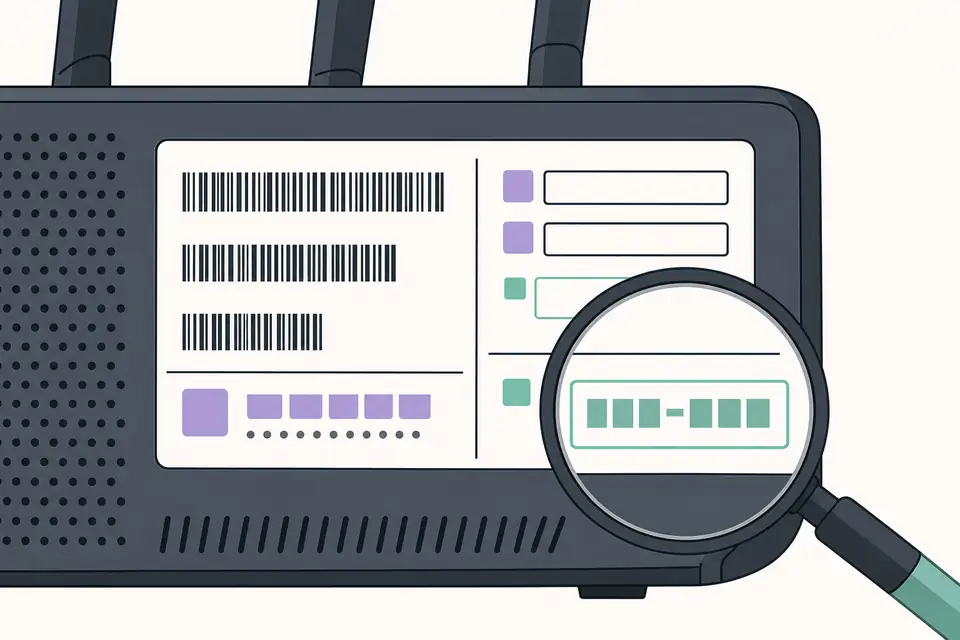
Das offizielle TP-Link Download Center ist der sicherste Ausgangspunkt für einen TP-Link-Firmware-Download. Lesen Sie das Etikett am Router, Access Point, Deco-Gerät oder Switch und notieren Sie das vollständige Modell sowie die Hardware-Version bei Ver, V oder H/W, bevor Sie ein Ergebnis auswählen.
Verwenden Sie die laenderspezifische TP-Link-Website, die zum Produkt passt. Regulatorische Funktionen, WLAN-Einstellungen und verfuegbare Versionen koennen je nach Markt unterschiedlich sein. Ein Download auf der Seite einer anderen Region ist nicht automatisch mit einem lokal gekauften Geraet kompatibel.
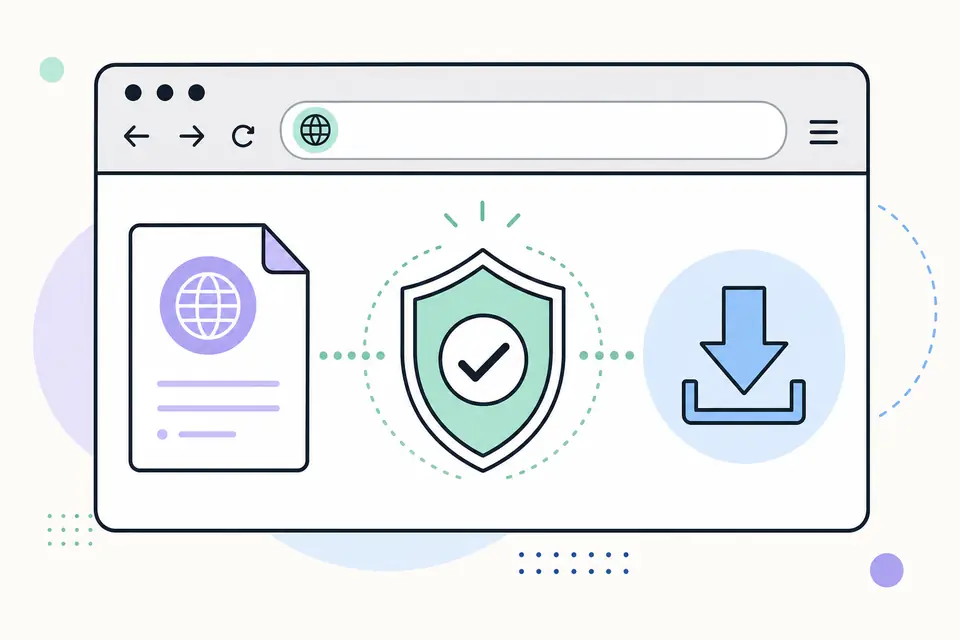
So verwenden Sie das TP-Link Firmware Download Center
- 1
Lesen Sie das Etikett und notieren Sie das genaue Produktmodell, die Hardware-Version und die Kaufregion.
- 2
Oeffnen Sie das offizielle Download Center und suchen Sie nach dem vollstaendigen Modellnamen.
- 3
Waehlen Sie die passende Hardware-Version, bevor Sie den Bereich Firmware oeffnen.
- 4
Lesen Sie die Versionshinweise, das Veroeffentlichungsdatum, Upgrade-Hinweise und alle Warnungen zu Zwischenversionen.
- 5
Laden Sie das Paket herunter, entpacken Sie es nur, wenn TP-Link dies angibt, und folgen Sie den modellspezifischen Schritten in Weboberflaeche oder App.
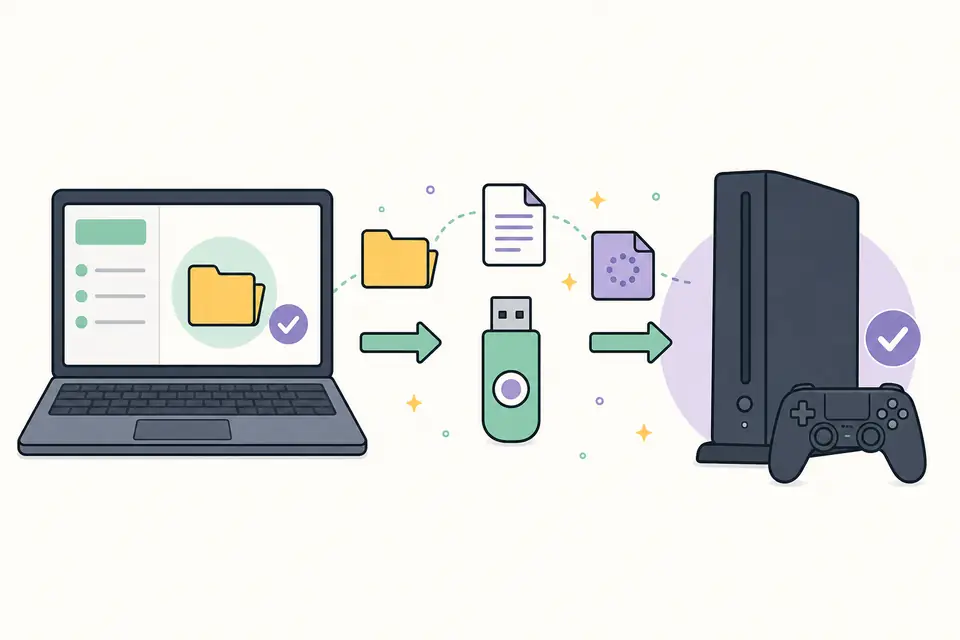
Einstellungen sichern und den Router mit Strom versorgen
Exportieren Sie ein Konfigurations-Backup, wenn die aktuelle Firmware diese Option bietet. Gehen Sie aber nicht davon aus, dass sich ein Backup aus einer alten Hauptversion immer in eine neue uebernehmen laesst. Notieren Sie Internet-Zugangsdaten, VLAN-Einstellungen, VPN-Konfiguration und benutzerdefinierte DNS-Werte zusaetzlich separat.
Verwenden Sie fuer Upgrades ueber die Weboberflaeche eine kabelgebundene Verbindung, wenn TP-Link dies empfiehlt. Aktualisieren Sie nicht ueber eine instabile WLAN-Verbindung, schalten Sie den Router nicht aus, schliessen Sie den Browser waehrend eines laufenden Schreibvorgangs nicht und installieren Sie keine Firmware bei unzuverlaessiger Stromversorgung. Mesh-Systeme koennen einen bestimmten Ablauf ueber App oder Controller erfordern.
Warum TP-Link-Firmware-Downloads fehlschlagen
- Die ausgewaehlte Firmware gehoert zu einer anderen Hardware-Version oder Region.
- Das ZIP-Archiv wurde statt der entpackten Firmware-Datei hochgeladen oder umgekehrt.
- Der Router benoetigt vor der neuesten Version eine Zwischenversion.
- Ein vom Internetanbieter angepasstes Geraet akzeptiert Firmware nur vom Anbieter.
- Die Browser-Sitzung oder WLAN-Verbindung wurde waehrend des Uploads unterbrochen.
TP-Link Firmware Download: Quelle und Echtheit
Starten Sie jeden TP-Link Firmware Download auf der regionalen TP-Link-Support-Website. Suchen Sie nach der genauen Modellbezeichnung auf dem Geräteetikett und wählen Sie dann die Hardware-Version aus, bevor Sie die Dateien aufrufen. Das offizielle TP-Link Firmware Download Center trennt Produkte, die denselben Handelsnamen tragen, aber unterschiedliche interne Platinen verwenden. Ein Paket für Archer C7 V5 darf zum Beispiel nicht als mit V2 kompatibel angesehen werden, nur weil beide Geräte Archer C7 heißen.
Prüfen Sie außerdem das ausgewählte Land bzw. die Region. Verfügbare Funktionen, Funkvorgaben und Veröffentlichungsabläufe können je nach Markt unterschiedlich sein. Lesen Sie auf der Dateidetailseite die Versionshinweise, die unterstützte Hardware-Version und die Upgrade-Anleitung. Wenn das offizielle TP-Link Firmware Download Center warnt, dass eine Version nicht zurückgestuft werden kann oder eine Zwischenversion erfordert, behandeln Sie diesen Hinweis als Teil der Kompatibilität und nicht als optionalen Kommentar.
TP-Link Firmware Download: Kompatibilität und Installation
Exportieren Sie die aktuelle Konfiguration, wenn die Administrationsoberfläche dies unterstützt, gehen Sie aber nicht davon aus, dass sich ein Backup aus einem Firmware-Zweig immer in einen anderen wiederherstellen lässt. Notieren Sie WAN-Einstellungen und benutzerdefinierte Netzwerkwerte zusätzlich separat. Führen Sie das Update nach Möglichkeit von einem kabelgebundenen Computer aus, stoppen Sie starken Netzwerkverkehr und versorgen Sie den Router mit stabiler Stromversorgung. Entpacken Sie das heruntergeladene Archiv nur dann, wenn die TP-Link-Anleitung angibt, dass sich darin die eigentliche Firmware-Datei befindet.
Öffnen Sie die Router-Administrationsseite, prüfen Sie das dort angezeigte Modell und die Hardware-Version und gleichen Sie beides erneut mit den Details zum TP-Link Firmware Download ab. Laden Sie nur die dafür vorgesehene Firmware-Datei hoch. Schließen Sie den Browser nicht, ziehen Sie das Ethernet-Kabel nicht ab und starten Sie das Gerät nicht manuell neu, während es schreibt und neu startet. Prüfen Sie anschließend die installierte Version und testen Sie Internet, WLAN und den lokalen Verwaltungszugang, bevor Sie optionale Einstellungen wiederherstellen.
TP-Link Firmware Download: Fehlerbehebung
Stoppen Sie, wenn Geräteetikett, Administrationsseite und Download-Eintrag nicht übereinstimmen. Fotografieren oder notieren Sie das vollständige Etikett einschließlich Suffixen wie US, EU und Hardware-Revisionen. Kehren Sie zum offiziellen TP-Link Firmware Download Center zurück und suchen Sie nach genau dieser Kennung. Wählen Sie nicht das am ähnlichsten aussehende Modell aus und entfernen Sie kein Regionssuffix, um eine andere Version zu erhalten. Mesh-Einheiten und von Internetanbietern angepasste Geräte benötigen unter Umständen Anweisungen ihres Anbieters statt der allgemeinen Handelsseite.
Wenn ein Update fehlschlägt, halten Sie die Fehlermeldung und den aktuellen Status der LEDs fest, bevor Sie das Gerät aus- und wieder einschalten. Verwenden Sie nur das für genau dieses Modell dokumentierte Wiederherstellungsverfahren. Melden Sie einen veralteten Link, wenn unser Ziel nicht mehr zum richtigen regionalen Support-Bereich führt. Der sicherste TP-Link Firmware Download ist derjenige, bei dem Modell, Revision, Region und Versionshinweise vollständig mit dem zu aktualisierenden Gerät übereinstimmen.
Nachdem der Router wieder betriebsbereit ist, prüfen Sie seine Firmware-Version, die WAN-Adresse, die WLAN-Namen und den Sicherheitsmodus. Stellen Sie sicher, dass die Administration nur dort verfügbar ist, wo sie vorgesehen ist, und spielen Sie kein Konfigurations-Backup ein, bevor die grundlegende Konnektivität funktioniert. Wenn eine Version Einstellungen ändert oder Standardwerte zurücksetzt, folgen Sie den Hinweisen dazu, statt von einem fehlgeschlagenen Flash auszugehen. Wenn Sie die Versionen vor und nach dem Vorgang dokumentieren, wird späterer Support deutlich einfacher. Testen Sie einen kabelgebundenen und einen drahtlosen Client und speichern Sie anschließend die endgültige Konfigurationsdokumentation für die Zukunft.
TP-Link Download Center: Firmware nach Modell und Hardware-Version Häufige Fragen
Wo finde ich den offiziellen TP-Link Firmware Download?
Verwenden Sie das TP-Link Download Center fuer die Region, in der das Geraet verkauft wurde, und waehlen Sie dann das genaue Modell und die Hardware-Version aus.
Wie finde ich meine TP-Link-Hardware-Version?
Pruefen Sie das Produktetikett auf Angaben wie Ver: 2.0, V2 oder H/W Ver. Leiten Sie die Version nicht nur aus dem Verkaufsnamen ab.
Kann ich US-Firmware auf einem TP-Link-Router aus der EU installieren?
Installieren Sie keine regionale Firmware ueber Kreuz, es sei denn, die TP-Link-Dokumentation fuer das genaue Modell erlaubt dies ausdruecklich. Funkvorschriften und Paketkompatibilitaet koennen unterschiedlich sein.
Sollte ich TP-Link-Firmware ueber Wi-Fi aktualisieren?
Verwenden Sie die von TP-Link angegebene Update-Methode. Bei Updates ueber die Weboberflaeche ist eine kabelgebundene Verbindung in der Regel stabiler, wenn das Modell sie unterstuetzt.
Wie lautet die URL des TP-Link Download Centers?
Verwenden Sie das offizielle TP-Link Download Center unter tp-link.com/support/download/ oder die regionale Support-Seite des Verkaufslandes. Wählen Sie vor dem Download das genaue Modell und die Hardware-Version.