
Cuándo es adecuada una reinstalación de PS4
El archivo de firmware de reinstalación de PS4 se usa normalmente después de cambiar el disco interno o cuando las instrucciones de recuperación de PlayStation indican que el software instalado no se puede reparar. Si la consola inicia con normalidad y solo necesita una actualización, usa la página del software del sistema PS4.
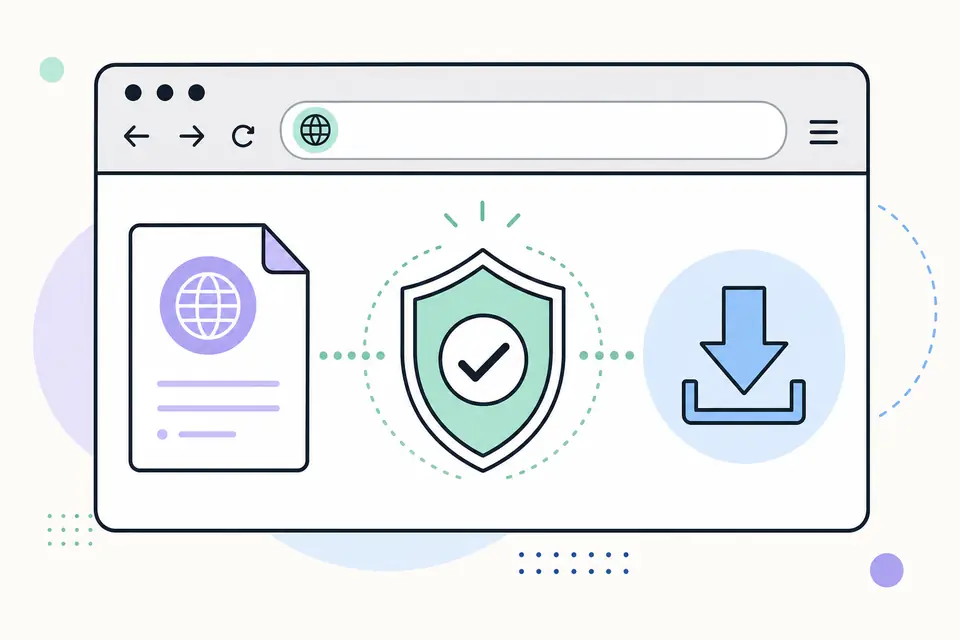
Ambos paquetes pueden usar el nombre de archivo PS4UPDATE.PUP, así que el nombre de la carpeta por sí solo no demuestra que se haya descargado el archivo correcto. Confirma que has seleccionado la sección de reinstalación en Soporte de PlayStation y lee la descripción del archivo mostrada antes de continuar.
Prepárate para una reinstalación destructiva de PS4
- Haz una copia de seguridad de los datos guardados en el almacenamiento en la nube compatible o en USB siempre que sea posible.
- Anota la información de la cuenta y los datos de recuperación de la verificación en dos pasos.
- Sincroniza los trofeos y confirma que las capturas importantes existen en otro lugar.
- Usa una unidad USB fiable formateada como FAT32 o exFAT.
- Mantén la consola conectada a una alimentación estable y no retires la unidad durante la instalación.
Instala el archivo de reinstalación PS4 en Modo seguro
- 1
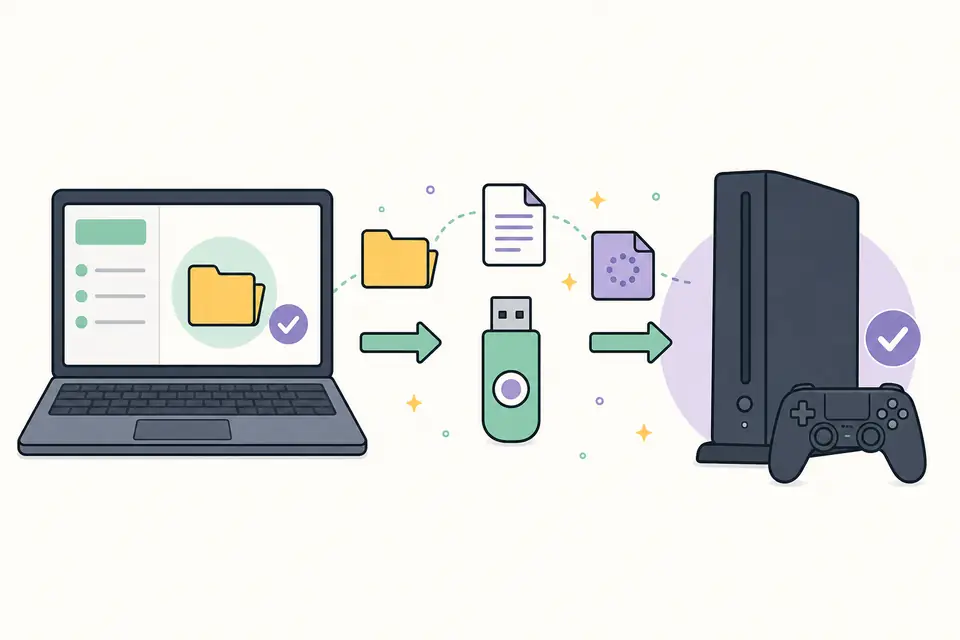
Crea PS4/UPDATE en el dispositivo USB y coloca dentro el archivo oficial de reinstalación como PS4UPDATE.PUP.
- 2
Apaga completamente la PS4. Mantén pulsado el botón de encendido hasta oír el segundo pitido para entrar en Modo seguro.
- 3
Conecta un DualShock 4 con un cable USB y pulsa el botón PS.
- 4
Elige Inicializar PS4 (Reinstalar software del sistema) y luego selecciona el dispositivo de almacenamiento USB.
- 5
Lee la advertencia de borrado, confirma solo cuando la copia de seguridad esté completa y deja que la instalación termine.
Si el Modo seguro rechaza el paquete de reinstalación
Vuelve a comprobar que el archivo procede de la sección de reinstalación y no de la de actualización normal. Confirma la ruta exacta en mayúsculas, elimina extensiones de archivo duplicadas y descarga de nuevo el archivo si la transferencia se interrumpió. Prueba otro puerto USB u otro dispositivo de almacenamiento si la PS4 no puede leer la unidad.
Un fallo de la unidad interna o un problema de hardware también pueden impedir la instalación. Si varias descargas desde la fuente oficial fallan después de comprobar la carpeta y el USB, sigue la guía de reparación de PlayStation en lugar de inicializar la consola repetidamente.
archivo de reinstalación PS4: fuente y autenticidad
La descarga oficial del archivo de reinstalación PS4 se encuentra en la sección de reinstalación de PlayStation Support, debajo o separada de la actualización rutinaria de la consola. Lee el encabezado de la sección y la advertencia de borrado de datos antes de seleccionar el botón. Ambos paquetes pueden usar PS4UPDATE.PUP, así que el nombre del archivo no puede demostrar que tienes la imagen completa. Un archivo de reinstalación PS4 suele ser más grande porque debe reconstruir el software del sistema en una unidad vacía o sustituida.
Deja que la descarga del archivo de reinstalación PS4 termine por completo y conserva su nombre original. No extraigas el PUP, no lo coloques dentro de otro archivo comprimido ni inicies un descargador de terceros. Cuando un navegador o la conexión fallan a mitad del proceso, descarta el archivo parcial. Volver a la fuente oficial del archivo de reinstalación PS4 reduce el riesgo de instalar un paquete truncado o sustituido durante una recuperación que ya es delicada.
archivo de reinstalación PS4: compatibilidad e instalación
Una unidad interna sustituida, una solicitud de inicialización desde el Modo seguro o instrucciones explícitas de recuperación de PlayStation pueden justificar una reinstalación completa. Una actualización rutinaria de versión no. Antes de usar el archivo de reinstalación PS4, prueba solo los pasos no destructivos adecuados al error real y después haz copia de seguridad de las partidas guardadas, capturas y datos de cuenta que sean accesibles. La reinstalación elimina usuarios y contenido local; no es un experimento de reparación que pueda deshacerse después.
Comprueba la conexión y la capacidad de la unidad de sustitución antes de culpar al paquete. Prepara un dispositivo USB fiable en FAT32 o exFAT con PS4/UPDATE/PS4UPDATE.PUP y, a continuación, entra en el Modo seguro con un cable de mando compatible con datos. Selecciona Inicializar PS4 (Reinstalar software del sistema) solo después de confirmar la advertencia. Si el Modo seguro solicita un archivo de reinstalación, un archivo de actualización PS4 normal no servirá para esa solicitud aunque su nombre de archivo coincida.
archivo de reinstalación PS4: solución de problemas
Si el sistema no puede encontrar el archivo de reinstalación PS4, revisa el uso de mayúsculas en las carpetas, el formato del USB y las extensiones de archivo ocultas. Si encuentra el archivo pero informa de que está dañado, descarga una copia nueva desde PlayStation y usa un almacenamiento distinto que sepas que funciona bien. Si indica que el archivo no puede usarse, confirma que has descargado el paquete completo de reinstalación para PS4 y no la actualización normal más pequeña.
Conserva el código de error, la URL de origen, la fecha de descarga y la opción de recuperación en un breve registro de servicio. No intentes una degradación con un archivo de reinstalación PS4 anterior; la recuperación estándar espera una versión actual compatible. Informa de un destino obsoleto cuando esta página ya no abra la sección oficial de reinstalación. Una fuente verificada de archivo de reinstalación PS4 es más segura y más fácil de auditar que un mirror anónimo sin contexto de la versión actual.
Después de la inicialización, conéctate a la red, instala cualquier nueva actualización del sistema que se ofrezca y restaura solo datos de una copia de seguridad de confianza. Inicia sesión con la cuenta del propietario de la consola y verifica las licencias antes de descargar una gran biblioteca de juegos. Si una unidad de sustitución no se detecta de forma constante, investiga su conexión y estado en lugar de repetir indefinidamente la instalación del sistema.
Guarda el USB de recuperación separado del soporte de actualización ordinario hasta que la configuración se haya completado. Etiquétalo como destructivo e incluye la fecha de descarga, porque el nombre de archivo compartido resulta ambiguo de otro modo. Antes de volver a usarlo en el futuro, revisa la página oficial de soporte y prepara el paquete actual. El soporte de recuperación debe tratarse como material de mantenimiento versionado, no como un instalador universal permanente. Confirma la nueva versión del sistema, vuelve a conectar los mandos y comprueba el almacenamiento antes de restaurar una copia de seguridad grande. Mantén la consola conectada a una alimentación estable durante todo este proceso final de verificación.
Descarga del archivo de reinstalación PS4 y guía del Modo seguro Preguntas frecuentes
¿El archivo de reinstalación PS4 lo borra todo?
Sí. Una reinstalación completa del software del sistema inicializa la PS4 y elimina los usuarios y los datos locales. Haz una copia de seguridad antes de continuar.
¿El archivo de reinstalación es el mismo que el de actualización?
No. Tienen fines distintos aunque ambos puedan usar el nombre de archivo PS4UPDATE.PUP. Descárgalo desde la sección correcta de Soporte de PlayStation.
¿Necesito el archivo de reinstalación después de sustituir el disco duro de PS4?
Una unidad de sustitución vacía normalmente requiere el paquete completo de reinstalación para que la consola pueda reconstruir su software del sistema.
¿Puedo cancelar después de iniciar la reinstalación?
No interrumpas la alimentación ni retires el almacenamiento una vez que comience la instalación. Interrumpir el proceso puede dejar el sistema sin poder arrancar.
¿Por qué mi PS4 indica que el archivo de reinstalación está dañado?
Comprueba que elegiste el paquete de reinstalación completo, usaste exactamente PS4/UPDATE/PS4UPDATE.PUP y terminaste la descarga. Una extensión duplicada, una transferencia incompleta o una USB defectuosa pueden hacer que el Modo seguro informe de un archivo dañado.