
PS4再インストールが適切な場面
PS4のファームウェア再インストールファイルは、内蔵ドライブを交換した後や、PlayStationの復旧手順で現在のシステムソフトウェアを修復できないと示された場合に使います。通常起動でき、更新だけが必要な場合は、通常のPS4システムソフトウェアページを選んでください。
どちらのパッケージもPS4UPDATE.PUPというファイル名を使う場合があるため、フォルダー名だけでは正しいファイルをダウンロードした証明にはなりません。PlayStationサポートで再インストールのセクションを選択したことを確認し、続行する前に表示されるファイル説明を読んでください。
破壊的なPS4再インストールの準備
- 可能であれば、対応するクラウドストレージまたはUSBにセーブデータをバックアップします。
- アカウント情報と2段階認証の復旧情報を控えておきます。
- トロフィーを同期し、重要なキャプチャーが別の場所に存在することを確認します。
- FAT32またはexFATでフォーマットした信頼できるUSBドライブを使用します。
- 本体は安定した電源に接続したままにし、インストール中はドライブを取り外さないでください。
セーフモードでPS4 再インストール ファイルを導入する
- 1
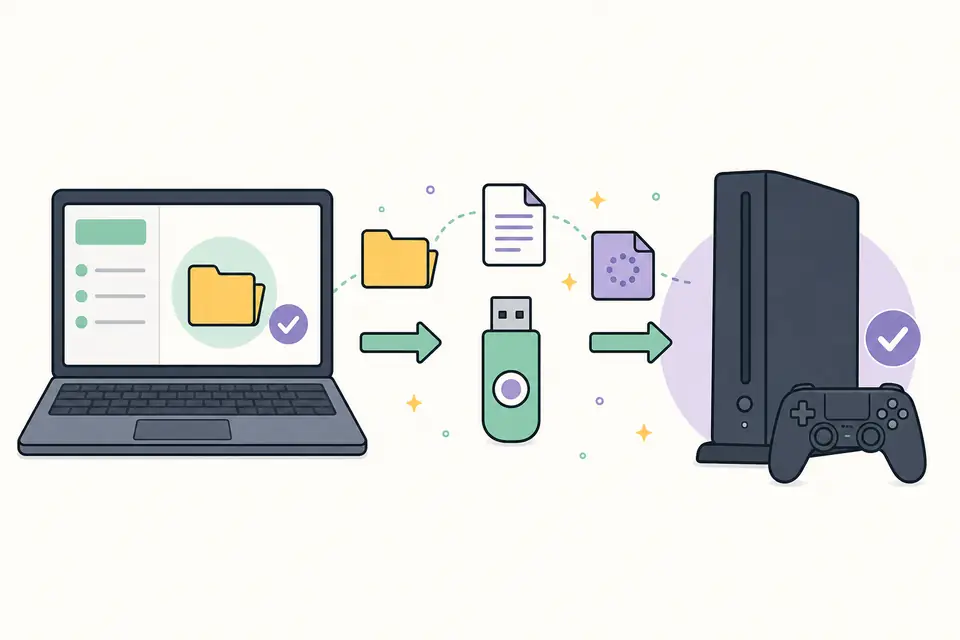
USB機器にPS4/UPDATEを作成し、その中に公式の再インストールファイルをPS4UPDATE.PUPとして配置します。
- 2
PS4の電源を完全に切ります。2回目のビープ音が鳴るまで電源ボタンを長押しして、セーフモードに入ります。
- 3
DualShock 4をUSBケーブルで接続し、PSボタンを押します。
- 4
「PS4を初期化する(システムソフトウェアを再インストールする)」を選び、その後USBストレージ機器を選択します。
- 5
消去に関する警告を読み、バックアップが完了している場合にのみ確定し、インストールが終わるまで待ちます。
セーフモードで再インストールパッケージが拒否される場合
ファイルが通常アップデート用ではなく、再インストール用セクションから取得したものかを再確認してください。大文字を含む正確なパスを確認し、重複した拡張子を取り除き、転送が中断された可能性がある場合はファイルを再ダウンロードします。PS4がドライブを読み取れない場合は、別のUSBポートまたはストレージ機器を試してください。
内蔵ドライブの故障やハードウェア障害でもインストールできないことがあります。公式ソースからの再ダウンロードを繰り返しても、フォルダー構成とUSBの確認後に失敗が続く場合は、本体を何度も初期化するのではなくPlayStationの修理案内を利用してください.
PS4 再インストール ファイル: 公式ソースの確認
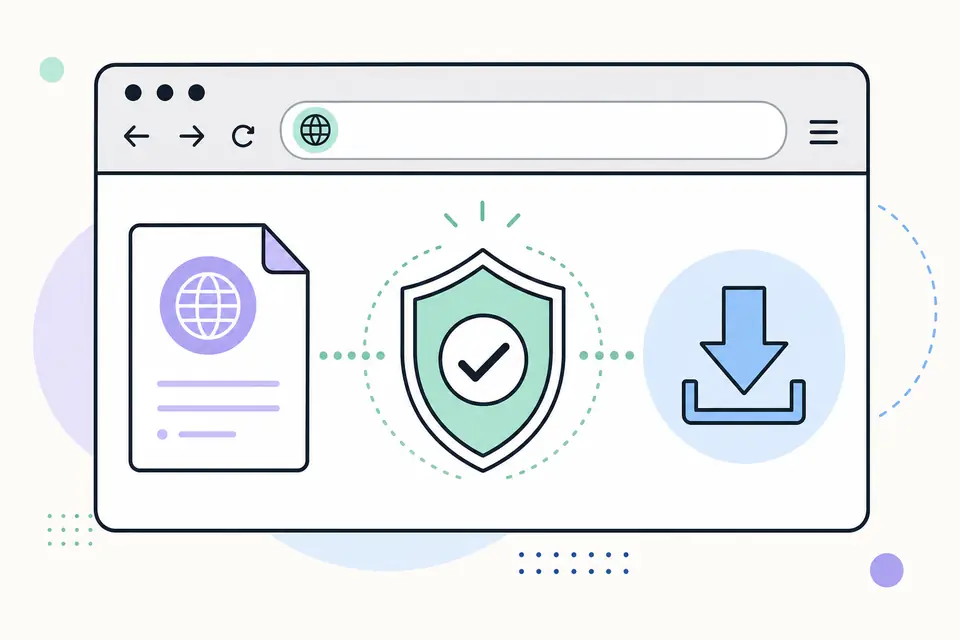
公式のPS4 再インストール ファイルのダウンロードは、PlayStation Supportの再インストール用セクションにあり、通常のコンソールアップデートとは下部または別の場所に配置されています。ボタンを選ぶ前に、セクション見出しとデータ破壊に関する警告を読んでください。どちらのパッケージもPS4UPDATE.PUPを使用する場合があるため、ファイル名だけでは完全なイメージであることを証明できません。PS4 再インストール ファイルは、空のドライブや交換したドライブ上にシステムソフトウェアを再構築する必要があるため、通常はより大きなサイズになります。
PS4 再インストール ファイルのダウンロードは完全に完了させ、元の名前を保持してください。PUPを展開したり、別のアーカイブに入れたり、サードパーティ製ダウンローダーを起動したりしないでください。ブラウザーや接続が途中で失敗した場合は、不完全なファイルを破棄してください。すでに慎重さが求められる復旧作業で、切り詰められたパッケージや差し替えられたパッケージをインストールするリスクを減らすには、公式のPS4 再インストール ファイルのダウンロード元に戻ることが重要です。
PS4 再インストール ファイル: 互換性とインストール
内蔵ドライブの交換、セーフモードからの初期化要求、またはPlayStationによる明示的な復旧手順がある場合、完全な再インストールが正当化されることがあります。通常のバージョンアップデートではありません。PS4 再インストール ファイルを使う前に、実際のエラーに適した非破壊の手順だけを試し、そのうえでアクセス可能なセーブデータ、キャプチャー、アカウント情報をバックアップしてください。再インストールではローカルユーザーとコンテンツが削除されます。後から元に戻せる修復実験ではありません。
パッケージを疑う前に、交換したドライブの接続状態と容量を確認してください。PS4/UPDATE/PS4UPDATE.PUPを配置した信頼できるFAT32またはexFATのUSB機器を用意し、データ転送対応のコントローラーケーブルでセーフモードに入ってください。警告を確認したうえでのみ、Initialize PS4 (Reinstall System Software) を選択してください。セーフモードで再インストールファイルを要求された場合、ファイル名が同じでも通常のPS4アップデートファイルではその要求を満たせません。
PS4 再インストール ファイル: トラブルシューティング
システムがPS4 再インストール ファイルを見つけられない場合は、フォルダー名の大文字小文字、USB形式、隠されたファイル拡張子を確認してください。ファイルは見つかるが破損と表示される場合は、PlayStationから新しいコピーをダウンロードし、別の正常と確認済みのストレージを使ってください。ファイルを使用できないと表示される場合は、容量の小さい通常アップデートではなく、PS4用の完全な再インストールパッケージをダウンロードしたことを確認してください。
エラーコード、参照元URL、ダウンロード日、復旧オプションを短い作業記録として残してください。古いPS4 再インストール ファイルでダウングレードを試みないでください。標準の復旧では、サポート対象の最新リリースが想定されています。このページから公式の再インストール用セクションを開けなくなった場合は、古くなったリンク先として報告してください。検証済みのPS4 再インストール ファイルの入手元は、現在のリリース状況が分からない匿名ミラーより安全で、監査もしやすくなります。
初期化後はネットワークに接続し、新たに提供されるシステムアップデートがあればインストールし、信頼できるバックアップからのデータだけを復元してください。大容量のゲームライブラリーをダウンロードする前に、本体所有者のアカウントでサインインし、ライセンスを確認してください。交換したドライブが一貫して認識されない場合は、システムインストールを際限なく繰り返すのではなく、装着状態と健康状態を調べてください。
セットアップが完了するまでは、復旧用USBを通常のアップデート用メディアとは別に保管してください。共有ファイル名では判別できないため、破壊的用途であることとダウンロード日をラベルに記載してください。将来再び使う前に、公式サポートページを再確認し、その時点の最新パッケージを用意してください。復旧用メディアは、恒久的な汎用インストーラーではなく、バージョン管理されたメンテナンス用素材として扱うべきです。新しいシステムバージョンを確認し、コントローラーを再接続し、大きなバックアップを復元する前にストレージをテストしてください。この最終確認のあいだは、本体を安定した電源に接続したままにしてください。
PS4再インストールファイルの公式ダウンロードとセーフモード手順 よくある質問
PS4 再インストール ファイルではすべて消去されますか?
はい。システムソフトウェアの完全な再インストールではPS4が初期化され、ローカルのユーザーとデータが削除されます。続行前にバックアップしてください。
再インストールファイルはアップデートファイルと同じですか?
いいえ。同じPS4UPDATE.PUPというファイル名を使う場合があっても、用途は異なります。PlayStationサポートの正しいセクションからダウンロードしてください。
PS4のハードドライブを交換したあと、再インストールファイルは必要ですか?
空の交換用ドライブでは通常、システムソフトウェアを本体が再構築できるよう、完全な再インストールパッケージが必要です。
再インストール開始後に中止できますか?
インストールが始まったら、電源を中断したりストレージを取り外したりしないでください。処理を中断すると、システムが起動できなくなる可能性があります。
PS4で再インストール用アップデートファイルが破損していると表示されるのはなぜですか?
完全な再インストールパッケージを選び、PS4/UPDATE/PS4UPDATE.PUPのパスを正しく使い、ダウンロードを最後まで完了したか確認してください。拡張子の重複、不完全な転送、USBメモリの不具合でセーフモードが破損ファイルと判定することがあります。