
mise à jour firmware PS4: présentation
PlayStation propose deux telechargements du logiciel systeme PS4 sur la meme page d'assistance : une mise à jour standard de la console et un fichier complet de reinstallation. La mise à jour standard est le bon choix pour les mises à jour hors ligne courantes et pour de nombreuses tentatives de mise à jour en Mode sans echec lorsque le systeme installe est encore intact.
La destination officielle doit indiquer la version actuelle au moment du telechargement. Nous n'affichons pas de numero de version non verifie lorsque la page du fabricant peut changer independamment. La date de verification ci-dessus indique quand le lien source et l'objet de la page ont ete verifies pour la derniere fois.
mise à jour firmware PS4: préparation
- 1
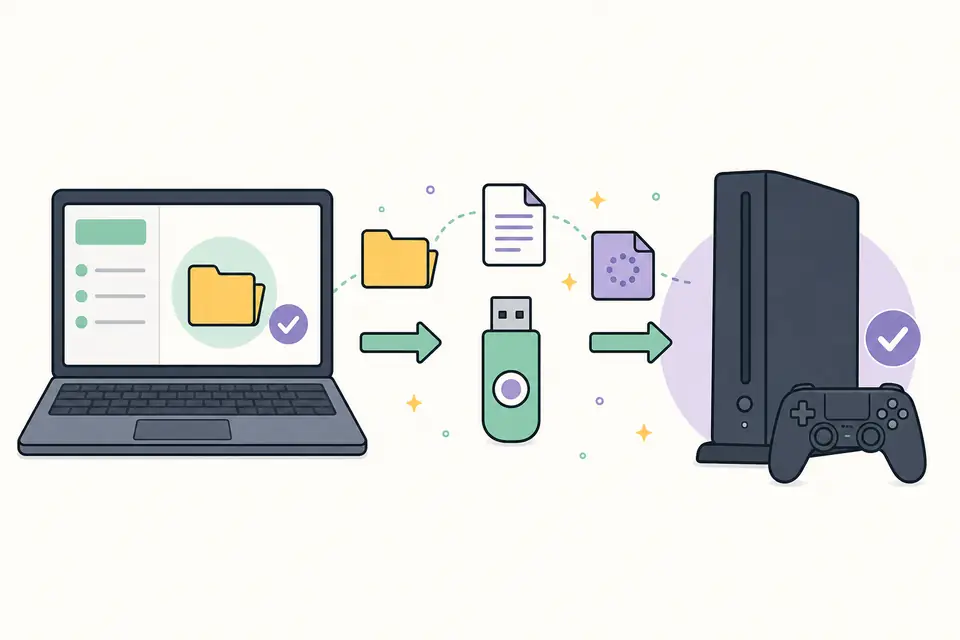
Formatez un peripherique de stockage USB en FAT32 ou exFAT.
- 2
Creez un dossier nomme PS4 à la racine, puis creez UPDATE à l'interieur.
- 3
Telechargez le fichier de mise à jour de la console PS4 et enregistrez-le sous PS4/UPDATE/PS4UPDATE.PUP.
- 4
Demarrez la PS4 normalement et choisissez Parametres, Mise à jour du logiciel systeme, ou passez en Mode sans echec et choisissez Mettre à jour le logiciel systeme pour le depannage.
- 5
Selectionnez Mettre à jour depuis un peripherique de stockage USB et suivez les instructions à l'ecran sans couper l'alimentation.
mise à jour firmware PS4: bon choix
Utilisez le fichier de reinstallation uniquement lorsque les instructions PlayStation demandent precisement une reinstallation complete du logiciel systeme, par exemple apres le remplacement du disque interne ou lorsqu'une recuperation ne peut pas reparer le logiciel installe. Il s'agit d'un package different et plus volumineux que la mise à jour courante.
La reinstallation initialise la PS4 et supprime les donnees utilisateur locales. Consultez la page dediee avant de choisir ce fichier afin de bien comprendre son effet destructif. Un fichier de mise à jour standard ne permettra pas d'achever un remplacement complet du disque, tandis qu'un fichier de reinstallation est excessif pour une simple mise à jour de version.
mise à jour firmware PS4: liste de contrôle
- Verifiez qu'il s'agit bien du fichier de mise à jour de la console, et non du fichier de reinstallation.
- Utilisez les noms de dossier PS4 et UPDATE en majuscules ainsi que le nom de fichier exact PS4UPDATE.PUP.
- Telechargez à nouveau le fichier depuis PlayStation si le package est signale comme corrompu.
- Connectez la manette avec un cable USB lorsque vous utilisez le Mode sans echec.
- Sauvegardez les donnees avant les operations de recuperation et n'interrompez jamais l'alimentation pendant l'installation.
mise à jour firmware PS4: source et authenticité
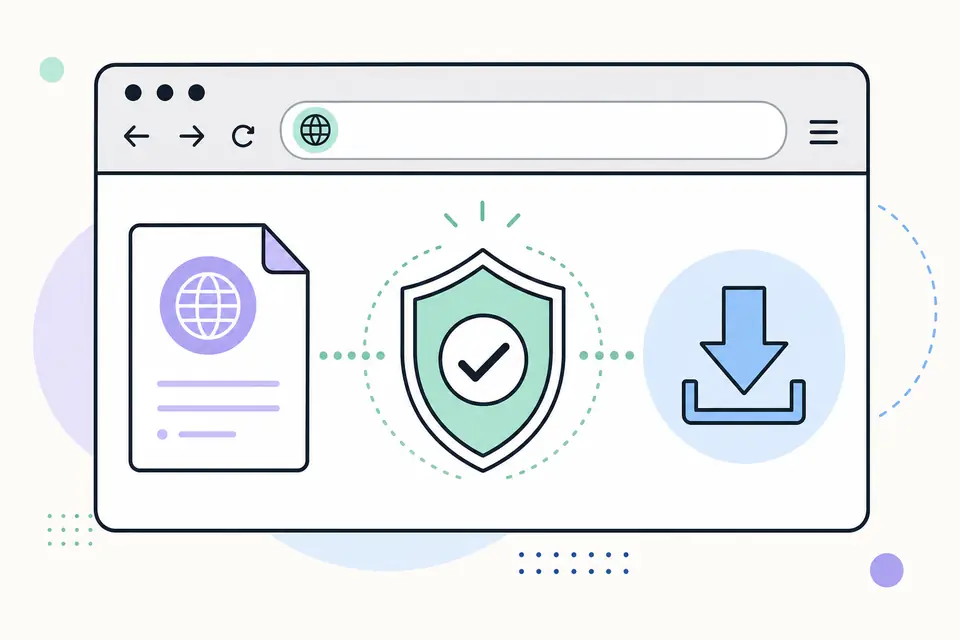
Une mise à jour firmware PS4 officielle à télécharger provient de l'assistance PlayStation et est indiquée comme fichier de mise à jour de la console. Lisez bien cette mention avant de télécharger, car la même page d'assistance propose aussi un package complet de réinstallation. En usage normal, la mise à jour firmware PS4 standard conserve le système installé, tandis que la réinstallation initialise la console. Le nom du fichier seul ne permet pas de distinguer les deux, car ils peuvent tous deux être fournis sous le nom PS4UPDATE.PUP.
Ouvrez la mise à jour firmware PS4 officielle à télécharger dans un navigateur à jour, laissez le transfert se terminer et conservez le nom de fichier d'origine. Évitez les gestionnaires de téléchargement qui renomment le package ou l'enveloppent dans un exécutable. Si le transfert s'interrompt ou si le navigateur signale une erreur réseau, supprimez le fichier partiel et téléchargez-le de nouveau. Une source propre et un transfert complet sont plus utiles que de présenter plusieurs fois à la console la même copie endommagée.
mise à jour firmware PS4: compatibilité et installation
Utilisez Paramètres lorsque la PS4 atteint son écran d'accueil normal et qu'elle a seulement besoin de la version système actuelle. Utilisez le mode sans échec lorsque le dépannage PlayStation le recommande explicitement ou lorsque la procédure normale ne peut pas démarrer. Une mise à jour firmware PS4 par USB convient lorsque la console ne peut pas télécharger en ligne, mais le mode sans échec ne transforme pas le fichier de mise à jour normal en fichier de réinstallation. Sélectionnez soigneusement l'option du menu et lisez son avertissement sur les données avant de confirmer.
Pour l'installation par USB, vérifiez le formatage FAT32 ou exFAT, le chemin PS4/UPDATE en majuscules et le nom exact PS4UPDATE.PUP. Connectez la manette avec un câble USB compatible données en mode sans échec. Si la console indique que le fichier de mise à jour ne peut pas être utilisé, revenez à la mise à jour firmware PS4 officielle à télécharger, confirmez que vous avez choisi la version plus légère de mise à jour de la console et recréez les dossiers sur un support fiable. N'interrompez pas l'alimentation pendant que le système vérifie ou écrit la mise à jour.
mise à jour firmware PS4: dépannage
Avant tout dépannage, notez le code d'erreur affiché, la version actuelle du système, l'option de menu sélectionnée et si le package était la mise à jour normale ou la réinstallation complète. Cela évite une récupération destructive inutile. La page officielle de mise à jour firmware PS4 peut changer de version actuelle après la vérification de ce guide ; utilisez donc la version et les instructions en direct de PlayStation comme autorité finale.
Signalez la fiche si son bouton ne mène plus à PlayStation, si la destination supprime la section de mise à jour de la console, ou si un fait indiqué ne correspond plus à la page officielle. Incluez l'URL source et votre constat, pas une copie du package firmware. FirmwareDownload.wiki vérifie où la mise à jour firmware PS4 est publiée et explique le choix ; PlayStation contrôle le logiciel, la licence et l'historique des versions.
Lorsque l'installation réussit, ouvrez Paramètres puis Informations système pour vérifier la version obtenue. Testez la connexion au compte, la reconnaissance du stockage et un jeu installé avant de retirer la clé USB de votre kit de maintenance. Si la console demande immédiatement une autre mise à jour, revenez sur PlayStation et vérifiez si une version plus récente est apparue pendant la préparation au lieu de supposer que la mise à jour terminée a échoué.
Conservez les supports de mise à jour normale bien séparés des supports de réinstallation complète. Les deux peuvent partager le nom PS4UPDATE.PUP ; un dossier étiqueté en dehors de la clé USB doit donc indiquer le type de package, l'URL source et la date de téléchargement. Reformatez ou effacez les supports USB temporaires après l'opération de récupération lorsque la conservation du package n'est pas nécessaire. Cela évite qu'un fichier destructif soit sélectionné lors d'une future mise à jour de routine. Les détails de version du firmware doivent figurer sur cette étiquette. Confirmez la source du firmware, le type de package firmware et la version firmware avant toute réutilisation.
mise à jour firmware PS4 Questions fréquentes
Ou trouver le telechargement officiel de la mise à jour PS4 ?
PlayStation publie la mise à jour standard et le fichier de reinstallation sur sa page d'assistance consacree au logiciel systeme PS4, liee ci-dessus.
Quel est le chemin USB pour la mise à jour PS4 ?
Enregistrez la mise à jour standard sous PS4/UPDATE/PS4UPDATE.PUP sur un peripherique de stockage USB en FAT32 ou exFAT.
Une mise à jour PS4 standard supprime-t-elle les jeux et les sauvegardes ?
Une mise à jour courante du logiciel systeme est concue pour conserver les donnees existantes. Les options de recuperation et la reinstallation complete peuvent supprimer des donnees, donc lisez attentivement l'option selectionnee.
Pourquoi ma PS4 ne reconnait-elle pas le fichier de mise à jour ?
Verifiez les noms de dossier, le nom du fichier, le format USB et si vous avez telecharge le bon type de mise à jour. Un fichier incomplet ou une extension supplementaire dans le nom du fichier peut aussi empecher la detection.