
PS4 ファームウェア アップデート: 概要
PlayStationは同じサポートページで、PS4のシステムソフトウェアダウンロードを2種類公開しています。通常の本体アップデートと、完全な再インストールファイルです。通常アップデートは、日常的なオフライン更新や、インストール済みシステムが維持されている状態での多くのセーフモード更新に適した選択です。
公式のリンク先では、ダウンロード時点の最新リリースが表示されるはずです。一次情報のページは独自に変更されるため、当サイトでは未確認のバージョン番号を記載しません。上記の確認日は、ソースリンクとページの用途を最後に確認した日時を示しています。
PS4 ファームウェア アップデート: 準備手順
- 1
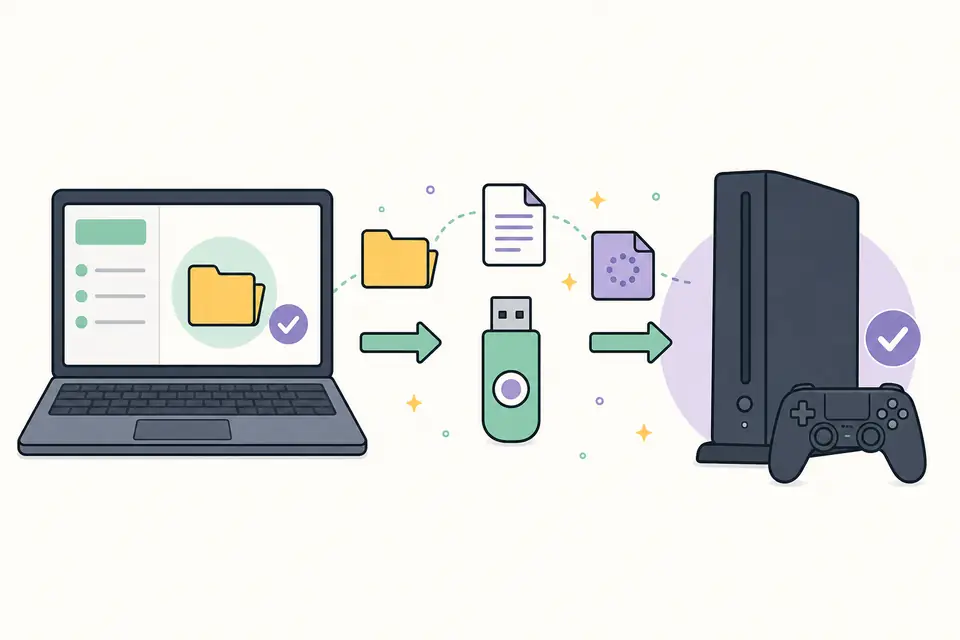
USBストレージ機器をFAT32またはexFATでフォーマットします。
- 2
ルートにPS4という名前のフォルダーを作成し、その中にUPDATEを作成します。
- 3
PS4本体アップデートファイルをダウンロードし、PS4/UPDATE/PS4UPDATE.PUPとして保存します。
- 4
PS4を通常起動して「設定」から「システムソフトウェアアップデート」を選ぶか、トラブルシューティング時はセーフモードに入り「システムソフトウェアをアップデートする」を選びます。
- 5
「USBストレージ機器からアップデートする」を選択し、電源を切断せずに画面の指示に従って進めます。
PS4 ファームウェア アップデート: 正しい選択
再インストールファイルを使うのは、内蔵ドライブを交換した後や、復旧でもインストール済みソフトウェアを修復できない場合など、PlayStationの案内でシステムソフトウェアの完全な再インストールが明示されているときだけです。これは通常アップデートとは異なる、より大きなパッケージです。
再インストールではPS4が初期化され、ローカルのユーザーデータが削除されます。その破壊的な影響を明確に理解するため、対象ファイルを選ぶ前に専用の再インストールページを確認してください。通常のアップデートファイルではドライブ交換後の完全な復元はできず、再インストールファイルは通常のバージョン更新には過剰です。
PS4 ファームウェア アップデート: 確認リスト
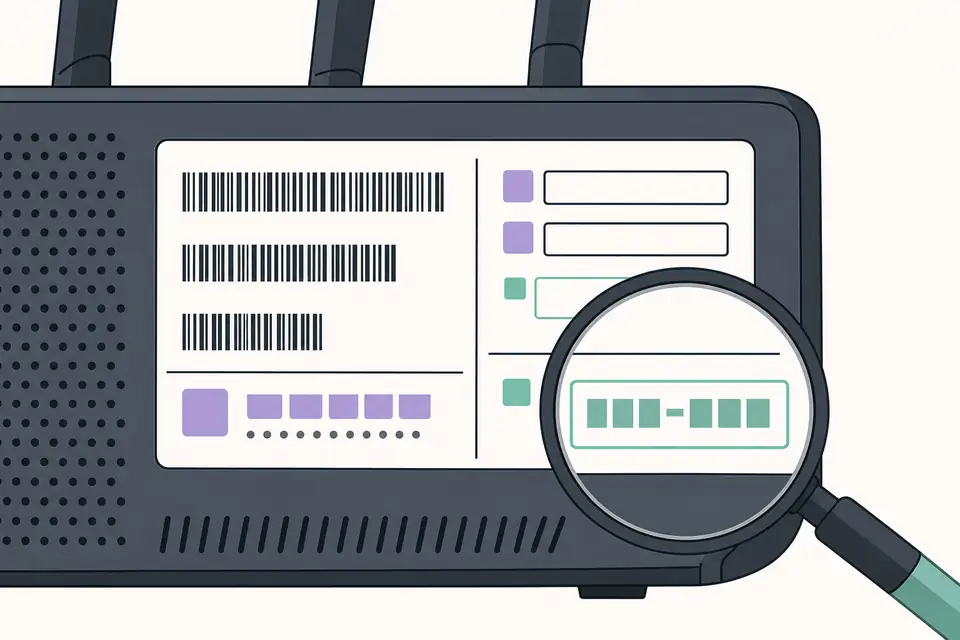
- ファイルが再インストールファイルではなく、本体アップデートファイルであることを確認します。
- フォルダー名は大文字のPS4とUPDATEを使い、ファイル名は正確にPS4UPDATE.PUPにします。
- パッケージが破損していると表示される場合は、PlayStationからファイルを再ダウンロードします。
- セーフモードを使用する場合は、コントローラーをUSBケーブルで接続します。
- 復旧操作の前にデータをバックアップし、インストール中は絶対に電源を中断しないでください。
PS4 ファームウェア アップデート: 公式ソースの確認
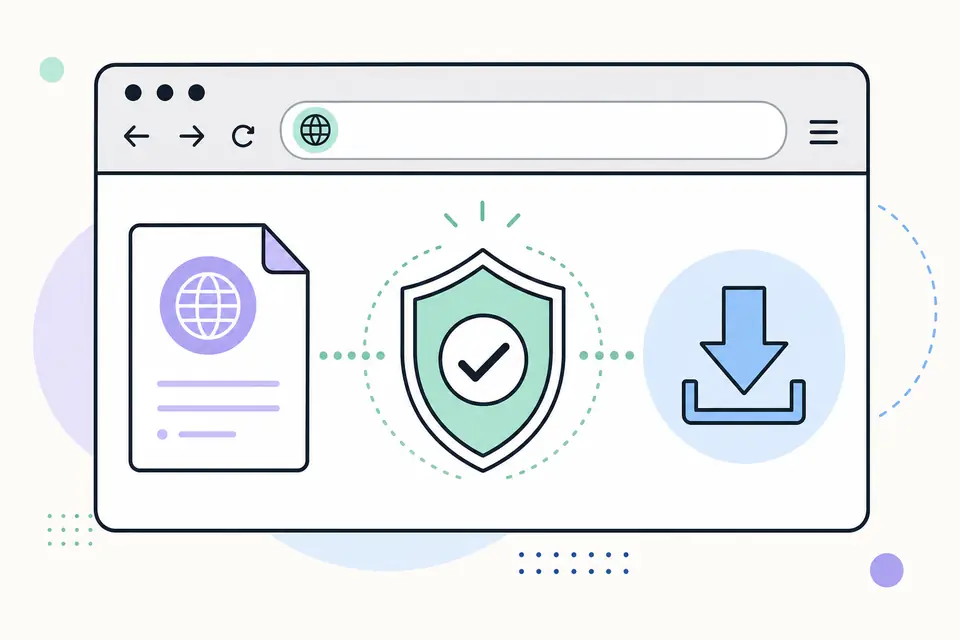
公式のPS4 ファームウェア アップデートのダウンロード元はPlayStation Supportで、コンソールアップデートファイルとして表示されています。ダウンロード前にその表記を確認してください。同じサポートページには完全な再インストール用パッケージも用意されているためです。通常のPS4 ファームウェア アップデートは一般的な利用ではインストール済みシステムを保持しますが、再インストールは本体を初期化します。どちらもPS4UPDATE.PUPとして配布される場合があるため、ファイル名だけでは区別できません。
公式のPS4 ファームウェア アップデートのダウンロードは最新のブラウザーで開き、転送が完了するまで待ち、元のファイル名を保持してください。パッケージ名を変更したり、実行ファイルで包んだりするダウンロードマネージャーは避けてください。転送が途中で止まったり、ブラウザーがネットワークエラーを報告したりした場合は、不完全なファイルを削除して再度ダウンロードしてください。破損した同じコピーを何度も本体に読み込ませるより、信頼できる入手元と完全な転送のほうが有用です。
PS4 ファームウェア アップデート: 互換性とインストール
PS4が通常のホーム画面まで起動し、現在のシステムリリースだけが必要な場合は設定を使ってください。PlayStationのトラブルシューティングで具体的に推奨されている場合、または通常の手順を開始できない場合はセーフモードを使ってください。本体がオンラインでダウンロードできない場合にはUSBによるPS4 ファームウェア アップデートが適していますが、セーフモードを使っても通常のアップデートファイルが再インストールファイルに変わるわけではありません。メニュー項目は慎重に選び、確定前にデータに関する警告を読んでください。
USBでインストールする場合は、FAT32またはexFATでのフォーマット、英大文字のPS4/UPDATEパス、そして正確なPS4UPDATE.PUPファイル名を確認してください。セーフモードでは、データ転送対応のUSBケーブルでコントローラーを接続してください。本体にアップデートファイルを使用できないと表示される場合は、公式のPS4 ファームウェア アップデートのダウンロードに戻り、容量の小さいコンソールアップデートを選んだことを確認し、信頼できるストレージ上にフォルダーを作り直してください。システムがアップデートを検証または書き込みしている間は、電源を切断しないでください。
PS4 ファームウェア アップデート: トラブルシューティング
トラブルシューティングの前に、表示されたエラーコード、現在のシステムバージョン、選択したメニュー項目、そしてパッケージが通常のアップデートか完全な再インストールかを記録してください。これにより不要な破壊的復旧を防げます。このガイドの確認後に、公式のPS4 ファームウェア アップデートのダウンロードページで最新バージョンが変更される場合があるため、最終的な基準としてはPlayStationの最新バージョンと案内を使用してください。
この一覧のボタンからPlayStationに到達できなくなった場合、遷移先からコンソールアップデートのセクションが削除された場合、または記載された事実が公式ページと一致しなくなった場合は報告してください。ファームウェアパッケージのコピーではなく、参照元URLと確認内容を添えてください。FirmwareDownload.wikiはPS4 ファームウェア アップデートの掲載元を確認し、選び方を説明しています。ソフトウェア、ライセンス、リリース記録を管理しているのはPlayStationです。
インストールが成功したら、設定とシステム情報を開いて結果のバージョンを確認してください。メンテナンスキットからUSB機器を外す前に、サインイン、ストレージ認識、インストール済みゲーム1本を確認してください。本体が直後に別のアップデートを要求する場合は、完了したアップデートの失敗を疑う前に、準備中に新しいリリースが公開されていないかPlayStationで確認してください。
通常のアップデート用メディアは、完全な再インストール用メディアと明確に分けて保管してください。どちらもPS4UPDATE.PUPという名前を共有できるため、USBドライブの外にあるラベル付きフォルダーへ、パッケージ種別、参照元URL、ダウンロード日を記録しておく必要があります。パッケージを保持する必要がない場合は、復旧作業後に一時的なUSBメディアを再フォーマットまたは消去してください。これにより、後日の通常アップデート時に破壊的なファイルを誤って選ぶのを防げます。ファームウェアのバージョン情報もそのラベルに記載してください。再利用前に、ファームウェアの入手元、ファームウェアのパッケージ種別、ファームウェアのリリースを確認してください。
PS4 ファームウェア アップデート よくある質問
公式のPS4アップデートダウンロードはどこですか?
PlayStationは、通常アップデートと再インストールの両方を、上記リンク先のPS4システムソフトウェアサポートページで公開しています。
PS4のUSBアップデートパスは何ですか?
通常アップデートを、FAT32またはexFATのUSBストレージ機器にPS4/UPDATE/PS4UPDATE.PUPとして保存します。
通常のPS4アップデートでゲームやセーブデータは削除されますか?
通常のシステムソフトウェアアップデートは、既存データを保持することを前提としています。復旧オプションや完全な再インストールではデータが削除される場合があるため、選択する項目を注意して確認してください。
PS4がアップデートファイルを認識しないのはなぜですか?
フォルダー名、ファイル名、USB形式、そして正しい種類のアップデートをダウンロードしたか確認してください。不完全なファイルや余分な拡張子が付いたファイル名でも検出されないことがあります。