
ER605-Hardware und Region zuerst identifizieren
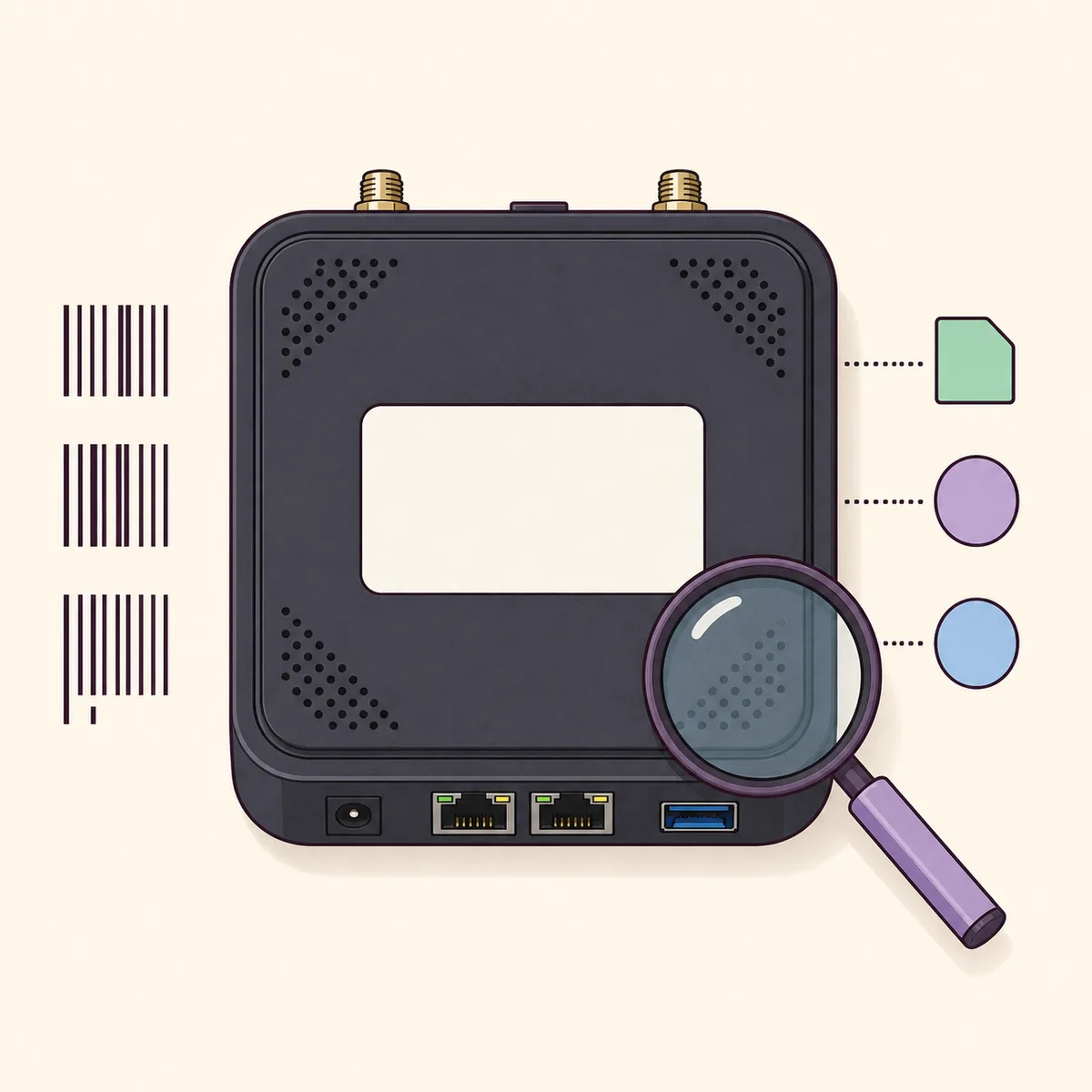
Lesen Sie vor dem Download das Produktetikett, die Omada-Geräteseite und den Bestand des Controllers. ER605-Seiten unterscheiden Hardwarefamilien und Regionen; der Modellname allein belegt keine Kompatibilität.
Die direkte Datei ist ein UN-Beispiel für die auf der englischen Seite angezeigte Familie v2.0/v2.20. Regionale Seiten können andere Revisionen oder Paketregeln zeigen. Maßgeblich sind das Etikett und die passende offizielle Seite.
- Notieren Sie ER605, Hardware-Version und Verkaufsregion vom Gerät.
- Öffnen Sie die Omada-Seite für den Markt, in dem das Gateway verkauft wurde.
- Prüfen Sie, ob das Gerät von Omada Controller verwaltet wird, und notieren Sie die aktuelle Version.
- Stoppen Sie, wenn die Seite nicht dieselbe Hardwarefamilie oder Region aufführt.
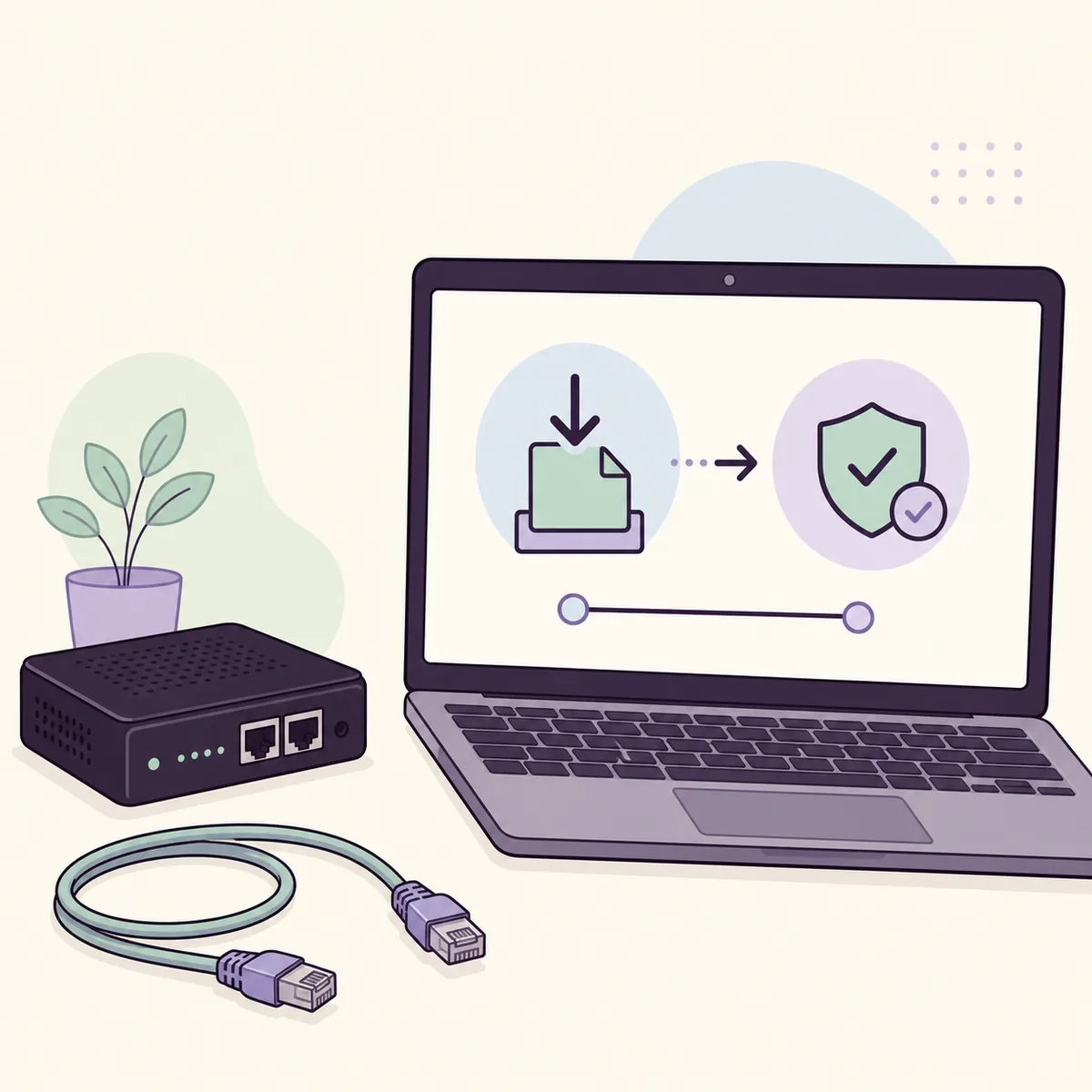
Aktuelles offizielles TP-Link-ER605-Firmwarepaket
Die am 16. August 2026 geprüfte offizielle Omada-Seite zeigt für die ausgewählte Hardware 2.4.5 Build 20260721 Rel. 81048. Die Hinweise nennen bessere Gerätestabilität, aber keine neuen Funktionen oder Erweiterungen.
Das Paket ist eine geprüfte UN/US-Referenz und keine Antwort für jedes ER605 weltweit. Die Seite führt mehrere UN-, IN- und BR-Familien auf; verwenden Sie den Regionswähler, wenn das Etikett nicht passt.
| Weg | Geeignet für | Achtung |
|---|---|---|
| Offizielles UN/US-Paket | ER605 der passenden UN-Familie | Die direkte ZIP ist regional; nicht nur nach dem Modellnamen verwenden. |
| Regionale Omada-Seite | EU, Japan, Indien, Brasilien oder andere Region | Region und Hardware-Eintrag exakt auswählen. |
| Controller-Update | Bereits von Omada übernommener ER605 | Kompatibilitäts- und Backup-Hinweise des Controllers befolgen. |
| Kein passender Eintrag | ISP-, Rebrand- oder unklare Hardware | TP-Link oder Anbieter fragen, statt eine ähnliche Datei zu erzwingen. |
ER605-Firmware sicher aktualisieren
Exportieren Sie die Konfiguration, wenn Controller oder Geräteoberfläche eine kompatible Sicherung anbieten. Notieren Sie WAN-, VLAN-, VPN-, Policy-Routing- und eigene DNS-Einstellungen, die nach dem Neustart wiederhergestellt werden müssen.
Verwenden Sie stabile Stromversorgung und eine kabelgebundene Managementverbindung. Der genaue Weg hängt davon ab, ob ER605 eigenständig oder über Omada Controller verwaltet wird; die offizielle Modellanleitung geht vor.
- 1
Modell, Hardwarefamilie, Regionalseite und installierte Version bestätigen.
- 2
Passende offizielle Omada-Seite öffnen und Hinweise zu Mindestversion und Downgrade lesen.
- 3
Kompatibles Backup exportieren und WAN-, VLAN- und VPN-Einstellungen notieren.
- 4
Offizielle ZIP laden, Dateiname und Zielhardware prüfen und nur nach Anleitung entpacken.
- 5
Update über den dokumentierten Einzel- oder Controllerweg mit stabiler Kabelverbindung starten.
- 6
Strom und Managementzugang erhalten, bis Gateway und Controller wieder verbunden sind.
Warum ein ER605-Firmwareupload scheitern kann
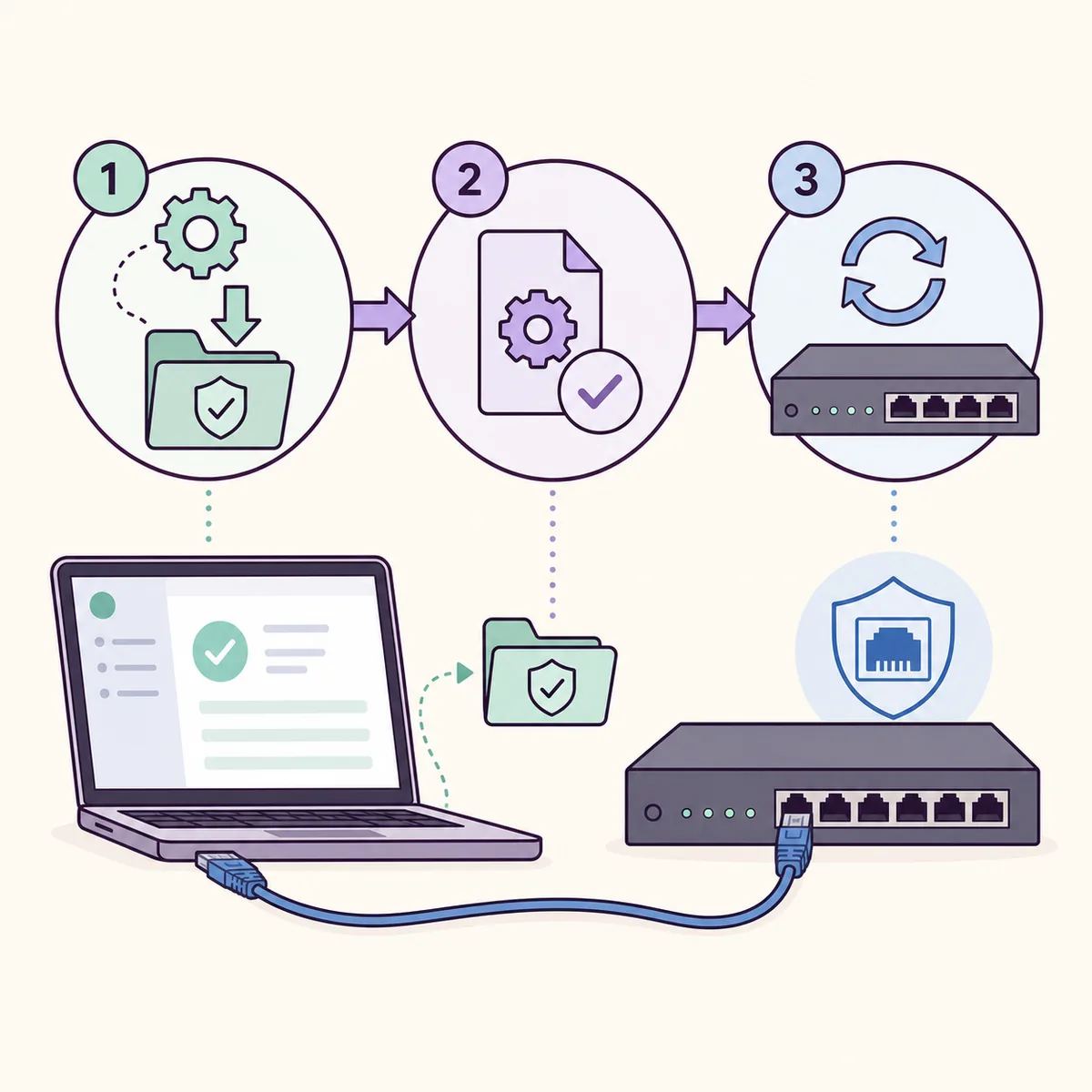
Ein abgelehnter Upload bedeutet nicht, dass ein anderer Mirror sicherer ist. Häufig sind Hardwarefamilie, Region, nicht unterstütztes Downgrade, unvollständiges Archiv oder ein Versionskonflikt zwischen Controller und Gerät die Ursache. Lesen Sie die Fehlermeldung und kehren Sie zur offiziellen Seite zurück.
Manche Versionen verlangen eine Mindestversion; die offiziellen Hinweise können Downgrades ohne technischen Support verbieten. Versuchen Sie bei einem Gateway mit produktiven VPN- oder VLAN-Regeln keine geratenen Dateien wiederholt.
- Die Datei gehört zu einer anderen Hardware- oder Regionalfamilie.
- Die ZIP ist unvollständig, beschädigt oder im falschen Format hochgeladen.
- Die installierte Version liegt unter dem Minimum oder Downgrade ist nicht erlaubt.
- Controller-Übernahmestatus und Paket passen nicht zusammen.
- Strom oder Kabelverbindung wurde beim Schreiben unterbrochen.
- Das Gerät ist ISP-spezifisch und benötigt Anbieter-Firmware.
Nach dem Update prüfen
Warten Sie, bis Gateway und Controller wieder verbunden sind, bevor Sie mehrere Einstellungen ändern. Prüfen Sie zuerst Version, Übernahmestatus und Managementzugang, danach Internet, VLANs, VPN-Tunnel, Firewall, DHCP und DNS.
Wenn Einstellungen auf Werkseinstellungen zurückfallen, verwenden Sie nur ein Backup, das laut offizieller Anleitung mit der neuen Version kompatibel ist. Bewahren Sie Versionsnachweis und Release-Hinweise auf.
- 2.4.5 Build 20260721 Rel. 81048 oder die bewusst ausgewählte Regionalversion bestätigen.
- Controller-Übernahme, WAN, LAN-Ports, VLANs und VPN-Tunnel prüfen.
- Firewall, DHCP und DNS vor der normalen Verkehrsfreigabe testen.
- Backup, Hardwareetikett und offizielle Release-Seite aufbewahren.
TP-Link ER605 Firmware herunterladen Häufige Fragen
Welche TP-Link-ER605-Firmware ist aktuell?
Die am 16. August 2026 geprüfte offizielle Omada-Seite zeigt 2.4.5 Build 20260721 Rel. 81048 für die ausgewählte Hardware-Seite. Prüfen Sie Region und Familie Ihres Geräts.
Kann ich die UN-Datei auf einem EU- oder Japan-ER605 installieren?
Nicht allein wegen des gleichen Modellnamens. Verwenden Sie die TP-Link- oder Omada-Seite für Verkaufsregion und Hardwarefamilie, sofern die offizielle Dokumentation nichts anderes nennt.
Wie finde ich die Hardware-Version des ER605?
Lesen Sie das Produktetikett und vergleichen Sie es mit der Hardwarefamilie der Omada-Seite oder des Controller-Inventars. Nicht aus Händlername oder fremdem Dateinamen ableiten.
Soll ich ER605 über Omada Controller aktualisieren?
Bei einem übernommenen Gateway den offiziellen Controllerweg nutzen. Im Einzelbetrieb kann der Upload anders aussehen; ein allgemeines Routertutorial ersetzt die Modellanleitung nicht.
Warum lehnt ER605 die Firmware-ZIP ab?
Hardware, Region, Mindestversion, Archivintegrität und Übernahmestatus prüfen. Die Hinweise können Downgrades verbieten; ein zufälliger Mirror behebt keine Inkompatibilität.
Gibt es die ER605-Firmware als direkten Download?
Das geprüfte UN-Beispiel ist eine offizielle statische ZIP-URL, die am 16. August 2026 HTTP 200 und application/octet-stream lieferte. Für andere Regionen die sekundäre Seite verwenden.
Offizielle Prüfquellen
ER605-Version, Paket und Regionalgrenze wurden am 16. August 2026 geprüft. TP-Link und Omada sind für aktuelle Versionen, Kompatibilität und Wiederherstellung maßgeblich.
- Omada ER605 Firmware-Seite Offizielle Version, Release-Hinweise, Hardwarefamilien und Download-Hinweis.
- TP-Link Deutschland ER605 Download Regionale Auswahl für Hardware und passendes Paket.
- TP-Link FAQ Hardware-Version Offizielle Erklärung zum Ablesen der Hardware-Version am Gerät.