
Die kurze Antwort
Um das BIOS sicher zu aktualisieren, prüfen Sie das exakte Modell des Computers oder Mainboards, notieren die installierte BIOS/UEFI-Version und verwenden ausschließlich die Support-Seite des Herstellers für dieses Modell. Lesen Sie vor dem Download die Versionshinweise. Manche Versionen beheben Sicherheits-, CPU-, Speicher- oder Kompatibilitätsprobleme; andere sind optionale Wartung und bei einem stabilen System nicht zwingend sinnvoll.
Die Methode hängt vom Produkt ab. Ein Laptop kann einen signierten Windows-Installer anbieten, während ein Desktop-Mainboard ein UEFI-Flash-Tool für eine Datei auf einem USB-Stick besitzt. EZ Flash, M-Flash, Q-Flash und ähnliche Namen bedeuten nicht, dass die Werkzeuge austauschbar sind. Das Handbuch des exakten Modells ist zuverlässiger als eine allgemeine Anleitung.
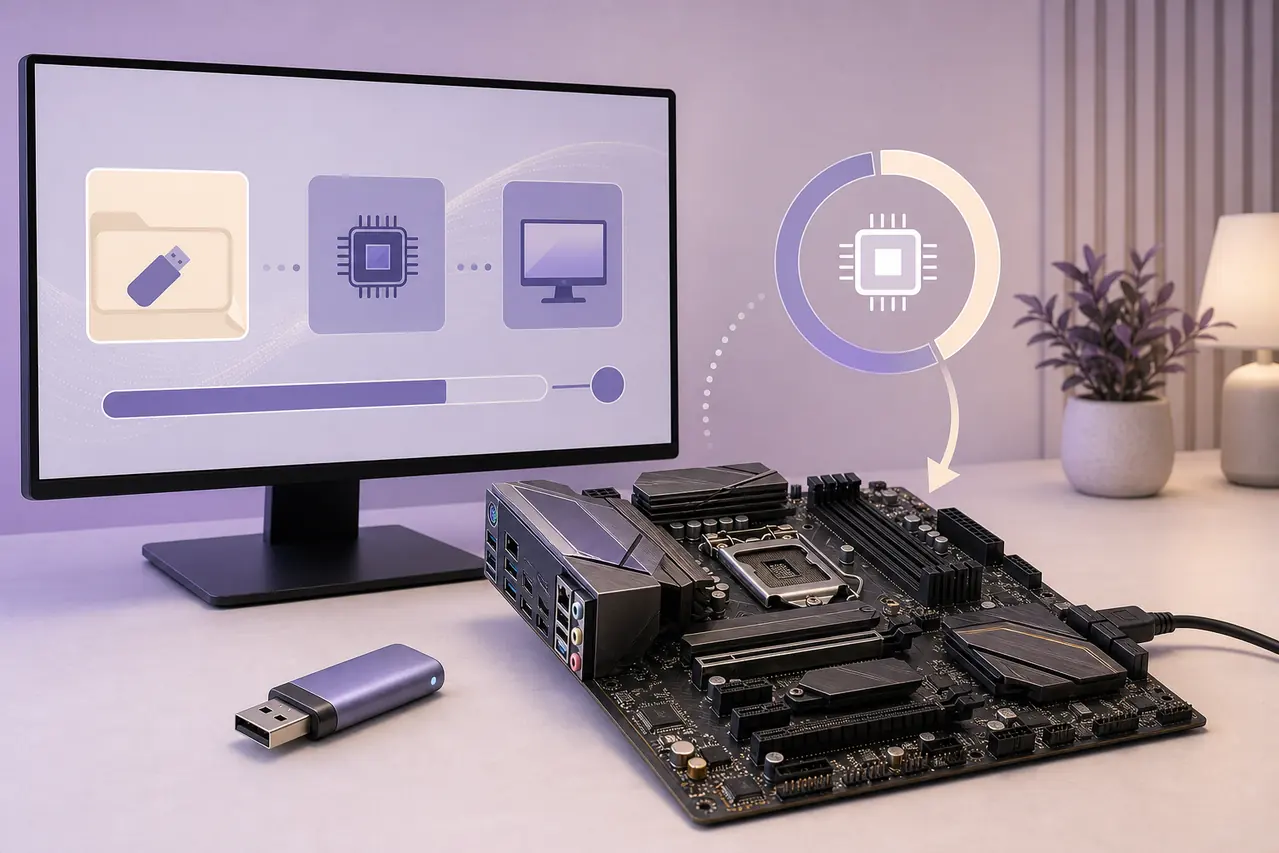
Exaktes Modell und aktuelle BIOS-Version prüfen
Notieren Sie vor der Suche den vollständigen Modellnamen, die Mainboard-Revision, die Prozessorplattform sowie BIOS/UEFI-Version und Datum. Eine Produktfamilie kann mehrere Revisionen mit unterschiedlichen Firmware-Dateien enthalten. Bei einem Komplett-PC sind Seriennummer oder Service-Tag oft hilfreicher als der Handelsname des Mainboards.
Unter Windows zeigt die Systeminformation normalerweise Modell und BIOS-Version. Sie können UEFI auch über den erweiterten Start von Windows 11 oder über die vom Hersteller genannte Starttaste öffnen. Vergleichen Sie alle Buchstaben, Zusätze und Revisionsnummern mit der offiziellen Seite. Ein Tool eines Drittanbieters kann beim Erkennen helfen, darf aber nicht die endgültige Firmware-Quelle sein.
- Exaktes Computer- oder Mainboard-Modell
- Board-Revision oder Service-Tag
- Aktuelle BIOS/UEFI-Version und Datum
- CPU-Generation und Betriebssystem
- Voraussetzungen oder Zwischenversion aus den Hinweisen
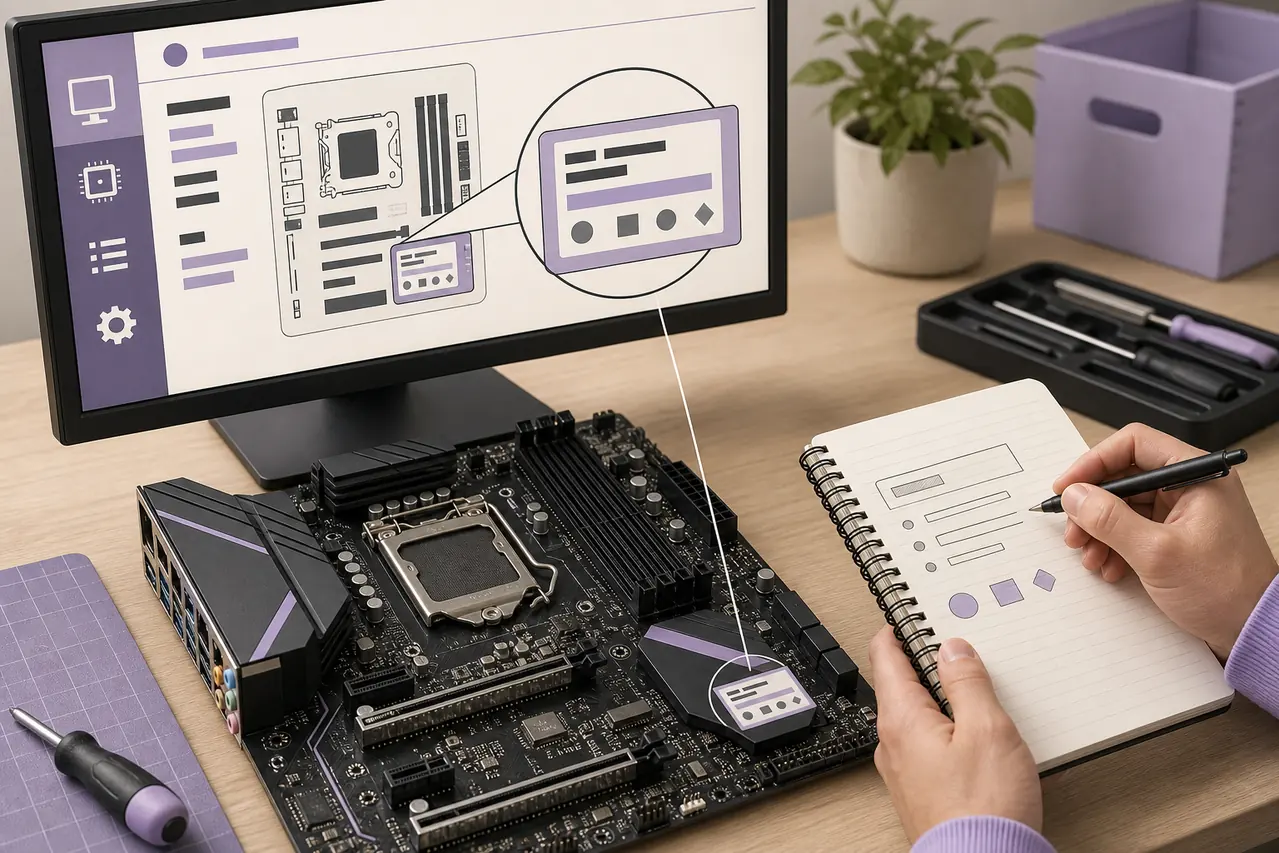
Offizielle BIOS-Firmware finden
Öffnen Sie das Support- oder Download-Center des Herstellers und suchen Sie nach dem notierten Modell. Das sicherste Ziel ist der BIOS- oder Firmware-Bereich dieser offiziellen Modellseite. Meiden Sie Mirror-Seiten, neu gepackte Archive und Dateien, deren Name nur ähnlich aussieht. FirmwareDownload.wiki erklärt den Prüfweg, ersetzt aber nicht die Modellprüfung des Herstellers und verteilt kein universelles BIOS-Archiv.
Lesen Sie Hinweise zu unterstützten Systemen, erforderlichen Zwischenversionen, Downgrade-Grenzen, bekannten Problemen und der vorgesehenen Methode. Eine höhere Versionsnummer ist nicht automatisch richtig, wenn eine Bridge-Version verlangt wird oder das Paket für eine andere Region oder Hardware-Revision bestimmt ist. Halten Sie die offizielle Seite während der Vorbereitung geöffnet.
- Die offizielle Hersteller-Domain verwenden
- Modell und Hardware-Revision abgleichen
- Voraussetzungen und Release Notes lesen
- Stabile Version statt Beta wählen, sofern nichts anderes nötig ist
- Das offizielle Handbuch speichern
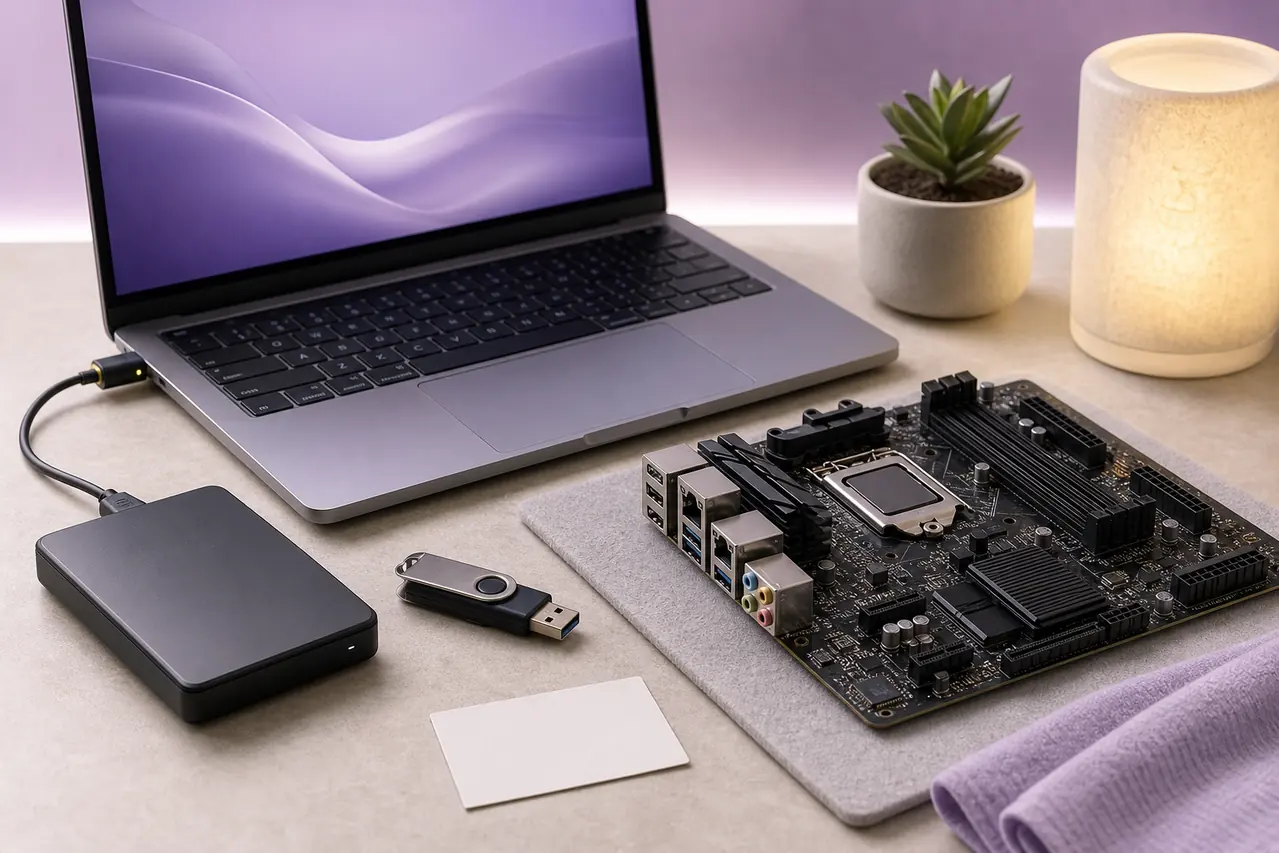
Die passende Update-Methode wählen
Verwenden Sie die Methode, die der Hersteller für Ihr Modell dokumentiert. Windows-Installer sind bei unterstützten Laptops und OEM-PCs bequem; ein UEFI-Flash-Tool kann bei Mainboards sinnvoll sein, wenn es die Datei vor dem Schreiben prüft. Windows Update liefert bei einigen OEM-Geräten BIOS- oder UEFI-Firmware, das ist aber modellabhängig und bei einem selbst zusammengestellten PC nicht selbstverständlich.
Bei einer USB-Methode wird meist ein vorbereiteter Stick und die entpackte Firmware am vom Handbuch beschriebenen Ort benötigt. Benennen Sie die Datei nicht um, sofern der Hersteller dies nicht verlangt. Nutzen Sie auch kein Werkzeug einer anderen Marke, nur weil die Menünamen ähnlich wirken.
| Methode | Geeignet für | Wichtigste Vorsicht |
|---|---|---|
| Hersteller-Windows-Tool | Unterstützte Laptops und OEM-PCs | Nur das signierte Modellpaket und stabile Stromversorgung verwenden. |
| Windows Update | Als optionales Firmware-Update angebotenes BIOS | Die Verfügbarkeit hängt von Gerät und Hersteller ab. |
| UEFI-Flash-Tool | Mainboards mit EZ Flash, M-Flash, Q-Flash oder Ähnlichem | USB-Format, Dateiname und Port unterscheiden sich. |
| Recovery oder FlashBack | Produkte mit dokumentierter Wiederherstellung | Das Handbuch befolgen; die Funktion ist nicht universell. |
Windows 11, Sicherungen und BitLocker vorbereiten
Schließen Sie einen Laptop an das Netzteil an und sorgen Sie bei einem Desktop für stabile Stromversorgung. Speichern Sie die Arbeit, schließen Sie anspruchsvolle Programme, trennen Sie unnötige Geräte und verhindern Sie den Standby-Modus. Sichern Sie wichtige Dateien. Ein BIOS-Update löscht normalerweise keine Daten, aber ein Fehler und die anschließende Wiederherstellung können den weiteren Ablauf verändern.
Wenn Geräteverschlüsselung oder BitLocker aktiv ist, speichern Sie den Wiederherstellungsschlüssel und folgen Sie den Herstellerhinweisen zum vorübergehenden Aussetzen des Schutzes. Eine Änderung an Firmware oder Boot-Einstellungen kann auch nach einem erfolgreichen Update eine Wiederherstellung verlangen. Deaktivieren Sie die Sicherheit nicht dauerhaft für eine allgemeine Anleitung und aktivieren Sie sie nach dem Neustart wieder.
- Netzteil oder stabile Desktop-Stromversorgung
- Geprüfte Sicherung wichtiger Dateien
- Sicher gespeicherter BitLocker-Wiederherstellungsschlüssel
- Offizielles Handbuch griffbereit
- Kein erzwungenes Ausschalten, Neustarten oder Einschlafen beim Flashen
BIOS Schritt für Schritt aktualisieren
Die Bezeichnungen unterscheiden sich, die Prüfreihenfolge bleibt ähnlich. Stoppen Sie, wenn Modell, Version oder Paket nicht übereinstimmen. Vor dem Flashen abzubrechen ist sicherer, als eine Datei trotz Warnung zu erzwingen.
Nach dem Start kann der Computer mehrfach neu starten, kurz einen schwarzen Bildschirm zeigen oder Firmware-Einstellungen zurücksetzen. Das kann bei einem bestimmten Modell normal sein, doch das Herstellerhandbuch hat Vorrang. Drücken Sie nicht den Einschaltknopf, nur weil sich die Anzeige nicht sofort verändert.
- 1
Aktuelle BIOS-Version und wichtige eigene Einstellungen notieren.
- 2
Das exakt passende offizielle Paket laden und Hinweise sowie Handbuch lesen.
- 3
Das vorgeschriebene Windows-Tool oder den USB-Stick vorbereiten und den Dateinamen nur nach Anleitung ändern.
- 4
Tool starten, Modell und Zielversion bestätigen und erst dann die Warnung akzeptieren.
- 5
Stromversorgung stabil halten und USB oder Flash-Anzeige nicht unterbrechen.
- 6
Nach der Rückkehr in Windows oder UEFI die Version prüfen und nur bekannte Einstellungen zurücksetzen.
System nach dem Neustart prüfen
Prüfen Sie in UEFI oder der Windows-Systeminformation, ob die erwartete BIOS-Version installiert ist. Kontrollieren Sie Boot-Modus, Laufwerke, Speicher, Lüfter und wichtige Profile. Ein Update kann Einstellungen auf Standardwerte zurücksetzen; ein erfolgreicher Start bedeutet daher nicht automatisch, dass die Konfiguration unverändert ist.
Wenn BitLocker ausgesetzt war, aktivieren Sie den Schutz wieder und prüfen Sie den normalen Windows-Start. Testen Sie zuerst den Grund für das Update—etwa neue CPU, Speicherkombatibilität oder einen dokumentierten Sicherheitsfix—und ändern Sie danach weitere Einstellungen. Bewahren Sie Versionshinweise und Paketdaten für den Support auf.
Wenn ein BIOS-Update fehlschlägt
Starten Sie den Flash-Vorgang nicht sofort mit einer anderen Datei. Notieren Sie die genaue Meldung, ob UEFI erreichbar ist, wie Lüfter und Diagnose-LEDs reagieren und ob der Fehler vor oder nach dem ersten Neustart auftrat. Prüfen Sie Modell, Revision, Entpacken, USB-Format und Dateinamen anhand des offiziellen Handbuchs.
Wenn der Computer noch startet, verwenden Sie den dokumentierten Wiederherstellungsweg des Herstellers. Manche Mainboards besitzen FlashBack oder eine eigene Recovery-Funktion, viele jedoch nicht. Wenn keine verlässliche Wiederherstellung angezeigt wird, vermeiden Sie wiederholte Stromzyklen und wenden Sie sich an Hersteller oder qualifizierten Service. Ein beliebiges Internetpaket kann einen behebbaren Abgleichfehler verschlimmern.
- Fehlercode oder Diagnose-LED-Muster notieren
- Modell und Board-Revision erneut prüfen
- Nur offizielle Recovery-Anweisungen verwenden
- Kein Downgrade ohne ausdrückliche Herstellerfreigabe
- Bei fehlendem dokumentiertem Recovery-Modus stoppen
Wann Sie noch nicht aktualisieren sollten
Aktualisieren Sie nicht nur, weil eine höhere Nummer existiert. Wenn der PC stabil läuft, die Hinweise Ihr Hardware- oder Problemprofil nicht betreffen und der Hersteller das Update nicht empfiehlt, kann Warten sinnvoll sein. Ein BIOS-Update ist gezielte Wartung und kein allgemeiner Leistungsschalter.
Verschieben Sie den Vorgang, wenn das Modell unklar ist, die Datei von einer Mirror-Seite stammt, die Stromversorgung unsicher ist, der Wiederherstellungsschlüssel fehlt oder Voraussetzungen nicht erfüllt werden können. Auf Arbeits- oder Produktionssystemen sollte zuerst ein identisches Ersatzsystem getestet und ein Recovery-Plan vorbereitet werden.
Offizielle Herstellerwege
Menü und Paketformat unterscheiden sich nach Hersteller. ASUS beschreibt Windows- und EZ-Flash-Wege, Dell erklärt BIOS/UEFI-Installation und unterstützte Windows-Update-Optionen, HP trennt Windows- und BIOS-Menüverfahren, und Lenovo verweist auf die modellbezogene Driver-&-Software-Seite. Intels allgemeine Anleitung erklärt den typischen Ablauf, aber das Handbuch des konkreten Produkts bleibt maßgeblich.
Nutzen Sie die offiziellen Links unten als Einstieg und wechseln Sie anschließend zur Seite Ihres exakten PCs oder Mainboards. Es gibt keine universelle «neueste BIOS»-Nummer: Jedes Modell hat eine eigene Historie, Dateigröße, Voraussetzungen und Supportlage.
BIOS sicher aktualisieren Häufige Fragen
Soll ich das BIOS aktualisieren, wenn der PC normal läuft?
Nicht automatisch. Lesen Sie die Hinweise und aktualisieren Sie nur bei relevantem Hardware-, Sicherheits- oder Kompatibilitätsproblem oder einer Empfehlung des Herstellers.
Kann ich das BIOS aus Windows 11 aktualisieren?
Manchmal. OEM-Geräte bieten einen signierten Installer oder Windows Update. Benutzerdefinierte Mainboards verwenden häufig ein UEFI-Tool. Entscheidend ist das exakte Modell.
Brauche ich einen USB-Stick?
Nicht immer. Manche Produkte werden aus Windows aktualisiert, andere verlangen USB für das UEFI-Tool. Format, Port und Dateiname stehen im Handbuch.
Was muss ich vor einem BIOS-Update mit BitLocker tun?
Speichern Sie den Wiederherstellungsschlüssel und folgen Sie den Herstellerhinweisen zum Aussetzen des Schutzes. Aktivieren Sie ihn nach dem Neustart wieder und prüfen Sie den Start.
Kann eine falsche BIOS-Datei das Mainboard beschädigen?
Sie kann den Start verhindern und eine passende Wiederherstellung erfordern. Stimmen Sie Modell und Revision ab, verwenden Sie die offizielle Quelle und stoppen Sie bei einer Warnung.
Wo gibt es eine universelle BIOS-Datei?
Es gibt keine sichere universelle BIOS-Datei. Laden Sie Firmware nur von der Support-Seite des exakten Modells. Diese Anleitung verlinkt offizielle Verfahren und hostet kein Archiv.
Offizielle Herstellerreferenzen
Diese Seiten wurden am 1. August 2026 geprüft. Sie erklären modellbezogene Verfahren und sind weder ein universelles Paket noch eine dauerhafte Zusage für die neueste Version.
- Intel — How to Update BIOS Allgemeine Hinweise zu BIOS-Zugang, Produkt-Supportseite und USB-Vorbereitung, falls erforderlich.
- ASUS — BIOS unter Windows aktualisieren Offizielle Windows-, MyASUS- und modellabhängige Wege.
- ASUS — EZ Flash und Firmware-Update Offizielle UEFI/USB-Anleitung für kompatible Produkte.
- Dell — BIOS/UEFI installieren und aktualisieren Modellbezogene Dell-Prüfungen und unterstützte Windows-Update-Optionen.
- Lenovo — System-BIOS aktualisieren Der offizielle Weg zur Driver-&-Software-Seite des Lenovo-Modells.
- Microsoft — BitLocker-Recovery planen Hinweise zum Sichern von Recovery-Informationen bei Firmware- oder Boot-Änderungen.