Elige la ruta correcta para la descarga de firmware para consolas
Empieza por la familia de la consola, no por el nombre de un archivo. PlayStation, Xbox y Nintendo usan servidores, carpetas y pantallas de recuperación diferentes. Un resultado que diga descarga de firmware puede ser una lista de versiones, un artículo de soporte, una conversación sobre emulación o un archivo no oficial. Son tareas distintas. Esta página es el mapa común: indica qué página de plataforma abrir, qué datos comprobar y cuándo es más seguro usar una guía que un enlace directo.
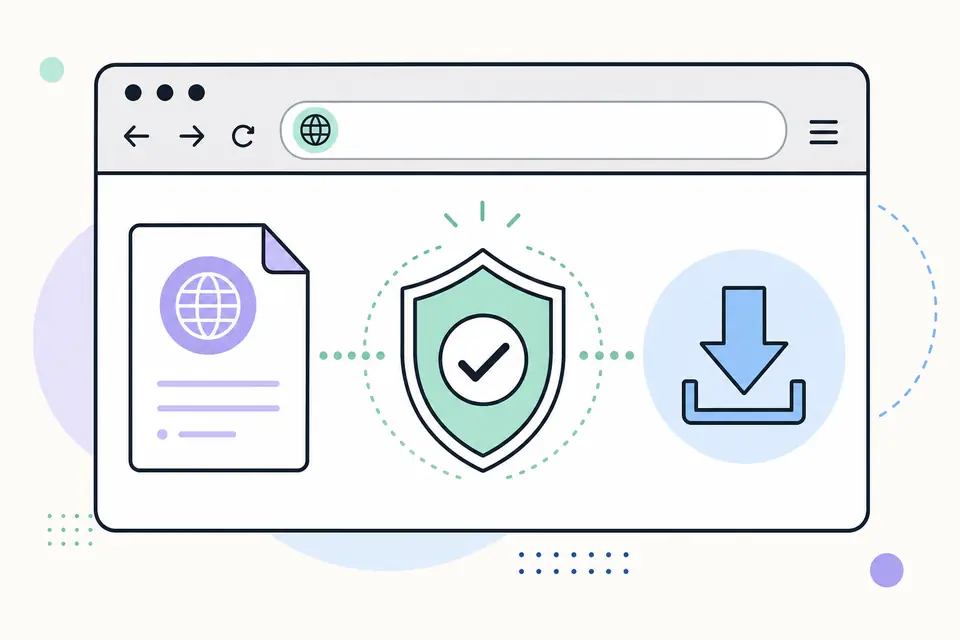
La página oficial de la plataforma sigue siendo la fuente de verdad para el paquete actual. FirmwareDownload.wiki facilita revisar el camino, pero no convierte un archivo comunitario en un distribuidor oficial. Cuando la consola funciona y ofrece una actualización interna, usa esa ruta. Usa un paquete USB u offline solo cuando el fabricante lo documente para tu modelo y tu síntoma.
Antes de salir de esta página, anota el modelo, la región, la versión instalada y el motivo de la actualización. Una actualización de mantenimiento, una descarga interrumpida, un fallo de arranque y un disco reemplazado pueden necesitar cuatro archivos diferentes. Elegir primero la tarea evita la mayoría de los errores de paquete.
- Identifica PlayStation, Xbox o Nintendo y anota el modelo o la revisión exactos.
- Usa el soporte o repositorio de primera parte, no un espejo que cambie el nombre.
- Separa actualización normal, imagen de recuperación y reinstalación completa.
- Lee notas de versión, límites regionales y advertencias de pérdida de datos.
- Prepara una copia de seguridad y alimentación estable hasta que la consola confirme la versión.
Comprueba el modelo antes de descargar
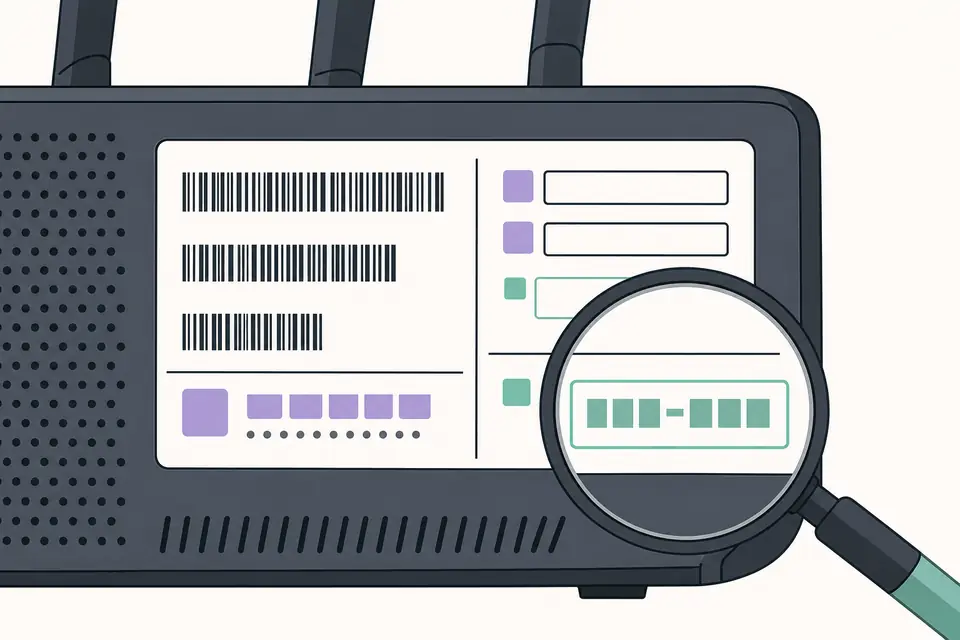
La coincidencia del modelo es la parte más importante de una descarga de firmware para consolas segura. Lee la etiqueta, la pantalla de información del sistema y la región mostrada por la plataforma. Las familias de producto pueden compartir nombre y utilizar software o recuperación distintos. Por ejemplo, un archivo de actualización normal de PS4 no es el de reinstalación, y una explicación de Switch no ofrece un archivo público para emuladores.
Usa la página de modelo enlazada desde el directorio cuando exista. Debe indicar si el paquete es para actualización normal, pantalla de recuperación, sustitución de almacenamiento o configuración de emulador. Si el soporte pide elegir región, número de serie o versión, completa el selector en vez de adivinar una URL. La fecha más nueva no demuestra compatibilidad.
Mantén visible la versión actual mientras investigas. Algunas consolas rechazan un paquete antiguo y otras aceptan un paquete de recuperación solo después de un fallo documentado. Si no está claro el modelo, la región o el estado, detente en la página oficial y consulta al soporte en lugar de probar varios archivos.
- 1
Abre Información del sistema y anota plataforma, familia, región y versión instalada.
- 2
Compara el nombre del modelo con el texto exacto de la página oficial.
- 3
Confirma si se trata de actualización, recuperación, reinstalación o paquete de desarrollo.
- 4
Lee los requisitos de almacenamiento, USB, red y espacio libre.
- 5
Guarda la URL y las notas de versión junto al archivo para poder rastrear un fallo.
Actualización, recuperación y reinstalación no son lo mismo
Una actualización normal mantiene una consola que funciona en una ruta compatible. Puede iniciarse desde Ajustes, desde el menú online o desde una carpeta USB. Un paquete de recuperación está destinado a una consola que no completa el proceso normal y el fabricante debe nombrarlo como tal. Una reinstalación reconstruye el sistema y puede borrar juegos, partidas, cuentas o ajustes locales. No elijas el archivo más grande solo porque parezca más completo.
Lee juntas la acción y la advertencia de datos. El soporte de PlayStation separa el archivo de actualización del de reinstalación; Xbox llama OSU1 a su paquete offline documentado y ofrece una ruta por Startup Troubleshooter; Nintendo suele explicar la actualización online desde Ajustes en lugar de publicar un archivo general. Las palabras de la plataforma importan más que el nombre de un archivo de terceros.
Si la consola aún arranca, usa la ruta oficial menos destructiva. Si exige una pantalla de recuperación, anota primero el menú y el código exactos. Haz una copia de los datos accesibles y sigue las instrucciones que correspondan. La recuperación no autoriza a probar un downgrade o un paquete modificado.
| Ruta | Cuándo encaja | Precaución |
|---|---|---|
| Actualización normal | Consola funcional con actualización interna o USB estándar | Mantén la alimentación y no interrumpas la escritura. |
| Recuperación | Pantalla oficial después de un fallo de arranque o actualización | Confirma el modelo y si pueden cambiar ajustes o almacenamiento. |
| Reinstalación | Reconstrucción completa tras corrupción grave o trabajo en el disco | Supón que los datos locales se borrarán salvo indicación contraria. |
Rutas para descargar firmware de PlayStation
Para una descarga de firmware para consolas PlayStation, empieza en PlayStation Support y selecciona la familia exacta. La estructura de PS5 separa el software más reciente, la actualización normal, la reinstalación y la solución de problemas. PS3 tiene sus propias reglas de sistema y USB, mientras PS4 separa las páginas de actualización y reinstalación. Los enlaces existentes del directorio mantienen esas intenciones separadas.
Una actualización USB de PlayStation usa una carpeta y un nombre de archivo propios de cada modelo. Confirma la ruta en la página oficial cada vez: PS3, PS4 y PS5 no comparten el mismo nombre. Comprueba el espacio libre, no cambies el nombre y deja que la consola verifique el medio. Si falla una actualización de red, Sony puede recomendar USB o una opción de Modo seguro; no saltes directamente a inicializar.
Este sitio no ofrece firmware modificado, paquetes HEN ni espejos PSN sin verificar. Las páginas de PS3, PS4, reinstalación de PS4 y errores de PS3 son el siguiente paso cuando la pregunta es específica. Para una versión o URL actual, abre la página activa de Sony antes de actuar.
- PS3: confirma la ruta PS3/UPDATE/PS3UPDAT.PUP en la página de software del sistema.
- PS4: diferencia el archivo de actualización pequeño del archivo de reinstalación destructivo.
- PS5: mantén separadas las instrucciones PUP de actualización y reinstalación.
- Usa Modo seguro solo cuando la pantalla y Sony indiquen la opción correspondiente.
- Anota el código y la fase del fallo antes de probar otro paquete.
Rutas de actualización de Xbox y Nintendo
Xbox y Nintendo muestran por qué una consulta amplia de descarga de firmware para consolas necesita contexto. Xbox Support documenta una actualización offline para ciertos casos de recuperación. Especifica el paquete OSU1, un USB NTFS, la carpeta $SystemUpdate en la raíz y Startup Troubleshooter. Estos detalles forman parte del procedimiento. La página de Xbox del directorio enlaza la fuente Microsoft y explica por qué una versión Insider puede rechazar el paquete público.
Nintendo Switch suele ofrecer la actualización desde Ajustes del sistema. Las páginas de soporte y de historial de cambios de Nintendo son la autoridad para la versión y los modelos compatibles. Este directorio no aloja archivos de firmware de Nintendo, prod.keys ni title keys. Una lista comunitaria puede ayudar a leer etiquetas de versión o hashes, pero no sustituye el soporte de Nintendo ni autoriza redistribuir archivos protegidos.
En ambas plataformas comprueba si la consola funciona, si la actualización es online u offline y si el paquete corresponde a la región y rama del sistema. Si la página oficial no ofrece un archivo público estable, conserva el enlace a las instrucciones en lugar de adivinar una URL de CDN.
| Plataforma | Ruta oficial | No supongas |
|---|---|---|
| Xbox | Recuperación offline con OSU1 y Startup Troubleshooter | OSU1 no es un downgrade y puede no coincidir con una versión Insider. |
| Nintendo Switch | Actualización online e historial de versiones | Un archivo comunitario no es una descarga oficial de Nintendo. |
| Emulador | Configuración legal con software extraído de hardware propio | No descargues firmware o claves de un archivo no autorizado. |
Prepara el USB y verifica el archivo
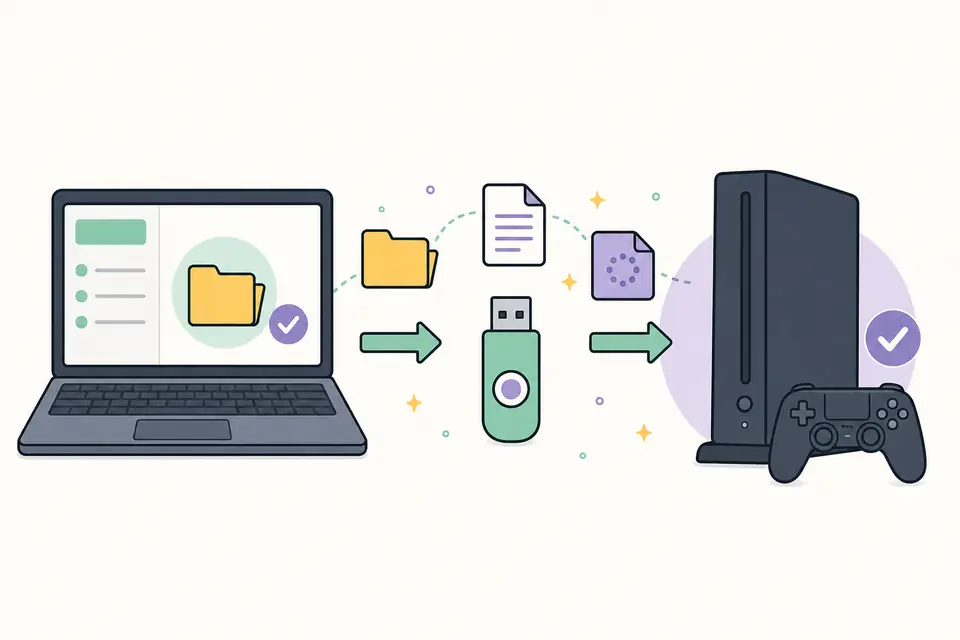
Una actualización USB solo funciona cuando la consola reconoce el medio y el paquete. Sigue exactamente el formato indicado; NTFS, FAT32 y exFAT no son reglas intercambiables. Crea las carpetas en la raíz, respeta mayúsculas y conserva el nombre original. No copies un ZIP cuando se pide una carpeta extraída ni añadas un nivel adicional al mover los archivos.
Si se publica un checksum, calcúlalo después de descargar y compara el valor completo. Un SHA-256 coincidente confirma que los bytes recibidos coinciden con los publicados, pero no prueba que el paquete sea compatible con todos los modelos. Combina el hash con el selector de modelo o el manifiesto firmado del fabricante. Conserva el archivo original hasta que la consola reinicie y muestre la versión esperada.
Expulsa el USB de forma segura, conéctalo al puerto indicado y deja la consola con alimentación estable. La barra puede pausarse mientras verifica o escribe. No retires el medio ni fuerces el reinicio por impaciencia. Usa la recuperación oficial si aparece un error.
- 1
Formatea el medio con el sistema de archivos documentado y deja espacio suficiente.
- 2
Crea la carpeta raíz y el nombre exactos que exige la guía del modelo.
- 3
Compara tamaño, checksum o firma con el registro de primera parte.
- 4
Expulsa el USB, conéctalo directamente y abre el menú de actualización indicado.
- 5
Espera el reinicio final y verifica la versión instalada en Ajustes.
Soluciona una actualización incompatible o fallida
Trata un fallo como un problema de diagnóstico, no como una invitación a reunir más archivos. Anota el texto completo, el código, el modelo, la versión, el método de red o USB y la pantalla o porcentaje donde se detuvo. “No se encontraron datos de actualización” apunta a medio, carpeta o nombre. Un fallo después de iniciar la instalación puede implicar almacenamiento, alimentación o rechazo de compatibilidad.
Comprueba una condición verificada cada vez: modelo, región, rama del sistema, espacio, formato del medio, ruta, nombre y descarga completa. Si la página oficial exige una versión base o una secuencia, respétala. No mezcles PUP, OSU, imagen de recuperación o firmware modificado de otra plataforma. Si el mismo paquete verificado falla dos veces en la misma fase, detente.
Haz copia de partidas y ajustes accesibles antes de recuperar o reinstalar. Si la consola no arranca, muestra errores de almacenamiento o queda bloqueada, contacta con el fabricante o una reparación autorizada con el código y los pasos probados. Inicializar, cambiar el disco o experimentar con un downgrade puede causar pérdida de datos.
- No aparece el archivo: revisa raíz, mayúsculas, nombre y formato del USB.
- Falla la descarga: comprueba red, espacio libre y fuente oficial.
- Se detiene la instalación: mantén la alimentación, anota la fase y no fuerces reinicios.
- Se rechaza la versión: confirma región, modelo, rama y versión base requerida.
- Fallo repetido o síntomas de almacenamiento: detente y usa soporte oficial.
Cuándo conviene una guía y no una página de descarga
Una página de descarga responde dónde está el archivo o el selector oficial. Una guía conviene cuando la tarea es preparar una carpeta USB de PS3, elegir una reinstalación de PS4, recuperar Xbox con OSU1, revisar el camino de Switch o instalar legalmente firmware en un emulador. Así el directorio no finge que un único paquete sirve para todas las consolas.
Usa los enlaces relacionados cuando ya conoces la plataforma. Las páginas de PS3 y PS4 detallan fuente y límites de archivo, la página de Xbox registra el USB offline, la de Nintendo explica las actualizaciones online y la de Ryujinx marca el límite legal de la fuente. Cada una aclara lo que no ofrece para evitar que una búsqueda termine en un archivo inseguro.
Si todavía solo preguntas qué firmware elegir, vuelve a comprobar modelo, región y estado. Con esos datos claros, el destino oficial puede responder la versión actual mejor que una lista estática.
Lista rápida antes de cualquier descarga de firmware para consolas
Haz esta comprobación justo antes de abrir la descarga. El objetivo es mantener visibles los datos importantes mientras aún puedes detenerte. Un archivo correcto desde la fuente equivocada, o una fuente correcta para el modelo equivocado, sigue siendo una actualización incorrecta.
Mantén a mano la página de soporte, la etiqueta del modelo y la copia de seguridad. Si hay partidas, capturas o ajustes irremplazables, la copia es un requisito. Si el fabricante dice que el paquete es destructivo, no continúes hasta decidir qué datos se conservarán.
- La familia y el modelo exacto coinciden con la página oficial.
- Región, revisión y versión instalada están anotadas.
- La finalidad es clara: actualización, recuperación o reinstalación.
- Dominio, notas de versión y checksum están disponibles.
- Copia, alimentación estable y formato USB están preparados.
- Sabes cuándo detenerte y a quién contactar si vuelve el error.
Descarga de firmware para consolas: guía de actualización Preguntas frecuentes
¿Cuál es la forma más segura de encontrar una descarga de firmware para consolas?
Empieza por la familia y el modelo exactos y abre el soporte de PlayStation, Xbox o Nintendo. Confirma región, versión, tipo de archivo e instrucciones antes de descargar.
¿Puedo usar el firmware de un modelo parecido?
No lo supongas. Usa un paquete solo cuando el fabricante indique tu modelo, revisión y región exactos.
¿Debo elegir actualización, recuperación o reinstalación?
Usa actualización normal en una consola funcional. Elige recuperación o reinstalación solo si las instrucciones oficiales coinciden con el fallo y asume que la reinstalación puede borrar datos.
¿FirmwareDownload.wiki aloja firmware o claves?
El sitio ofrece navegación de fuentes y orientación. No aloja firmware de Nintendo, prod.keys, title keys, paquetes modificados ni archivos de consola no verificados.
¿Por qué una descarga correcta puede no instalarse?
Causas habituales son modelo o región incorrectos, formato USB equivocado, carpeta extra, nombre cambiado, descarga incompleta, almacenamiento defectuoso o rama no compatible.
¿Cuándo debo volver a revisar la fuente?
Abre la página del fabricante cada vez que actualices. La fecha de revisión del directorio indica cuándo se comprobó la ruta, pero las versiones y las instrucciones pueden cambiar.