Identifica en qué fase aparece el error de actualización de PS3
Antes de repetir la actualización, anota el mensaje, todos los dígitos del código, la versión del sistema, el método usado (red o USB) y el momento del fallo. Estos datos ayudan a distinguir problemas de archivo, descarga, instalación, almacenamiento o conexión.
El mensaje «no se encontraron datos de actualización aplicables» dirige primero la revisión al USB, la ruta de carpetas, el nombre del archivo o el paquete. Un fallo después de comenzar la instalación requiere otra respuesta. No supongas que dos consolas con mensajes parecidos tienen la misma causa; registra el código exacto y consulta PlayStation Support antes de aplicar una solución específica para ese código.
- Texto y código completos, fotografiados si es posible
- Modelo de consola y versión actual del sistema
- Actualización por red o por USB
- Si el error apareció antes, durante o después de iniciar la instalación
Si la PS3 no encuentra los datos de actualización en el USB
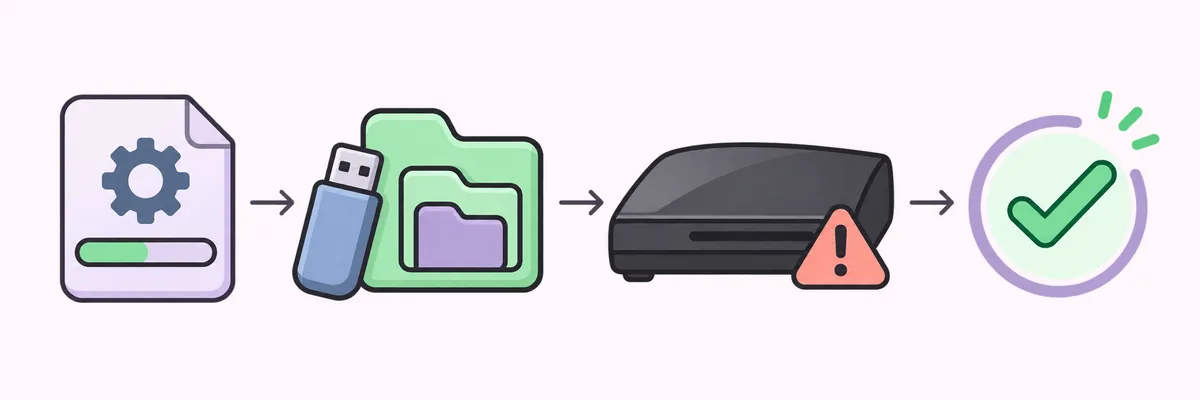
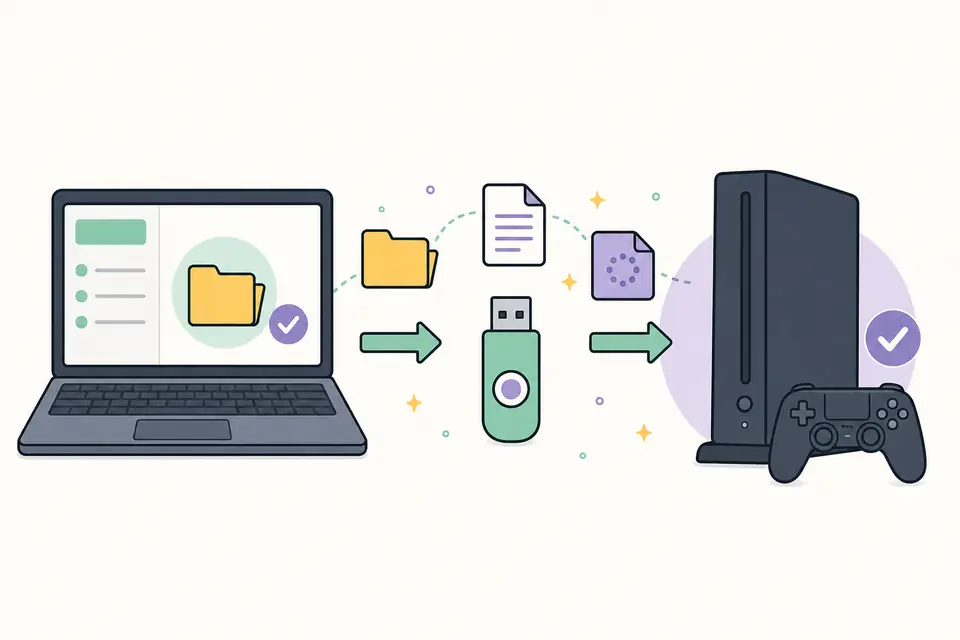
Comprueba la estructura del USB antes de descargar otro archivo. La ruta estándar de actualización de PS3 es PS3/UPDATE/PS3UPDAT.PUP: PS3 debe estar en la raíz de la unidad, UPDATE dentro de esa carpeta y el archivo dentro de UPDATE. Usa los nombres de carpeta en mayúsculas y no añadas un nivel adicional.
Prepara una unidad USB de acuerdo con las instrucciones actuales de PlayStation. La consola puede no detectar una unidad con formato no compatible, una conexión floja, una copia incompleta o un archivo con una extensión extra. Si el ordenador oculta las extensiones conocidas, confirma el nombre real y no te fíes del nombre abreviado que muestra el explorador.
Obtén el software del sistema desde la página oficial de PlayStation enlazada más abajo. Confirma que el destino identifica el software de PS3 y espera a que termine la descarga antes de copiarla. No cambies el nombre de un PUP cualquiera ni uses un paquete de PS4, emulador, firmware modificado o una web de terceros.
- 1
Abre la unidad USB y confirma que PS3 está en la raíz.
- 2
Abre PS3 y comprueba que contiene una carpeta UPDATE en mayúsculas.
- 3
Confirma que UPDATE contiene PS3UPDAT.PUP sin una extensión adicional.
- 4
Conecta la unidad directamente a la consola y vuelve a intentar la ruta indicada por PlayStation.
Si falla la descarga o actualización por red
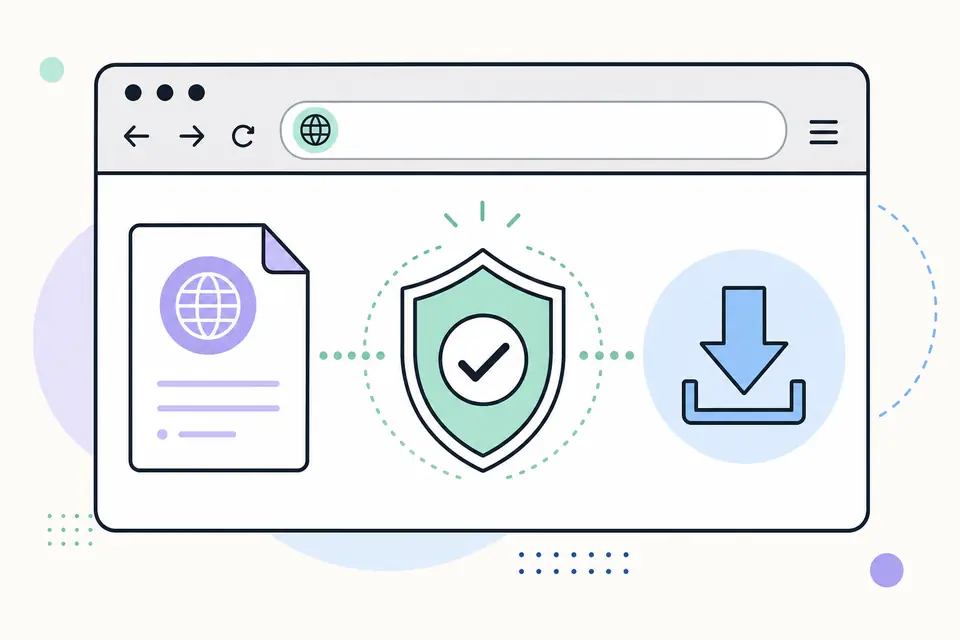
Ante un error de actualización en línea, comprueba primero que la consola está conectada y que funcionan otras opciones de red. Una interrupción temporal de la conexión o del servicio puede detener la descarga antes de empezar la instalación. Espera a que la conexión sea estable y vuelve a intentarlo desde el menú de actualización del sistema si todavía ofrece esa opción.
Si la descarga falla repetidamente, consulta las instrucciones oficiales de PlayStation para elegir el método USB compatible. Descarga una copia nueva desde Sony y espera a que se complete antes de copiarla. Un espejo de terceros no puede confirmar si el paquete está actualizado o sirve para esa consola.
Si la instalación del firmware se detiene a mitad del proceso
Un error después de iniciar la instalación no equivale a que la PS3 no encuentre el USB. Mantén la consola conectada a una fuente de alimentación estable y no retires el dispositivo mientras el sistema lo lee o escribe. Algunas fases incluyen un reinicio o una pantalla que cambia lentamente; guíate por el estado que muestra la consola y por las instrucciones oficiales, no solo por el tiempo transcurrido.
Si la PS3 vuelve al menú y muestra un error, anota el código y el porcentaje o la fase en la que se detuvo. Comprueba una vez la fuente del paquete y la ruta USB, y después sigue la opción de recuperación que Sony documente para ese estado. Repetir el mismo intento interrumpido sin corregir una causa confirmada puede provocar otro fallo.
Si la consola deja de responder, evita varios ciclos de apagado forzado. Anota lo que muestran la pantalla y el indicador de encendido, y contacta con PlayStation Support o con un servicio autorizado para recibir indicaciones específicas del modelo.
Usa el modo seguro solo para la recuperación adecuada
El modo seguro ofrece opciones de recuperación y actualización cuando el menú XMB normal no está disponible, pero no corrige cualquier error de actualización de PS3. Úsalo cuando el estado de la consola y las instrucciones de PlayStation indiquen una operación de modo seguro. Sigue el texto exacto de la pantalla, porque las opciones cercanas pueden tener consecuencias distintas.
Si el modo seguro pide el software del sistema en un USB, vuelve a verificar la fuente oficial y la ruta PS3/UPDATE. No elijas restaurar, inicializar u otra opción que pueda borrar datos solo porque falló la actualización. Haz una copia de los datos guardados accesibles antes de cambiar el contenido del almacenamiento y detente si no entiendes el efecto descrito por el menú.
Para un procedimiento normal, consulta la guía existente de software del sistema y actualización USB de PS3 enlazada abajo. Si la consola no arranca o vuelve a fallar la actualización en modo seguro con un paquete oficial verificado, guarda el código y pide asistencia antes de probar otra opción.
Cuándo los errores repetidos pueden indicar un problema de almacenamiento
Es menos probable que el archivo sea la única causa si la consola informa de problemas de almacenamiento, falla siempre en la misma fase, no puede leer datos que antes usaba o también tiene dificultades al arrancar. Estos síntomas no demuestran por sí solos que el disco duro esté averiado, pero justifican dejar de probar distintos archivos de actualización y revisar el estado de la consola.
Si el sistema todavía arranca, copia los datos guardados importantes mediante un método compatible antes de iniciar una recuperación que pueda modificar el disco. Si la PS3 no arranca o el disco hace ruidos inusuales, repetir la actualización no es una forma fiable de diagnóstico. Usa el canal de asistencia de PlayStation o un servicio cualificado y comunica el código, la fase y los cambios recientes.
No inicialices la consola ni cambies el disco por un error genérico. Estas acciones pueden afectar a los datos y exigir una configuración posterior. Considera el procedimiento oficial después de confirmar un problema de almacenamiento y revisar las opciones de copia de seguridad.
Secuencia de bajo riesgo para resolver errores de actualización de PS3
Sigue estos pasos antes de plantear un restablecimiento. Cambia una sola condición verificada y detente si el mensaje no coincide o los datos pueden verse afectados. Prevalecen las instrucciones oficiales.
- 1
Anota el código exacto, la versión del sistema y la fase en la que aparece el fallo.
- 2
Confirma que el paquete procede de PlayStation Support y corresponde al software de PS3.
- 3
Para USB, revisa PS3/UPDATE/PS3UPDAT.PUP, el nombre, la copia completa y la conexión directa.
- 4
Ante un fallo de red anterior a la instalación, estabiliza la conexión o usa el procedimiento USB de Sony.
- 5
Usa el modo seguro solo si el menú normal no está disponible y las instrucciones oficiales coinciden con la pantalla.
- 6
Copia los datos accesibles y pide ayuda si vuelve a fallar el paquete verificado o aparecen señales de almacenamiento.
Cuándo dejar de probar y contactar con PlayStation Support
Deja de repetir la actualización si vuelve el mismo código con un paquete verificado, la PS3 no permanece encendida, aparecen errores de almacenamiento o no está claro qué hace una opción de recuperación. Facilita a soporte el código, el modelo, el método de actualización y los pasos que ya probaste para distinguir un problema del software de uno de la consola o el disco.
Esta guía no aloja firmware ni diagnostica hardware solo por un código. Si usas firmware personalizado u otra modificación, pausa antes de una actualización oficial y consulta la documentación de esa configuración, ya que la actualización puede cambiar la compatibilidad.
Error de actualización de PS3: diagnosticar y solucionar el fallo Preguntas frecuentes
¿Por qué mi PS3 dice que no se encontraron datos aplicables?
Comprueba PS3/UPDATE/PS3UPDAT.PUP, las mayúsculas y que no haya otra extensión. Confirma que el paquete completo sea de PlayStation Support y para PS3.
¿Dónde descargo el software del sistema de PS3?
Usa la página de PlayStation Support enlazada. FirmwareDownload.wiki no aloja paquetes ni verifica espejos.
¿Puedo actualizar por USB si falla la red?
PlayStation indica un método USB compatible. Usa un paquete nuevo de Sony, verifica la ruta y cambia solo cuando la instalación se haya detenido con seguridad.
¿Debo reiniciar a la fuerza la PS3 si la actualización parece bloqueada?
No interrumpas la lectura o escritura del sistema. Sigue la pantalla; si no responde, registra el estado y busca asistencia para ese modelo.
¿El modo seguro soluciona cualquier error de actualización de PS3?
No. Úsalo solo para una recuperación indicada y evita restaurar o inicializar hasta conocer el efecto sobre los datos.
¿La inicialización puede solucionar un error de firmware de PS3?
No es una primera solución y puede borrar datos locales. Haz una copia y sigue el procedimiento de PlayStation solo cuando se indique.
¿Qué hago si uso firmware personalizado o HEN?
Pausa antes de actualizar y consulta la documentación de esa configuración; el firmware oficial puede cambiar su compatibilidad.
Referencia oficial de PlayStation
Usa las instrucciones del fabricante para confirmar el paquete de software del sistema y el procedimiento admitido. Esta guía se revisó el 5 de noviembre de 2026; la página de PlayStation es la autoridad para las instrucciones vigentes.
- PlayStation Support - software del sistema de PS3 Descarga e instrucciones oficiales de actualización del software de PS3. Confirma allí la versión, el procedimiento USB y los requisitos actuales antes de actualizar.