
Cómo usar este directorio de descarga de firmware
Una descarga de firmware solo sirve cuando coincide con el dispositivo que la instalará. Empieza por la categoría que describe tu producto: consola, teléfono, router, cámara o televisor. Después, las páginas de categoría reducen la búsqueda a un fabricante y, cuando existe, a un modelo exacto. Así una búsqueda general no te envía a un archivo pensado para otro chipset, otra memoria o una versión regional diferente.
Antes de descargar, lee la nota de compatibilidad de la página de destino. Debe indicar si la fuente es una página de soporte del fabricante, una publicación, un paquete de recuperación o una guía que solo enlaza con el destino oficial. FirmwareDownload.wiki funciona como índice y capa de verificación: no cambia los nombres de los paquetes, elimina advertencias ni presenta un espejo de terceros como distribuidor oficial.
Si ya conoces el modelo, usa directamente la entrada de marca o modelo. Si solo conoces el síntoma, empieza por la guía de actualización correspondiente, porque una actualización normal, una imagen de recuperación y una reinstalación tienen riesgos de pérdida de datos distintos.
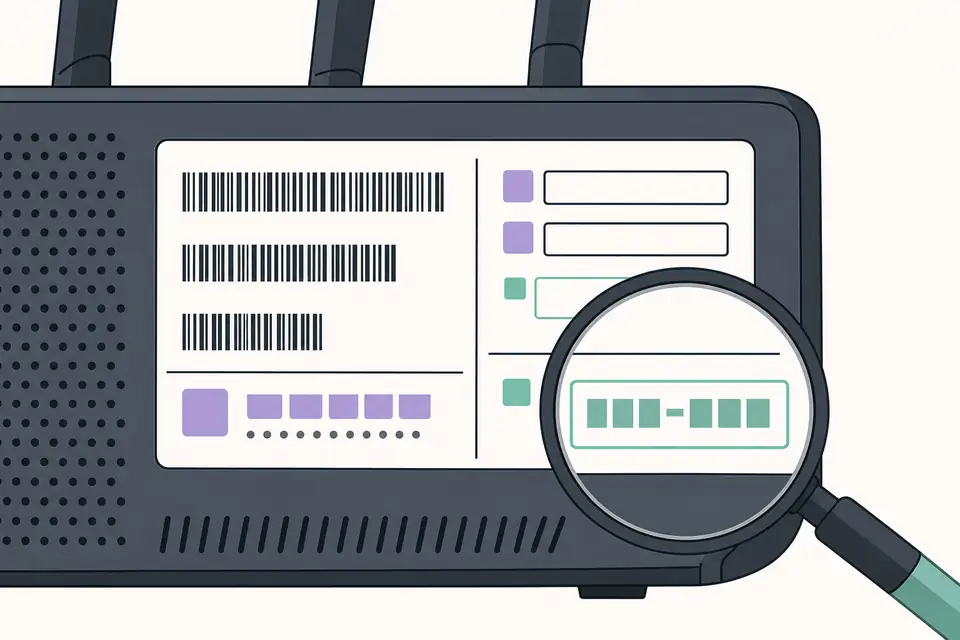
- Anota la familia y el modelo exacto que aparece en la etiqueta, los ajustes o el dispositivo.
- Comprueba la revisión de hardware, el código de país o región y la versión instalada.
- Abre la fuente oficial y compara su versión, fecha de publicación y nombre del archivo con la entrada.
- Elige una actualización normal salvo que el fabricante documente una recuperación o reinstalación para tu caso.
- Haz una copia de seguridad y mantén una alimentación estable antes de instalar.
Explora las descargas de firmware por categoría
El directorio agrupa las páginas según la decisión del lector. Las páginas de consolas explican el software del sistema y las rutas USB o de recuperación. Las de teléfonos y tabletas destacan modelo, CSC y binario. Las de redes se centran en la revisión de hardware y el portal de soporte. Cámaras, seguridad, televisores y dispositivos multimedia añaden región o placa porque dos productos parecidos pueden usar imágenes distintas.
Usa la tabla como mapa inicial y sigue el enlace específico para decidir la compatibilidad final. La etiqueta del modelo y las notas de la fuente oficial siguen siendo la autoridad.
| Categoría | Para qué sirve | Precaución antes de descargar |
|---|---|---|
| Consolas | PS3, PS4, PSP y páginas de software del sistema | Separa actualización normal, recuperación y reinstalación; conserva la ruta USB indicada. |
| Teléfonos y tabletas | Samsung, ZTE y búsquedas por modelo o CSC | El sufijo del modelo, la región y el binario deben coincidir. |
| Routers y redes | TP-Link, Ubiquiti y rutas de soporte RouterOS | La versión de hardware y la familia forman parte del modelo. |
| Cámaras y seguridad | Hikvision, Dahua, Reolink, Wyze y Canon | La región, la placa y la serie pueden bloquear una imagen aparentemente válida. |
| TV y multimedia | Hisense, TCL, Samsung TV y Android TV box | Necesitas los datos de panel, placa principal y chipset para una actualización USB. |
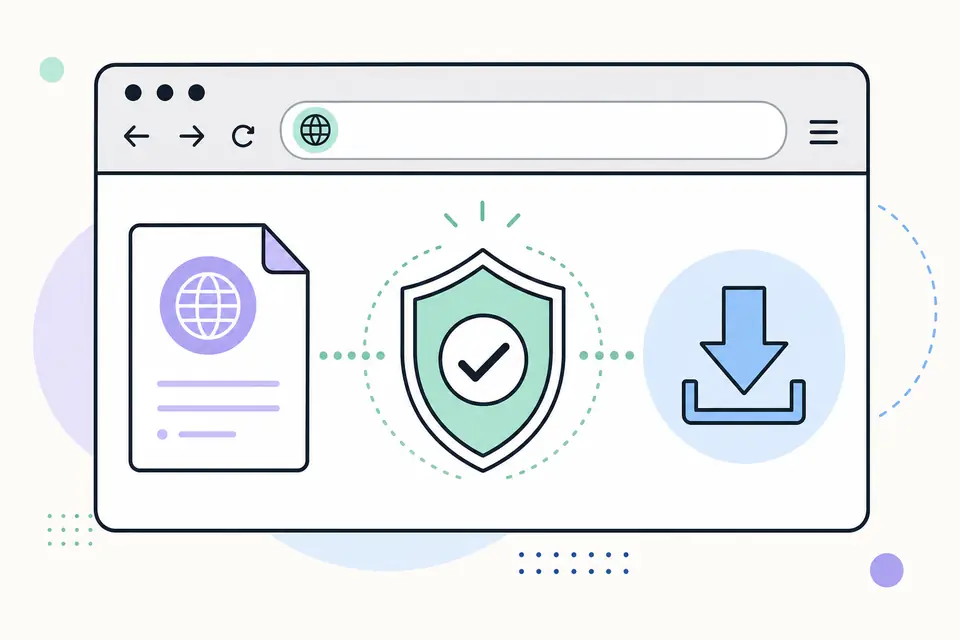
Qué comprobar en una fuente oficial de firmware
Una fuente fiable ofrece más que un botón grande. Busca el dominio del fabricante o un repositorio de versiones claramente identificado, un selector de modelo, un número de versión o compilación, una fecha y un documento de instalación. El nombre del archivo debe corresponder a la plataforma y las instrucciones deben explicar si es una actualización, una imagen de recuperación, un archivo de arranque o una reinstalación completa. Si existe un checksum, compáralo después de descargar en lugar de confiar en la etiqueta de un espejo.
Lee las notas de la versión para conocer advertencias. Un paquete puede corregir una vulnerabilidad y cambiar el cargador de arranque, la calibración inalámbrica, los canales regionales o las reglas de reversión. Si hay varias regiones, no elijas solo el archivo más nuevo por fecha; una versión regional correcta es más segura que otra más reciente pero incompatible. Cuando el fabricante pide un número de serie o código de producto, usa ese flujo en vez de adivinar una URL directa.
Las páginas del índice mantienen visibles los enlaces a las fuentes para que puedas revisarlos. La fecha de esta página indica cuándo se comprobó el directorio, no garantiza que la versión del proveedor siga igual. En un producto dinámico, trata la página enlazada como autoridad y vuelve a comparar la versión con la que muestra tu dispositivo antes de instalar.
- 1
Registra el modelo, la revisión, la región y la compilación actual desde los ajustes o la etiqueta.
- 2
Abre la página oficial enlazada y comprueba el selector de producto.
- 3
Lee las notas de versión y las instrucciones, incluidos los avisos de reversión y pérdida de datos.
- 4
Descarga el paquete una sola vez, conserva el nombre original y comprueba el checksum publicado.
- 5
Copia el archivo al medio indicado o inicia la utilidad del proveedor solo después de verificarlo.
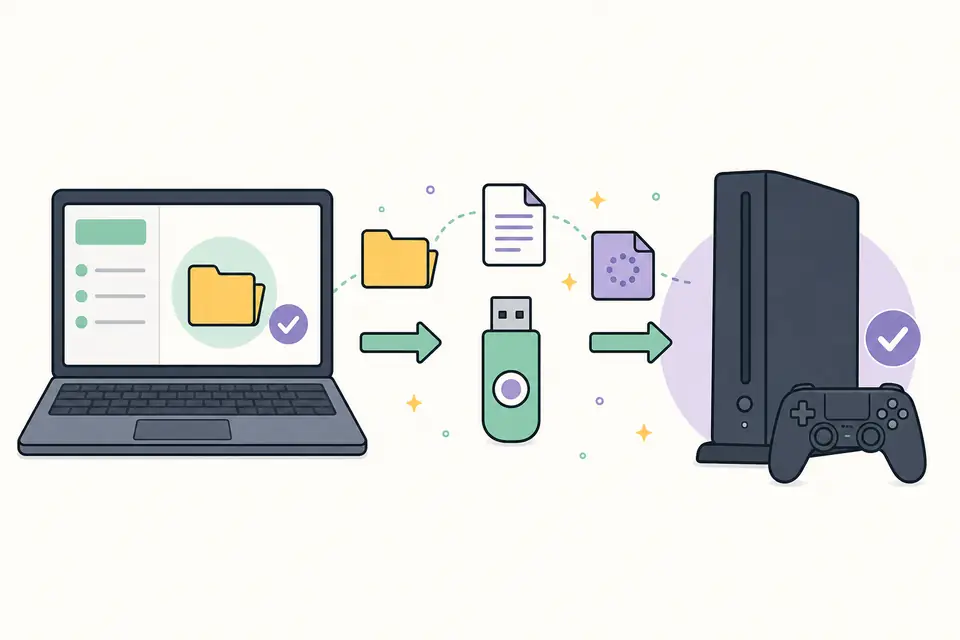
Elige la ruta de actualización correcta
La mayoría de dispositivos tiene una ruta normal para una instalación que funciona: un menú de ajustes, una utilidad de escritorio o un paquete USB con una carpeta concreta. Los archivos de recuperación y reinstalación son diferentes: se usan cuando el arranque falla, la partición está dañada o el fabricante pide reconstruir el sistema. Una reinstalación puede borrar datos, por lo que esa advertencia debe aparecer antes de la llamada a la acción.
Si una actualización falla, detente y anota el mensaje exacto en lugar de probar paquetes al azar. Revisa el formato del medio, el nombre del archivo, las mayúsculas, la alimentación y el espacio disponible. Después vuelve a la guía oficial de ese modelo. Una imagen de un modelo parecido puede empeorar el problema, sobre todo en teléfonos, routers y televisores que validan región o placa.
Para emuladores y consolas antiguas, usa software del sistema obtenido legalmente mediante el canal oficial o desde un equipo que poseas. El directorio explica el proceso y enlaza documentación, pero no ofrece firmware protegido por derechos de autor ni claves de consola.
| Ruta | Úsala cuando | Antes de continuar |
|---|---|---|
| Actualización normal | El dispositivo inicia y el proveedor documenta una actualización interna o USB | Haz una copia y mantén la alimentación hasta que aparezca la confirmación. |
| Imagen de recuperación | No se completa el arranque o la actualización normal y la guía la indica | Confirma el modelo exacto y si se restablecerán ajustes o almacenamiento. |
| Reinstalación | El proveedor exige reconstruir todo el sistema | Trátala como destructiva salvo que el fabricante diga que conserva los datos. |
Un flujo de descarga de firmware con menos riesgos
El flujo más seguro es deliberadamente sencillo. Anota la versión actual y cualquier configuración difícil de reconstruir. Confirma el hardware y la región del paquete y lee la guía completa antes de empezar. Evita páginas que ocultan la fuente, cambian el nombre del archivo, incluyen instaladores inesperados o piden desactivar controles de seguridad sin explicar el motivo.
Cuando el archivo esté verificado, prepara el medio exactamente como indica el proveedor. FAT32, exFAT, un nombre de carpeta concreto y un archivo sensible a mayúsculas son requisitos frecuentes, pero no universales. Expulsa el medio de forma segura, usa el puerto correcto y deja que finalicen las comprobaciones. No interrumpas una pantalla de progreso que parece quieta; usa el procedimiento de recuperación documentado si existe.
Al terminar, registra la versión instalada, la fecha y el resultado. Ese pequeño historial facilita el diagnóstico y te ayuda a saber si la próxima descarga es una actualización, una reversión o una reparación.
- Guarda configuraciones, partidas, fotos o exportaciones antes de una operación arriesgada.
- Usa una red estable o un USB verificado y evita la suspensión o el ahorro de energía.
- Conserva el paquete original y el checksum hasta que el dispositivo reinicie correctamente.
- Comprueba la versión que muestra el dispositivo después de reiniciar.
- Si el resultado es extraño, abandona los espejos aleatorios y vuelve a las instrucciones oficiales.
Cuándo conviene una guía y no una página de descarga
Una página de descarga responde dónde está el paquete y qué fuente abrir. Una guía es mejor cuando la pregunta real es cómo preparar un USB, localizar un CSC de Samsung, identificar una revisión de TP-Link o recuperar una cámara que rechaza una imagen regional. Sigue el enlace de guía cuando la duda sea el procedimiento y no el archivo.
Así cada página mantiene su función: el directorio ayuda a descubrir, los modelos explican compatibilidad y las guías muestran pasos y errores.
Descarga de firmware por categoría y marca Preguntas frecuentes
¿Cuál es la forma más segura de encontrar una descarga de firmware?
Empieza por la categoría, abre la página de marca o modelo y usa la fuente de soporte o versiones del fabricante. Verifica modelo, revisión, región, versión y nombre del archivo antes de copiarlo.
¿Puedo usar el firmware de un modelo parecido?
Normalmente no. Un nombre similar puede ocultar otro chipset, panel, revisión o región. Usa el archivo solo si el fabricante incluye explícitamente tu modelo exacto.
¿Debo elegir actualización, recuperación o reinstalación?
Usa una actualización normal en un dispositivo que funciona. Elige recuperación o reinstalación solo cuando la guía oficial lo indique y considera destructiva una reinstalación salvo indicación contraria.
¿FirmwareDownload.wiki aloja los archivos?
El directorio enlaza fuentes de soporte y versiones identificadas. No cambia los archivos del proveedor ni ofrece firmware o claves de consola protegidos. La página de destino manda sobre el paquete actual.
¿Por qué una descarga correcta puede no instalarse?
Las causas incluyen modelo o región incorrectos, revisión incompatible, carpeta o nombre erróneos, formato del medio, archivo incompleto o una versión anterior a la instalada. Revisa la guía del modelo.
¿Cada cuánto debo revisar una página de firmware?
Comprueba la fuente oficial cada vez que vayas a actualizar. La fecha del directorio hace visible la revisión, pero las versiones y las instrucciones del proveedor pueden cambiar.