正しいゲーム機 ファームウェア ダウンロード経路を選ぶ
ファイル名ではなく、最初にゲーム機のシリーズを確認します。PlayStation、Xbox、Nintendoはサーバー、フォルダー名、復旧画面がそれぞれ異なります。検索結果のファームウェア ダウンロードには、公式サポート、バージョン一覧、エミュレーターの説明、非公式アーカイブが混在します。これらは同じ作業ではありません。このページは共通の案内として、どのプラットフォームページを開くか、何を照合するか、いつ詳細ガイドを使うかを示します。
現在のパッケージを決める権威はメーカーの公式ページです。FirmwareDownload.wikiは経路を見やすくする索引であり、コミュニティのファイルを公式配布元とは呼びません。正常に起動する機種は、まず設定画面からの公式更新を使います。USBやオフラインパッケージは、メーカーが機種と症状を対象に明記している場合だけ利用します。
このページを離れる前に、機種名、地域、インストール済みバージョン、更新理由をメモしてください。通常の保守更新、ダウンロード失敗、起動失敗、ストレージ交換では必要なファイルが違います。作業の種類を先に決めると、誤ったパッケージを選ぶリスクを減らせます。
- PlayStation、Xbox、Nintendoと正確な型番やハードウェア世代を確認する。
- 名前を変更したミラーではなく、メーカーのサポートまたはリリースページを開く。
- 通常更新、復旧イメージ、完全再インストールを区別する。
- リリースノート、地域制限、データ消去の警告を読む。
- 再起動と新しいバージョンの表示までバックアップと安定した電源を保つ。
ダウンロード前にゲーム機の型番を一致させる
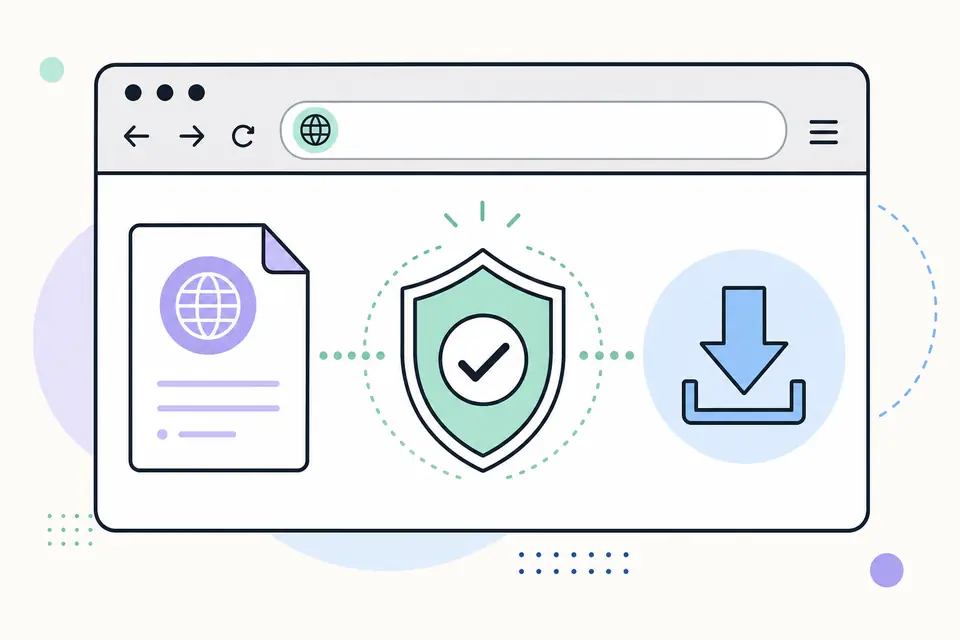
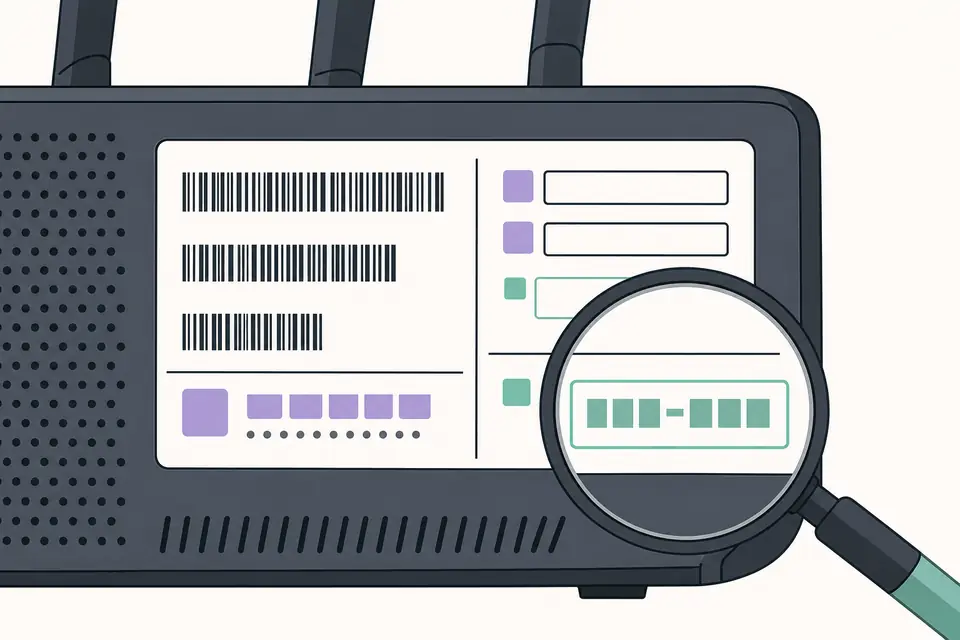
安全なゲーム機 ファームウェア ダウンロードでは、型番の一致が最も重要です。本体ラベル、システム情報画面、地域表示を確認してください。同じ商品名でも世代や地域によってシステムソフトウェアと復旧手順が異なる場合があります。通常のPS4更新ファイルは再インストール用ファイルではなく、Switchの更新説明もエミュレーター用アーカイブを提供するものではありません。
ディレクトリに機種ページがある場合は、そこからリンクを開きます。通常更新、復旧画面、ストレージ交換、エミュレーター設定のどれを対象にしているかが書かれているはずです。サポートページに地域、シリアル範囲、現在のバージョンを選ぶ欄があるなら、直接URLを推測せず選択を完了します。日付が新しいだけでは互換性は確認できません。
調べる間は現在のバージョンを表示したままにします。古いパッケージを拒否する機種もあれば、公式に指定された失敗状態でだけ復旧パッケージを受け付ける機種もあります。型番や地域、状態が不明なら、複数のファイルを試さずメーカーサポートに相談してください。
- 1
システム情報からプラットフォーム、型番、地域、現在のバージョンを記録する。
- 2
公式サポートページの表記と本体の型番を一文字ずつ照合する。
- 3
更新、復旧、再インストール、開発者向けのどのパッケージか確認する。
- 4
容量、USB、ネットワーク、空き容量の条件を読む。
- 5
失敗したときに追跡できるようURLとリリースノートを保存する。
更新、復旧、再インストールは別の作業
通常更新は、動作中のゲーム機を対応するソフトウェア経路に保つためのものです。設定画面、オンライン更新、標準USBフォルダーから実行します。復旧パッケージは通常更新を完了できない状態のためにメーカーが指定するものです。再インストールはシステムを作り直すため、ゲーム、セーブ、アカウント、設定が消えることがあります。大きいファイルを「完全版」と考えて選ばないでください。
操作名とデータの警告を同時に読みます。PlayStationは更新ファイルと再インストールファイルを分けています。XboxはOSU1というオフラインパッケージとStartup Troubleshooterの経路を案内します。Nintendoは一般公開アーカイブよりも本体のシステム設定からのオンライン更新を説明しています。第三者のファイル名より公式の説明を優先します。
起動できるなら、最も破壊的でない公式手順を選びます。復旧画面が必要なら、表示されたメニューとエラーコードを先に記録します。読めるデータをバックアップしてから、該当する公式案内に従います。復旧を理由にダウングレードや改造パッケージを試してはいけません。
| 経路 | 適する状態 | 開始前の注意 |
|---|---|---|
| 通常更新 | 起動でき、設定または標準USB更新が案内されている場合 | 電源を維持し、書き込み中に中断しない。 |
| 復旧更新 | 公式の復旧画面が表示され、通常更新に失敗した場合 | 型番と設定・ストレージへの影響を確認する。 |
| 再インストール | 破損やストレージ作業後にシステムを再構築する場合 | メーカーが保持を明記しない限りローカルデータ消去を想定する。 |
PlayStationのファームウェア ダウンロード経路
PlayStationのゲーム機 ファームウェア ダウンロードでは、PlayStation Supportから正確なシリーズを選びます。PS5のページは最新システムソフトウェア、通常更新、再インストール、トラブルシューティングを分けています。PS3には専用のシステムとUSB規則があり、PS4には更新と再インストールの別ページがあります。このディレクトリでも検索意図を混ぜないようにしています。
PlayStationのUSB更新では、機種ごとのフォルダー名とファイル名を使います。PS3、PS4、PS5は同じ名前ではないため、毎回公式ページで確認します。空き容量、ファイル名、メディアの検証を確認し、書き込みが終わるまで待ってください。ネットワーク更新が失敗した場合、SonyがUSBやセーフモードを案内することがありますが、いきなり初期化を選ばないでください。
このサイトは改造ファームウェア、HENパッケージ、未確認のPSNミラーを配布しません。PS3、PS4、PS4再インストール、PS3更新エラーの各ページは機種固有の疑問に対応します。バージョンやURLは変わる可能性があるため、実行直前にSonyの公式ページを開き直します。
- PS3はPS3/UPDATE/PS3UPDAT.PUPの経路を公式ページで確認する。
- PS4は通常更新ファイルと破壊的な再インストールを分ける。
- PS5は通常更新PUPと再インストールPUPを混同しない。
- 画面とSonyの案内が一致するときだけセーフモードを使う。
- 別のパッケージを試す前にエラーコードと停止段階を記録する。
XboxとNintendoの更新経路
XboxとNintendoを比べると、広いゲーム機 ファームウェア ダウンロード検索にプラットフォーム情報が必要な理由が分かります。Xbox Supportは一部の復旧状態向けにOffline System Updateを案内し、OSU1、NTFSのUSB、ルート直下の$SystemUpdate、Startup Troubleshooterを指定します。これらは任意のヒントではなく手順の一部です。ディレクトリのXboxページはMicrosoftのリンクと、Insiderビルドが公開パッケージを拒否する条件を説明します。
Nintendo Switchは通常、システム設定から更新します。Nintendoのサポートと変更履歴が対応モデルと現在のバージョンの基準です。このディレクトリはNintendoのファームウェアアーカイブ、prod.keys、title keysをホストしません。コミュニティの一覧はバージョン表記やハッシュを理解する補助にはなりますが、Nintendoの公式手順や著作権上の配布許可の代わりにはなりません。
どちらのプラットフォームでも、起動できるか、オンラインかオフラインか、地域とシステム分岐が一致するかを確認します。公式ページが安定した公開ファイルを提供していないなら、CDNのURLを推測せず公式説明へのリンクを使います。
| プラットフォーム | 公式経路 | 想定しないこと |
|---|---|---|
| Xbox | OSU1とStartup Troubleshooterによるオフライン復旧 | OSU1はダウングレードではなく、Insider版と一致しない場合がある。 |
| Nintendo Switch | オンライン更新と公式バージョン履歴 | コミュニティのアーカイブはNintendo公式ダウンロードではない。 |
| エミュレーター | 所有する実機から取得したソフトウェアによる合法的設定 | 許可のないファイルから本体ファームウェアや鍵を取得しない。 |
USBメディアを準備してファイルを検証する
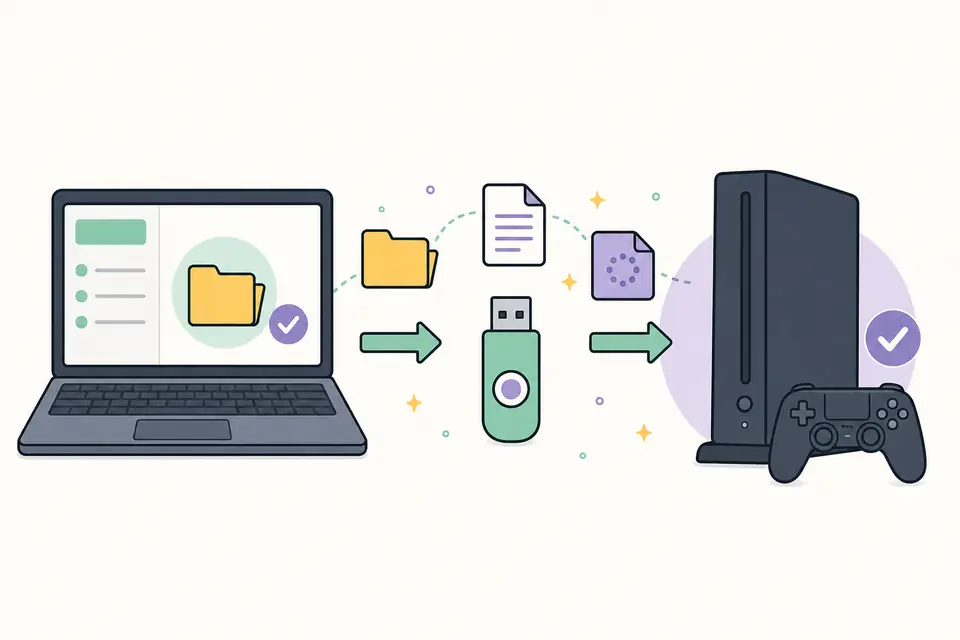
USB更新が成功するには、ゲーム機がメディアとパッケージの両方を認識する必要があります。NTFS、FAT32、exFATは互換のルールではないため、機種の案内に従います。ルートに指定されたフォルダーを作り、大文字小文字と元のファイル名を保ちます。ZIPを展開する指示なのにZIPをそのまま置いたり、フォルダーを一段深くしたりしないでください。
チェックサムが公開されている場合、ダウンロード後に計算して全文を比較します。一致するSHA-256は受け取ったバイトが公開値と同じことを示しますが、すべての機種との互換性を保証しません。モデル選択、署名マニフェスト、公式ポータルの情報と合わせて判断します。再起動して期待するバージョンが表示されるまで元のアーカイブを保管します。
安全に取り外し、案内されたポートへ直接接続し、安定した電源を保ちます。検証や書き込み中に進行表示が止まって見えることがあります。焦ってUSBを抜いたり強制再起動したりせず、エラーが出たら公式の復旧手順を使います。
- 1
公式に指定されたファイルシステムでフォーマットし、十分な空き容量を確保する。
- 2
機種のガイドどおりにルートフォルダーとファイル名を作る。
- 3
サイズ、チェックサム、署名を公式の記録と比較する。
- 4
安全に取り外し、直接接続して指定された更新メニューを開く。
- 5
最後の再起動後に設定画面でインストール済みバージョンを確認する。
互換性のない更新や失敗を切り分ける
更新失敗を、別のファイルを集める合図と考えないでください。全文のエラー、コード、機種、現在のバージョン、ネットワークかUSBか、停止した割合やメニューを記録します。「更新データが見つからない」はメディア、フォルダー、ファイル名を先に確認します。書き込み開始後の失敗はストレージ、電源、互換性の拒否が関係することがあります。
型番、地域、システム分岐、空き容量、メディア形式、フォルダー、ファイル名、完全なダウンロードを一つずつ確認します。公式ページが基準バージョンや順序を指定するなら、その順番を守ります。別プラットフォームのPUP、OSU、復旧イメージ、改造ファームウェアを混ぜません。同じ段階で検証済みファイルが二度失敗したら、繰り返しを止めます。
復旧や再インストールの前に、読めるセーブと設定をバックアップします。起動できない、ストレージエラーが出る、画面が反応しない場合は、コードと試した手順を添えてメーカーまたは正規修理へ相談します。初期化、ドライブ交換、ダウングレード実験は一般的な修正ではなく、データを失う可能性があります。
- ファイルが見つからない:ルート、大小文字、名前、USB形式を確認する。
- ダウンロードが止まる:ネットワーク、空き容量、公式ソースを確認する。
- 書き込みが止まる:電源を保ち、段階を記録して強制再起動しない。
- バージョンが拒否される:地域、型番、分岐、必要な基準版を確認する。
- 同じ失敗やストレージ症状:停止して公式サポートを使う。
ダウンロードページよりガイドが適する場合
ダウンロードページはファイルや公式サポートの場所を答えます。PS3のUSBフォルダーを作る、PS4の再インストールを選ぶ、OSU1でXboxを復旧する、Switchの更新経路を確認する、所有する実機からエミュレーターを合法的に設定する、といった手順が目的ならガイドが適しています。共通ディレクトリが一つのパッケージですべての機種を扱うように見せることを防ぎます。
プラットフォームが分かっている場合は下の関連ページを使います。PS3とPS4はファイルと公式ソースの境界、XboxはオフラインUSB、Nintendoはオンライン更新、Ryujinxは合法的な出典を説明します。各ページが提供しないものも明記しているため、見つからないファイルを危険なアーカイブで補う必要がありません。
何を選べばよいかまだ分からない場合は、型番、地域、更新状態の確認に戻ります。これらが決まれば、静的な一覧より公式ページの方が現在のバージョンを正しく示せます。
ゲーム機 ファームウェア ダウンロード前の最終確認
ダウンロード操作を開く直前に、次の確認を行います。止まる余地があるうちに重要な事実を見える状態にするためです。正しいファイルでも出典が不明なら危険であり、正しい公式ページでも機種が違えば使用できません。
サポートページ、本体ラベル、バックアップ先を同時に確認できるようにします。セーブ、キャプチャ、設定が失われると困る場合、バックアップは後回しにする改善ではなく前提条件です。メーカーが破壊的操作と書いているなら、データをどうするか決めるまで進めません。
- 機種と型番が公式ページと一致している。
- 地域、世代、現在のバージョンを記録している。
- 通常更新、復旧、再インストールの目的が明確である。
- ドメイン、リリースノート、チェックサムを確認できる。
- バックアップ、安定電源、必要なUSB形式を準備している。
- 同じエラーが戻ったときの停止条件と相談先が分かっている。
ゲーム機 ファームウェア ダウンロード:更新ガイド よくある質問
安全なゲーム機 ファームウェア ダウンロード方法は?
シリーズと正確な型番を確認し、PlayStation、Xbox、Nintendoの公式サポートを開きます。地域、バージョン、ファイル種別、手順を確認してからダウンロードしてください。
似た型番のファームウェアを使えますか?
似た名前だけで互換性を判断しないでください。メーカーが正確な型番、世代、地域を対象にしている場合だけ使用します。
更新、復旧、再インストールのどれを選びますか?
起動できる機種は通常更新を使います。復旧や再インストールは公式手順が症状に一致する場合だけ選び、再インストールではデータ消去を想定します。
FirmwareDownload.wikiはファームウェアや鍵を配布しますか?
公式出典への案内と安全確認を提供しますが、Nintendoのファームウェア、prod.keys、title keys、改造パッケージ、未確認のアーカイブはホストしません。
正しいファイルがインストールできない理由は?
型番や地域の不一致、USB形式、余分なフォルダー、変更された名前、不完全なダウンロード、ストレージ、システム分岐が原因になります。
公式ページを再確認するタイミングは?
更新するたびにメーカーのライブページを開きます。ディレクトリの確認日は経路を確認した日であり、バージョンや手順の変更を止めるものではありません。