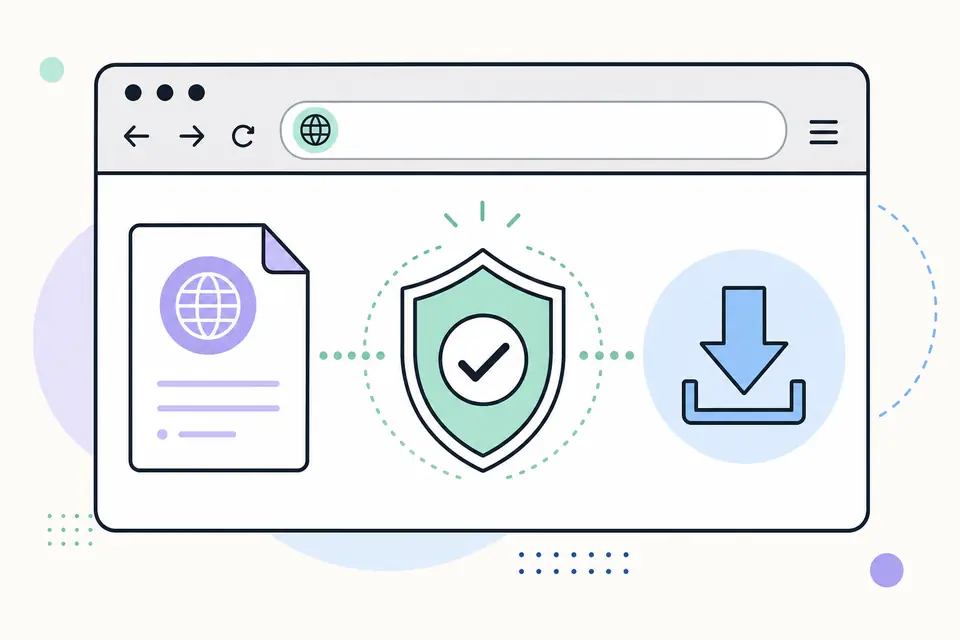
Scegliere il percorso corretto per il download firmware per console
Inizia dalla famiglia della console, non dal nome isolato di un file. PlayStation, Xbox e Nintendo usano server, cartelle e schermate di recupero differenti. Un risultato per download firmware per console può essere una pagina di supporto, un elenco di versioni, una guida per emulatori oppure un archivio non ufficiale. Sono attività diverse. Questa pagina è una mappa comune: indica quale pagina della piattaforma aprire, quali dati verificare e quando una guida dettagliata è più sicura di un link diretto.
La pagina ufficiale della piattaforma resta la fonte per il pacchetto corrente. FirmwareDownload.wiki rende più chiaro il percorso, ma non presenta un archivio della comunità come distributore ufficiale. Se la console funziona e offre un aggiornamento nelle impostazioni, usa quel metodo. Un pacchetto USB o offline va usato solo quando il produttore lo documenta per il modello e il sintomo presenti.
Prima di lasciare la pagina, annota modello, regione, versione installata e motivo dell'aggiornamento. Una manutenzione normale, un download interrotto, un avvio fallito e un disco sostituito possono richiedere file differenti. Definire prima l'obiettivo riduce gli errori di pacchetto.
- Identifica PlayStation, Xbox o Nintendo e annota il modello o la revisione esatti.
- Usa il supporto o il repository di prima parte, non un mirror che rinomina il file.
- Separa aggiornamento normale, immagine di recupero e reinstallazione completa.
- Leggi note di versione, limiti regionali e avvisi sulla perdita di dati.
- Prepara backup e alimentazione stabile fino alla conferma della nuova versione.
Controllare il modello della console prima del download
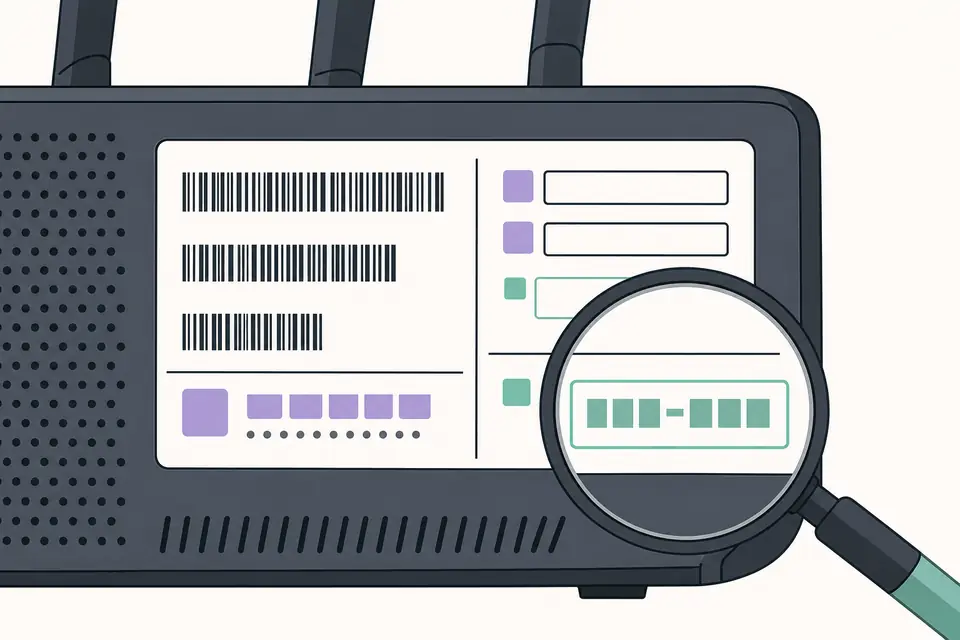
La corrispondenza del modello è la parte più importante di un download firmware per console sicuro. Leggi l'etichetta, la schermata delle informazioni di sistema e la regione mostrata dalla piattaforma. Prodotti con nomi simili possono avere software e procedure di recupero diverse. Un file di aggiornamento normale per PS4 non è un file di reinstallazione, e una spiegazione per Switch non offre un archivio pubblico per emulatori.
Apri la pagina del modello indicata dal catalogo quando è disponibile. Dovrebbe specificare se il pacchetto serve per aggiornamento normale, schermata di recupero, sostituzione dello spazio di archiviazione o configurazione dell'emulatore. Se il supporto chiede regione, numero di serie o versione di base, completa il selettore originale invece di indovinare un URL. Una data più recente non prova la compatibilità.
Tieni visibile la versione installata mentre cerchi. Alcune console rifiutano pacchetti precedenti; altre accettano un pacchetto di recupero solo dopo un errore documentato. Se modello, regione o stato non sono chiari, fermati sulla pagina ufficiale e contatta il supporto invece di provare più file.
- 1
Apri le informazioni di sistema e annota piattaforma, modello, regione e versione corrente.
- 2
Confronta il nome del modello con la dicitura esatta della pagina ufficiale.
- 3
Conferma se si tratta di aggiornamento, recupero, reinstallazione o pacchetto di sviluppo.
- 4
Leggi i requisiti per spazio di archiviazione, USB, rete e spazio libero.
- 5
Salva URL e note di versione insieme al file per poter ricostruire un eventuale errore.
Aggiornamento, recupero e reinstallazione sono diversi
Un aggiornamento normale mantiene una console funzionante su una linea software supportata. Può partire dalle impostazioni, da un menu online o da una cartella USB standard. Un pacchetto di recupero è destinato a una console che non completa il percorso normale e deve essere indicato dal produttore. Una reinstallazione ricostruisce il sistema e può eliminare giochi, salvataggi, account o impostazioni locali. Il file più grande non è automaticamente quello corretto.
Leggi insieme l'azione e l'avviso sui dati. Il supporto PlayStation separa aggiornamento e reinstallazione; Xbox documenta OSU1, USB NTFS e Startup Troubleshooter; Nintendo descrive soprattutto l'aggiornamento online dalle impostazioni. Le parole della piattaforma contano più del nome dato a un file da un sito terzo.
Se la console si avvia, scegli il percorso ufficiale meno distruttivo. Se compare una schermata di recupero, annota prima menu e codice. Esegui il backup dei dati accessibili e segui la procedura corretta. Il recupero non autorizza a provare downgrade o pacchetti modificati.
| Percorso | Uso adatto | Attenzione |
|---|---|---|
| Aggiornamento normale | Console funzionante con aggiornamento di sistema o USB standard | Mantieni l'alimentazione e non interrompere la scrittura. |
| Recupero | Schermata ufficiale dopo un errore di avvio o aggiornamento | Conferma modello e possibili effetti su impostazioni o memoria. |
| Reinstallazione | Ricostruzione completa dopo corruzione o sostituzione del disco | Presumi la cancellazione dei dati salvo indicazione diversa. |
Percorsi per il download firmware PlayStation
Per un download firmware per console PlayStation, parti da PlayStation Support e seleziona la famiglia esatta. La pagina PS5 separa software corrente, aggiornamento normale, reinstallazione e problemi. PS3 ha regole proprie per sistema e USB, mentre PS4 separa le pagine di aggiornamento e reinstallazione. I link del catalogo mantengono distinti questi intenti.
Un aggiornamento USB PlayStation usa cartelle e nomi di file specifici per il modello. Controlla il percorso ufficiale ogni volta: PS3, PS4 e PS5 non usano lo stesso nome. Verifica lo spazio libero, non rinominare il file e lascia che la console controlli il supporto. Se un aggiornamento di rete fallisce, Sony può indicare USB o Modalità provvisoria; non scegliere subito l'inizializzazione.
Il sito non fornisce firmware modificato, pacchetti HEN o mirror PSN non verificati. Le pagine PS3, PS4, reinstallazione PS4 ed errori PS3 sono il passo successivo per domande specifiche. Apri la pagina Sony in tempo reale prima di agire se versione o URL possono essere cambiati.
- PS3: conferma il percorso PS3/UPDATE/PS3UPDAT.PUP sulla pagina ufficiale.
- PS4: distingui il file di aggiornamento dal file di reinstallazione distruttivo.
- PS5: non confondere PUP di aggiornamento e PUP di reinstallazione.
- Usa la Modalità provvisoria solo quando lo schermo e Sony la indicano.
- Annota codice e fase dell'errore prima di provare un altro pacchetto.
Percorsi di aggiornamento Xbox e Nintendo
Xbox e Nintendo mostrano perché una ricerca generica di download firmware per console richiede il contesto della piattaforma. Xbox Support descrive un aggiornamento offline per alcuni casi di recupero e specifica OSU1, USB NTFS, la cartella $SystemUpdate nella radice e Startup Troubleshooter. Sono elementi della procedura. La pagina Xbox del catalogo collega la fonte Microsoft e spiega perché una build Insider può rifiutare un pacchetto pubblico.
Nintendo Switch normalmente si aggiorna dalle impostazioni di sistema. Le pagine di supporto e della cronologia Nintendo sono l'autorità per versione e modelli. Questo catalogo non ospita firmware Nintendo, prod.keys o title keys. Un elenco della comunità può aiutare a leggere versioni o hash, ma non sostituisce il supporto Nintendo e non autorizza la redistribuzione di file protetti.
Per entrambe le piattaforme controlla se la console si avvia, se il percorso è online o offline e se regione e ramo del sistema coincidono. Se la pagina ufficiale non offre un file pubblico stabile, conserva il link alle istruzioni invece di indovinare un URL CDN.
| Piattaforma | Percorso ufficiale | Non presumere |
|---|---|---|
| Xbox | Recupero offline con OSU1 e Startup Troubleshooter | OSU1 non è un downgrade e potrebbe non corrispondere a una build Insider. |
| Nintendo Switch | Aggiornamento online e cronologia ufficiale | Un archivio della comunità non è un download Nintendo ufficiale. |
| Emulatore | Configurazione legale usando software estratto dal proprio hardware | Non scaricare firmware o chiavi da archivi non autorizzati. |
Preparare USB e verificare un file firmware
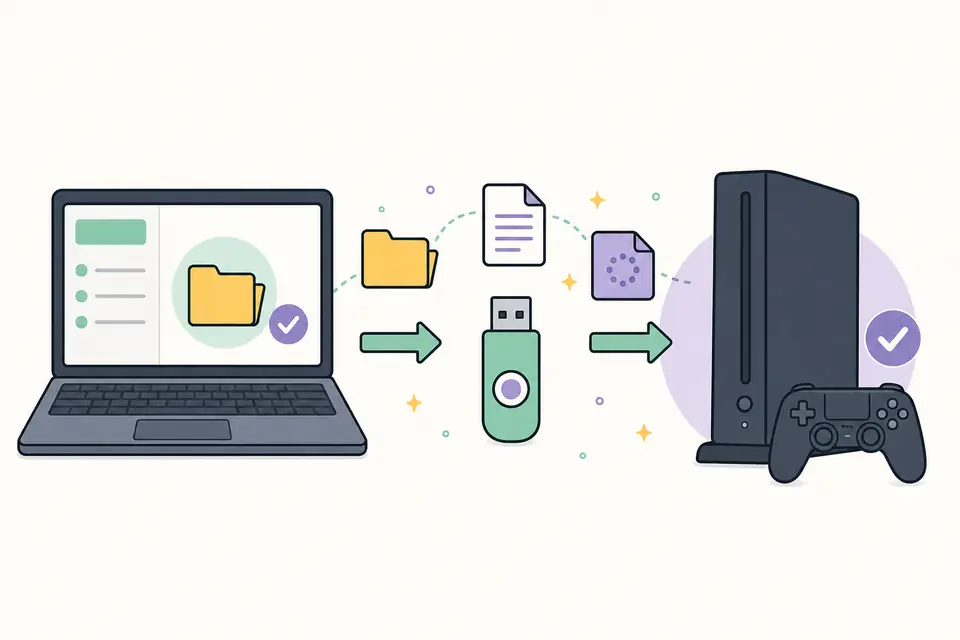
Un aggiornamento USB riesce solo quando la console riconosce sia il supporto sia il pacchetto. Segui esattamente il formato richiesto; NTFS, FAT32 ed exFAT non sono regole intercambiabili. Crea le cartelle nella radice, rispetta maiuscole e minuscole e conserva il nome originale. Non copiare lo ZIP quando è richiesta una cartella estratta e non aggiungere un livello di directory.
Quando è pubblicato un checksum, calcolalo dopo il download e confronta l'intero valore. Uno SHA-256 uguale conferma i byte ricevuti, ma non garantisce la compatibilità con ogni modello. Usalo insieme al selettore del modello, al manifesto firmato o al portale ufficiale. Conserva l'archivio originale fino al riavvio e alla visualizzazione della versione attesa.
Espelli il supporto in sicurezza, collegalo direttamente alla porta indicata e mantieni stabile l'alimentazione. La schermata di avanzamento può fermarsi durante controllo o scrittura. Non rimuovere USB e non forzare il riavvio per impazienza; in caso di errore usa la procedura di recupero ufficiale.
- 1
Formatta il supporto con il file system documentato e lascia spazio sufficiente.
- 2
Crea cartella radice e nome esatti indicati dalla guida del modello.
- 3
Confronta dimensione, checksum o firma con il dato di prima parte.
- 4
Espelli, collega direttamente e apri il menu di aggiornamento indicato.
- 5
Attendi il riavvio finale e verifica la versione installata nelle impostazioni.
Risolvere un aggiornamento incompatibile o fallito
Tratta un errore come un problema di diagnosi, non come un invito a raccogliere altri file. Annota messaggio completo, codice, modello, versione, metodo di rete o USB e percentuale o menu in cui si è fermato. «Nessun dato di aggiornamento trovato» indica prima di tutto supporto, cartella o nome. Un blocco dopo l'avvio dell'installazione può riguardare memoria, alimentazione o compatibilità.
Controlla una condizione verificata alla volta: modello, regione, ramo del sistema, spazio, formato, percorso, nome e download completo. Se la pagina ufficiale richiede una versione base o una sequenza, rispettala. Non mescolare PUP, OSU, immagini di recupero o firmware modificato di altre piattaforme. Se lo stesso pacchetto verificato fallisce due volte allo stesso punto, fermati.
Esegui il backup dei salvataggi e delle impostazioni accessibili prima di recuperare o reinstallare. Se la console non si avvia, mostra problemi di memoria o resta bloccata, contatta il produttore o un riparatore autorizzato con codice e tentativi già svolti. Inizializzazione, sostituzione del disco e test di downgrade possono cancellare i dati.
- File assente: ricontrolla radice, maiuscole, nome e formato USB.
- Download interrotto: verifica rete, spazio libero e fonte ufficiale.
- Installazione ferma: mantieni l'alimentazione, annota la fase e non forzare il riavvio.
- Versione rifiutata: verifica regione, modello, ramo e versione base necessaria.
- Errore ripetuto o sintomi di memoria: fermati e usa il supporto ufficiale.
Quando una guida è migliore di una pagina di download
Una pagina di download risponde a dove si trova il file o il selettore ufficiale. Una guida è migliore quando devi preparare la cartella USB PS3, scegliere la reinstallazione PS4, recuperare Xbox con OSU1, controllare il percorso Switch o configurare legalmente il firmware in un emulatore. Questa divisione evita di far sembrare universale un singolo pacchetto.
Usa i link correlati quando la piattaforma è già nota. Le pagine PS3 e PS4 spiegano fonti e limiti dei file, Xbox registra il percorso USB offline, Nintendo spiega l'aggiornamento online e la guida Ryujinx chiarisce l'origine legale. Ogni pagina indica anche cosa non offre, così un file mancante non viene sostituito con un archivio rischioso.
Se non sai ancora quale firmware scegliere, torna a modello, regione e stato dell'aggiornamento. Con questi dati, la pagina ufficiale risponde alla versione corrente meglio di un elenco statico.
Checklist prima di ogni download firmware per console
Fai questo controllo subito prima di aprire il download. L'obiettivo è tenere visibili i fatti importanti mentre puoi ancora fermarti. Un file corretto da una fonte sconosciuta, o una fonte corretta per il modello sbagliato, resta un aggiornamento sbagliato.
Tieni insieme pagina di supporto, etichetta del modello e backup. Se la console contiene salvataggi, catture o impostazioni insostituibili, il backup è un requisito. Se il produttore definisce l'operazione distruttiva, non procedere finché non hai deciso quali dati conservare.
- Famiglia e modello esatto corrispondono alla pagina ufficiale.
- Regione, revisione e versione installata sono annotate.
- Lo scopo è chiaro: aggiornamento, recupero o reinstallazione.
- Dominio, note di versione e checksum sono disponibili.
- Backup, alimentazione stabile e formato USB sono pronti.
- Sai quando fermarti e chi contattare se torna lo stesso errore.
Download firmware per console: guida Domande frequenti
Qual è il modo più sicuro per trovare un download firmware per console?
Parti dalla famiglia e dal modello esatti e apri il supporto PlayStation, Xbox o Nintendo. Verifica regione, versione, tipo di file e procedura prima di scaricare.
Posso usare il firmware di un modello simile?
Non presumere la compatibilità. Usa un pacchetto solo quando il produttore cita esattamente modello, revisione e regione.
Devo scegliere aggiornamento, recupero o reinstallazione?
Usa un aggiornamento normale per una console funzionante. Scegli recupero o reinstallazione solo con una procedura ufficiale corrispondente al problema e considera possibile la cancellazione dei dati.
FirmwareDownload.wiki ospita firmware o chiavi?
Il sito offre percorsi alle fonti e controlli di sicurezza. Non ospita firmware Nintendo, prod.keys, title keys, pacchetti modificati o archivi non verificati.
Perché un download corretto può non installarsi?
Cause comuni sono modello o regione errati, formato USB, cartella aggiuntiva, nome cambiato, download incompleto, memoria o ramo di sistema non supportato.
Quando devo ricontrollare la fonte ufficiale?
Apri la pagina del produttore ogni volta che aggiorni. La data di controllo del catalogo indica quando è stato verificato il percorso, ma versioni e istruzioni possono cambiare.