Choisir le bon chemin de téléchargement de firmware pour console
Commencez par la famille de console, jamais par un nom de fichier isolé. PlayStation, Xbox et Nintendo utilisent des serveurs, des dossiers et des écrans de récupération différents. Un résultat de téléchargement de firmware peut être une page d'assistance, une liste de versions, un tutoriel d'émulation ou une archive non officielle. Ce sont des tâches distinctes. Cette page sert de carte commune : elle indique quelle page de plateforme ouvrir, quelles informations vérifier et quand une procédure détaillée est préférable à un lien direct.
La page officielle de la plateforme reste la référence pour le paquet actuel. FirmwareDownload.wiki facilite la navigation, mais ne transforme pas une archive communautaire en distributeur officiel. Si la console fonctionne et propose une mise à jour dans les réglages, utilisez cette méthode. N'utilisez une mise à jour USB ou hors ligne que lorsque le fabricant la documente pour votre modèle et votre symptôme.
Avant de quitter la page, notez le modèle, la région, la version installée et la raison de la mise à jour. Une maintenance ordinaire, un téléchargement interrompu, un échec de démarrage et un disque remplacé peuvent demander quatre fichiers différents. Définir le problème en premier réduit les erreurs de paquet.
- Identifier PlayStation, Xbox ou Nintendo et noter le modèle ou la révision exacte.
- Utiliser le support ou le dépôt de première partie, jamais un miroir qui renomme le fichier.
- Séparer mise à jour normale, image de récupération et réinstallation complète.
- Lire les notes de version, les limites régionales et l'avertissement de perte de données.
- Préparer une sauvegarde et une alimentation stable jusqu'à la confirmation de la version.
Vérifier le modèle de console avant le téléchargement
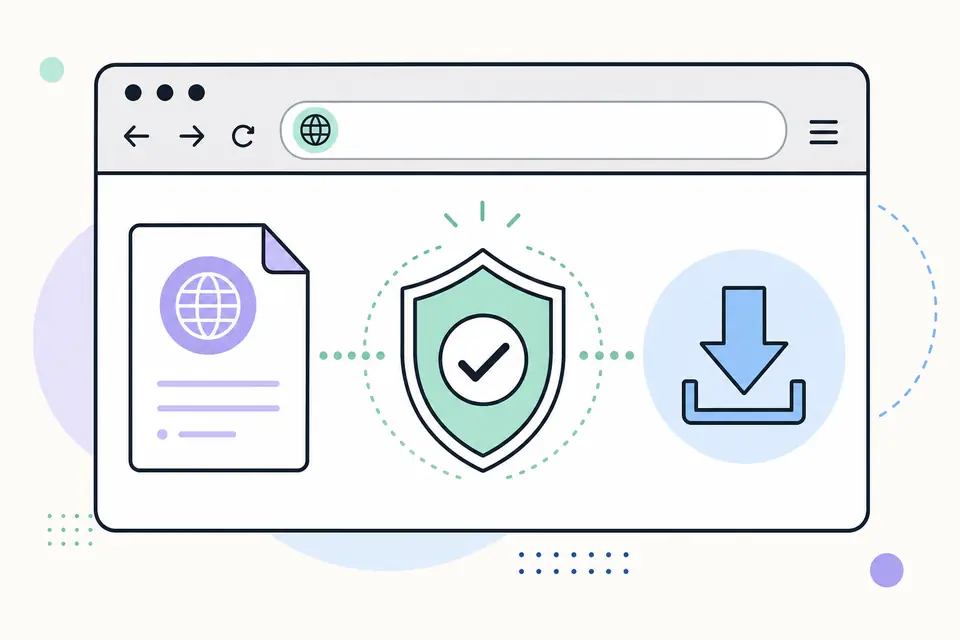
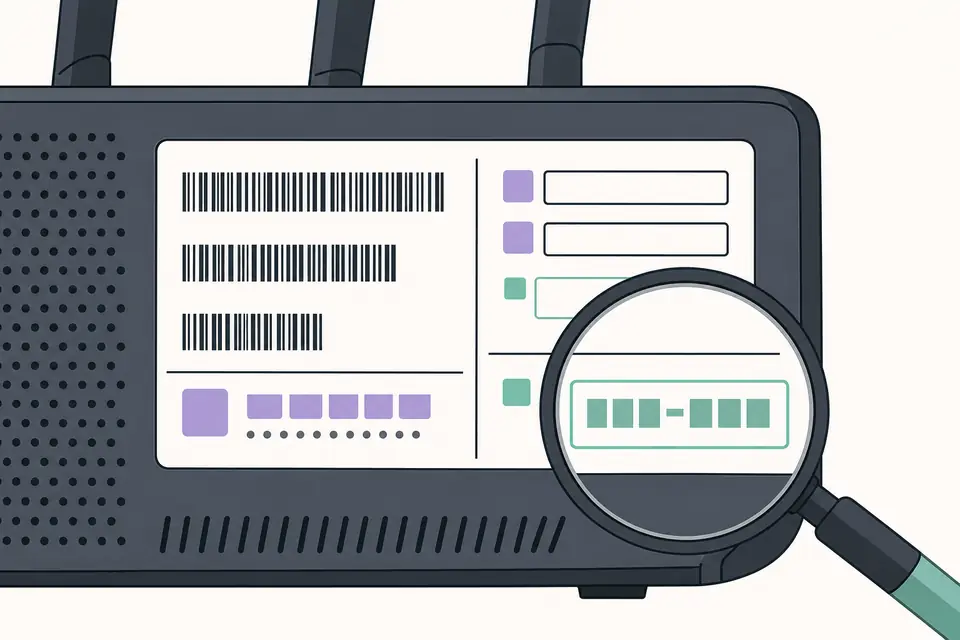
La correspondance du modèle est le point principal d'un téléchargement de firmware pour console sûr. Lisez l'étiquette, l'écran d'informations système et la région indiquée par la plateforme. Des produits portant un nom proche peuvent avoir un logiciel et une procédure de récupération différents. Un fichier de mise à jour PS4 n'est pas le fichier de réinstallation, et une explication de mise à jour Switch ne fournit pas une archive publique pour émulateur.
Suivez la fiche du modèle lorsqu'elle existe dans le répertoire. Elle doit préciser s'il s'agit d'une mise à jour normale, d'un écran de récupération, d'un remplacement de stockage ou d'une configuration d'émulateur. Si la page de support demande une région, un numéro de série ou une version de base, utilisez son sélecteur au lieu de deviner une URL. Une date plus récente ne prouve pas la compatibilité.
Gardez la version installée visible pendant la recherche. Certaines consoles refusent un paquet ancien ; d'autres n'acceptent une image de récupération qu'après un échec précis. Si le modèle, la région ou l'état sont incertains, arrêtez-vous sur la page officielle et demandez conseil au support.
- 1
Ouvrir les informations système et noter plateforme, modèle, région et version actuelle.
- 2
Comparer le nom du modèle avec le libellé exact de la page officielle.
- 3
Confirmer s'il s'agit d'une mise à jour, récupération, réinstallation ou version de développement.
- 4
Lire les exigences de stockage, USB, réseau et espace libre.
- 5
Conserver l'URL et les notes de version avec le fichier pour retracer un échec.
Mise à jour, récupération et réinstallation sont différentes
Une mise à jour normale maintient une console fonctionnelle sur une branche prise en charge. Elle peut partir des réglages, d'un menu en ligne ou d'un dossier USB standard. Une image de récupération vise une console qui ne termine plus le chemin normal et doit être nommée comme telle par le fabricant. Une réinstallation reconstruit le système et peut supprimer jeux, sauvegardes, comptes ou réglages locaux. Le fichier le plus volumineux n'est pas automatiquement le bon.
Lisez l'action et l'avertissement de données ensemble. Le support PlayStation sépare mise à jour et réinstallation ; Xbox décrit OSU1, une procédure hors ligne et Startup Troubleshooter ; Nintendo documente surtout la mise à jour en ligne depuis les réglages. Le vocabulaire de la plateforme compte plus que le nom donné à un fichier tiers.
Si la console démarre, choisissez le chemin officiel le moins destructif. Si un écran de récupération apparaît, notez son menu et son code avant de continuer. Sauvegardez les données accessibles puis suivez la procédure correspondante. Une récupération n'autorise pas un downgrade ou un paquet modifié.
| Chemin | Cas adapté | Précaution |
|---|---|---|
| Mise à jour normale | Console fonctionnelle avec mise à jour système ou USB standard | Garder l'alimentation et ne pas interrompre l'écriture. |
| Récupération | Écran officiel après un échec de démarrage ou de mise à jour | Confirmer le modèle et l'effet possible sur réglages ou stockage. |
| Réinstallation | Reconstruction complète après corruption ou remplacement du disque | Supposer une suppression des données sauf indication contraire. |
Chemins de téléchargement de firmware PlayStation
Pour un téléchargement de firmware pour console PlayStation, commencez par PlayStation Support et sélectionnez la bonne famille. La page PS5 sépare logiciel récent, mise à jour normale, réinstallation et dépannage. PS3 possède ses propres règles système et USB, tandis que PS4 sépare les pages de mise à jour et de réinstallation. Les liens du répertoire gardent ces intentions distinctes.
Une mise à jour USB PlayStation utilise un dossier et un nom de fichier propres au modèle. Vérifiez le chemin officiel à chaque fois : PS3, PS4 et PS5 n'utilisent pas le même nom. Contrôlez l'espace libre, ne renommez pas le fichier et laissez la console vérifier le support. En cas d'échec réseau, Sony peut proposer USB ou Mode sans échec ; ne choisissez pas immédiatement l'initialisation.
Le site ne fournit pas de firmware modifié, de paquet HEN ni de miroir PSN non vérifié. Les pages PS3, PS4, réinstallation PS4 et erreurs PS3 sont les prochaines étapes pour une question précise. Ouvrez la page Sony en direct avant l'action si la version ou l'URL a changé.
- PS3 : confirmer le chemin PS3/UPDATE/PS3UPDAT.PUP sur la page officielle.
- PS4 : distinguer le fichier de mise à jour du fichier de réinstallation destructif.
- PS5 : ne pas mélanger les PUP de mise à jour et de réinstallation.
- Utiliser le Mode sans échec seulement lorsque l'écran et Sony le demandent.
- Noter le code et l'étape d'échec avant de tester un autre paquet.
Chemins de mise à jour Xbox et Nintendo
Xbox et Nintendo montrent pourquoi une requête générale de téléchargement de firmware pour console a besoin d'un contexte. Xbox Support décrit une mise à jour hors ligne pour certains cas de récupération et précise OSU1, une clé NTFS, le dossier $SystemUpdate à la racine et Startup Troubleshooter. Ces détails font partie de la procédure. La page Xbox du répertoire renvoie à Microsoft et explique pourquoi une version Insider peut refuser le paquet public.
Nintendo Switch propose normalement la mise à jour dans les réglages système. Les pages d'assistance et d'historique Nintendo font autorité pour la version et les modèles. Ce répertoire n'héberge pas de firmware Nintendo, de prod.keys ni de title keys. Une liste communautaire peut aider à lire les versions ou les hashes, mais ne remplace pas la procédure Nintendo et n'autorise pas la redistribution.
Pour les deux plateformes, vérifiez si la console démarre, si le chemin est en ligne ou hors ligne et si la région et la branche système concordent. Si la page officielle ne fournit pas un fichier public stable, conservez le lien vers les instructions au lieu de deviner une URL CDN.
| Plateforme | Chemin officiel | Ne pas supposer |
|---|---|---|
| Xbox | Récupération hors ligne OSU1 et Startup Troubleshooter | OSU1 n'est pas un downgrade et peut ne pas correspondre à une version Insider. |
| Nintendo Switch | Mise à jour en ligne et historique officiel | Une archive communautaire n'est pas un téléchargement Nintendo officiel. |
| Émulateur | Configuration légale depuis un matériel que vous possédez | Ne pas télécharger firmware ou clés depuis une archive non autorisée. |
Préparer le support USB et vérifier le fichier
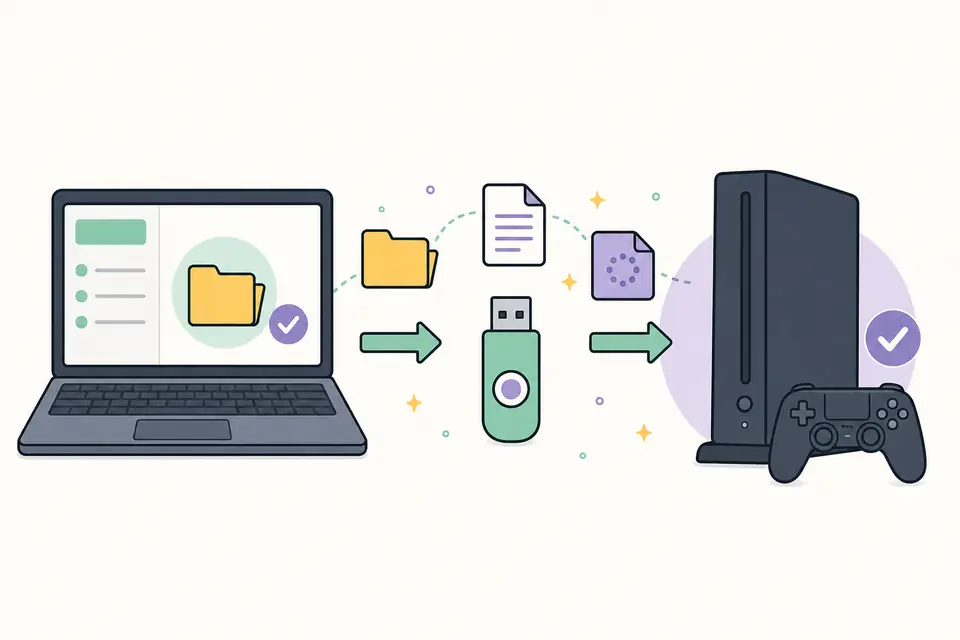
Une mise à jour USB réussit seulement lorsque la console reconnaît le support et le paquet. Respectez le format indiqué ; NTFS, FAT32 et exFAT ne sont pas des règles interchangeables. Créez les dossiers à la racine, gardez les majuscules et le nom original. N'utilisez pas le ZIP lorsque l'instruction demande un dossier extrait et n'ajoutez pas un niveau de répertoire.
Lorsqu'un checksum est publié, calculez-le après le téléchargement et comparez la valeur complète. Un SHA-256 identique confirme les octets reçus, mais ne garantit pas la compatibilité de tous les modèles. Combinez-le au sélecteur de modèle ou au manifeste signé du fabricant. Conservez l'archive originale jusqu'au redémarrage et à l'affichage de la version attendue.
Éjectez correctement la clé, branchez-la au port indiqué et gardez une alimentation stable. La progression peut s'arrêter pendant la vérification ou l'écriture. Ne retirez pas la clé et ne forcez pas le redémarrage par impatience ; utilisez la récupération officielle en cas d'erreur.
- 1
Formater le support avec le système de fichiers documenté et garder assez d'espace.
- 2
Créer le dossier racine et le nom exacts indiqués par le guide du modèle.
- 3
Comparer taille, checksum ou signature avec la fiche de première partie.
- 4
Éjecter, brancher directement et ouvrir le menu de mise à jour indiqué.
- 5
Attendre le redémarrage final puis vérifier la version dans les réglages.
Dépanner une mise à jour incompatible ou échouée
Un échec est un problème de diagnostic, pas une invitation à collectionner des fichiers. Notez le message complet, le code, le modèle, la version, la méthode réseau ou USB et le pourcentage ou menu d'arrêt. « Aucune donnée de mise à jour » indique d'abord le support, le dossier ou le nom. Un arrêt après le début de l'installation peut impliquer stockage, alimentation ou refus de compatibilité.
Vérifiez une condition à la fois : modèle, région, branche système, espace, format, chemin, nom et téléchargement complet. Si la page officielle impose une version de base ou une séquence, respectez-la. Ne mélangez pas PUP, OSU, image de récupération ou firmware modifié d'une autre plateforme. Après deux échecs au même stade avec un paquet vérifié, arrêtez les essais.
Sauvegardez les sauvegardes et réglages accessibles avant récupération ou réinstallation. Si la console ne démarre plus, affiche un problème de stockage ou reste bloquée, contactez le fabricant ou un réparateur agréé avec le code et les étapes déjà tentées. Initialisation, remplacement du disque et expériences de downgrade peuvent supprimer des données.
- Fichier absent : revoir racine, majuscules, nom et format USB.
- Téléchargement interrompu : vérifier réseau, espace libre et source officielle.
- Installation arrêtée : garder l'alimentation, noter l'étape et éviter les redémarrages forcés.
- Version refusée : vérifier région, modèle, branche et version de base.
- Échec répété ou symptômes de stockage : arrêter et utiliser le support officiel.
Quand une guide vaut mieux qu'une page de téléchargement
Une page de téléchargement répond à la question « où se trouve le fichier ou le sélecteur officiel ? ». Une guide convient lorsqu'il faut préparer un dossier USB PS3, choisir une réinstallation PS4, récupérer une Xbox avec OSU1, vérifier le chemin Switch ou installer légalement un firmware dans un émulateur. Cette séparation évite de faire croire qu'un seul paquet convient à toutes les consoles.
Utilisez les liens associés lorsque la plateforme est connue. Les pages PS3 et PS4 détaillent les sources et les limites des fichiers, la page Xbox décrit l'USB hors ligne, la page Nintendo explique la mise à jour en ligne et le guide Ryujinx précise la limite légale. Chaque page indique aussi ce qu'elle ne fournit pas.
Si vous ne savez toujours pas quel firmware choisir, revenez au modèle, à la région et à l'état de mise à jour. Une fois ces éléments clairs, la page officielle donnera une réponse actuelle plus fiable qu'une liste statique.
Liste de contrôle avant tout téléchargement de firmware pour console
Faites cette vérification juste avant d'ouvrir un téléchargement. L'objectif est de garder les faits importants visibles alors qu'il est encore possible de s'arrêter. Un fichier correct provenant d'une source inconnue, ou une source correcte pour un mauvais modèle, reste une mauvaise mise à jour.
Gardez la page de support, l'étiquette du modèle et la sauvegarde à portée de vue. Si la console contient des sauvegardes, captures ou réglages irremplaçables, la sauvegarde est un prérequis. Si le fabricant annonce une opération destructive, ne continuez pas avant d'avoir décidé quoi conserver.
- La famille et le modèle exact correspondent à la page officielle.
- Région, révision et version installée sont notées.
- Le but est clair : mise à jour, récupération ou réinstallation.
- Domaine, notes de version et checksum sont disponibles.
- Sauvegarde, alimentation stable et format USB sont prêts.
- Vous savez quand arrêter et qui contacter si le même code revient.
Téléchargement de firmware pour console : guide Questions fréquentes
Quelle est la façon la plus sûre de trouver un téléchargement de firmware pour console ?
Commencez par la famille et le modèle exacts, puis ouvrez le support PlayStation, Xbox ou Nintendo. Vérifiez région, version, type de fichier et procédure avant le téléchargement.
Puis-je utiliser le firmware d'un modèle proche ?
Ne le supposez pas. Utilisez un paquet uniquement si le fabricant cite votre modèle, révision et région exacts.
Faut-il choisir mise à jour, récupération ou réinstallation ?
Une console fonctionnelle utilise une mise à jour normale. Récupération et réinstallation ne conviennent que si la procédure officielle correspond au problème ; une réinstallation peut supprimer les données.
FirmwareDownload.wiki héberge-t-il les firmwares ou les clés ?
Le site fournit des chemins vers les sources et des contrôles de sécurité. Il n'héberge pas de firmware Nintendo, de prod.keys, de title keys, de paquets modifiés ni d'archives non vérifiées.
Pourquoi un fichier correct peut-il refuser l'installation ?
Les causes fréquentes sont un modèle ou une région incorrects, un format USB, un dossier supplémentaire, un nom modifié, un téléchargement incomplet, le stockage ou une branche non prise en charge.
Quand vérifier à nouveau la source officielle ?
Ouvrez la page du fabricant à chaque mise à jour. La date de contrôle du répertoire indique la vérification du chemin, pas la stabilité future des versions ou instructions.