
Qué debe coincidir en una descarga de firmware Ubiquiti
Una descarga de firmware Ubiquiti no es intercambiable entre todas las familias de la marca. Los puntos de acceso, gateways, switches y cámaras UniFi se gestionan de forma distinta a las radios airMAX o a los routers EdgeMAX. Incluso dos equipos con una carcasa parecida pueden usar ramas de firmware, procedimientos de recuperación y requisitos de controlador diferentes.
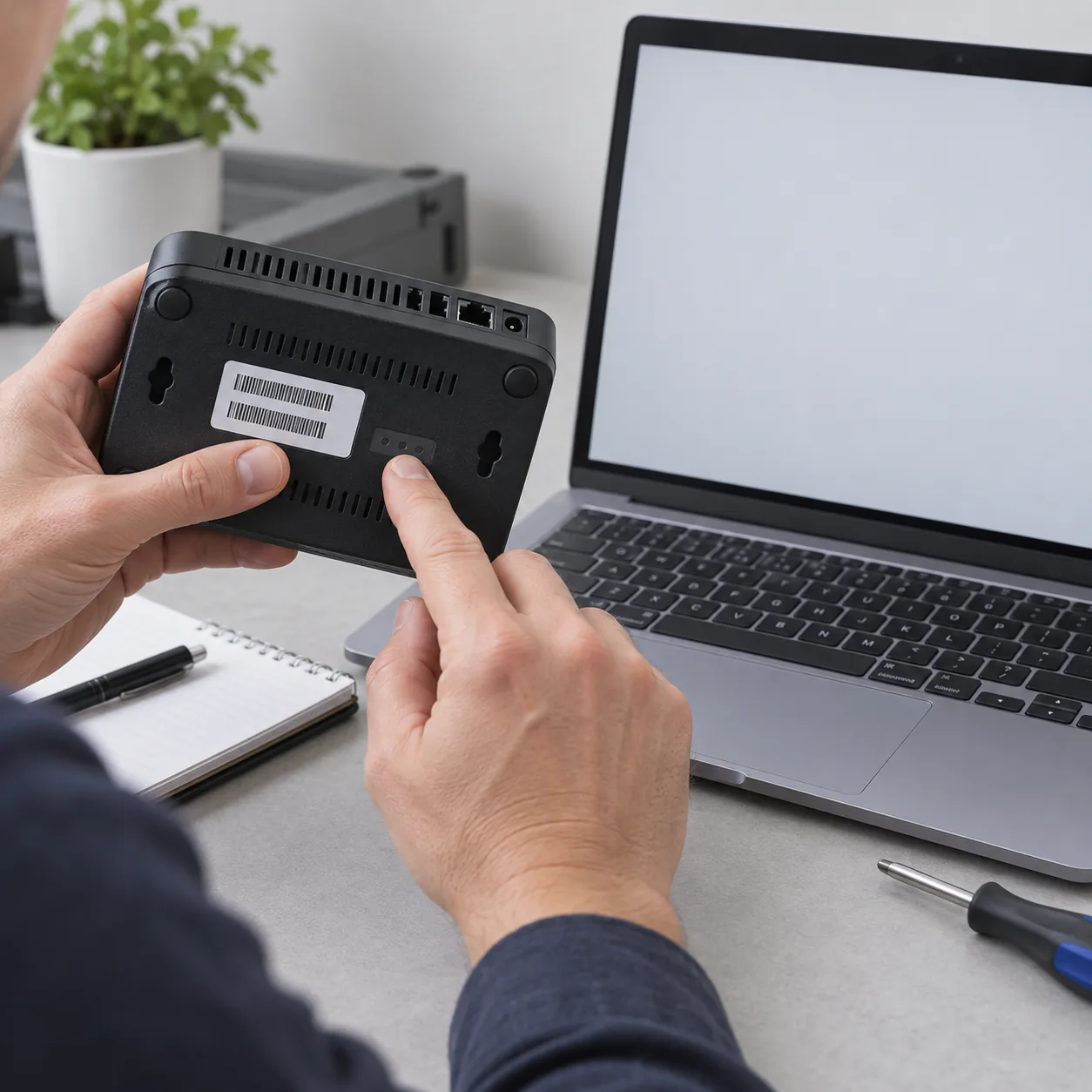
Antes de descargar, anota el nombre del producto impreso en el equipo, el código completo del modelo, la revisión de hardware si aparece y la plataforma de gestión que utilizas. Una fotografía de una tienda no es una prueba suficiente. Lee la etiqueta o la pantalla de información del dispositivo y compárala con el selector de modelos oficial.
El objetivo es encontrar una fuente oficial compatible, no solamente el nombre de archivo que parezca más nuevo. El firmware puede cambiar el comportamiento inalámbrico, el arranque, la seguridad y la compatibilidad con el controlador. Las notas de versión forman parte de la descarga.
- Anota el modelo exacto antes de abrir un resultado.
- Comprueba revisión de hardware, región y requisitos de actualización.
- Confirma si el equipo usa UniFi, UISP, una interfaz web local u otra herramienta compatible.
- Conserva la configuración y la información de recuperación antes de cambiar el firmware.
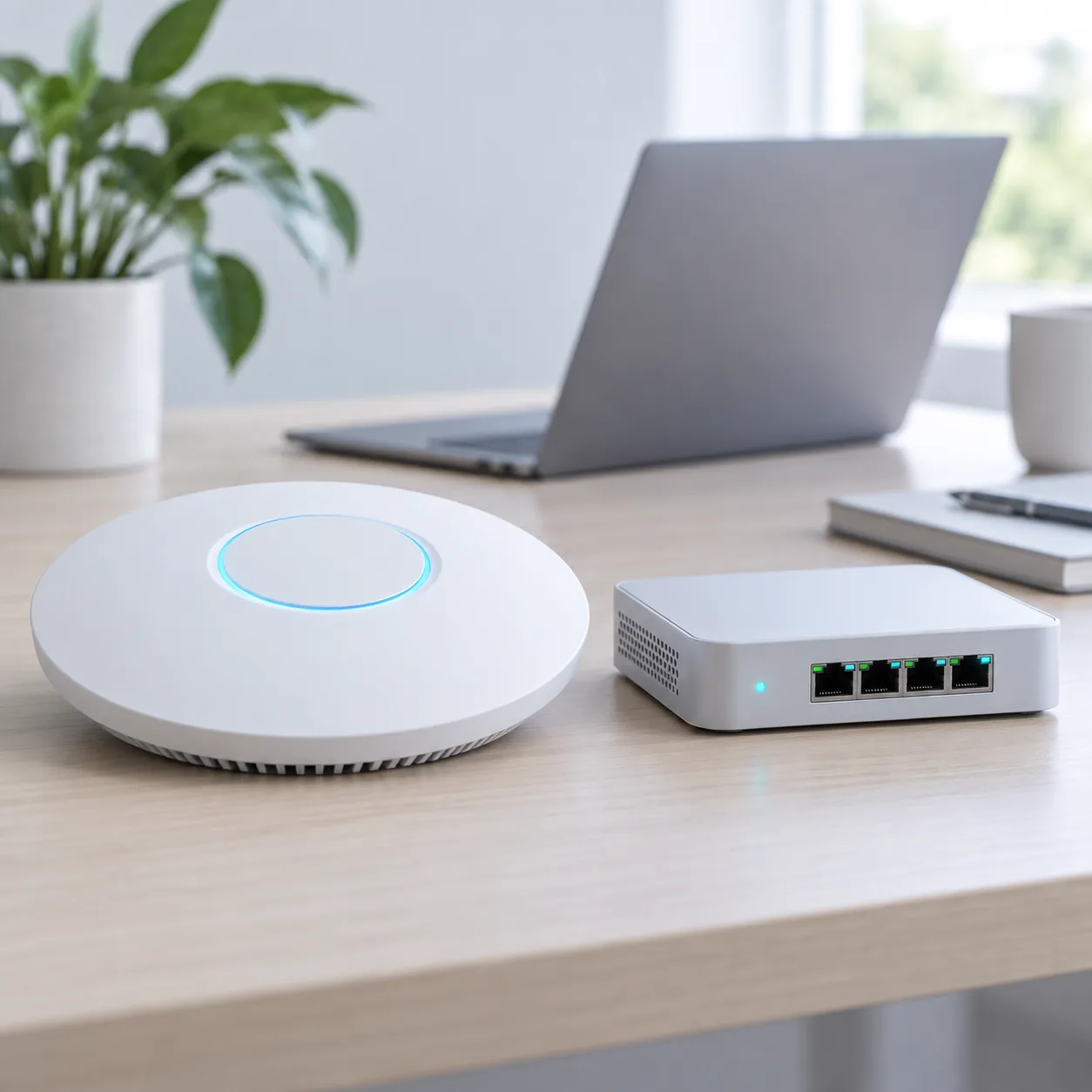
Empieza en el centro oficial de descargas Ubiquiti
El centro de descargas de Ubiquiti es el destino principal para paquetes, documentación y notas de versión por producto. Ábrelo desde un marcador fiable o desde el enlace anterior, selecciona primero la familia y después el dispositivo. Si un resultado lleva a un espejo, un alojamiento anónimo o un ZIP renombrado, vuelve al centro oficial y verifica allí el modelo.
Ubiquiti publica firmware por línea de producto y no mantiene una única versión universal. Una versión nueva de la aplicación UniFi Network no describe automáticamente el firmware de todos los puntos de acceso, switches o gateways. Lo mismo ocurre con airMAX y EdgeMAX, que pueden tener historiales y reglas de actualización diferentes.
Si cambia el diseño de la página oficial, el destino seguirá siendo más fiable que un enlace de terceros fijo. Sigue el botón del modelo, lee las notas de versión y conserva el archivo original hasta que las instrucciones indiquen si hay que extraerlo o usar un nombre concreto.
- 1
Abre el centro oficial y elige la familia de producto correcta.
- 2
Busca el nombre completo del modelo que aparece en el equipo o en el sistema de gestión.
- 3
Compara modelo, revisión y notas de versión con tu instalación.
- 4
Descarga desde el resultado oficial y conserva el archivo sin modificar.
- 5
Usa el método documentado para esa familia, no pasos de otro producto Ubiquiti.
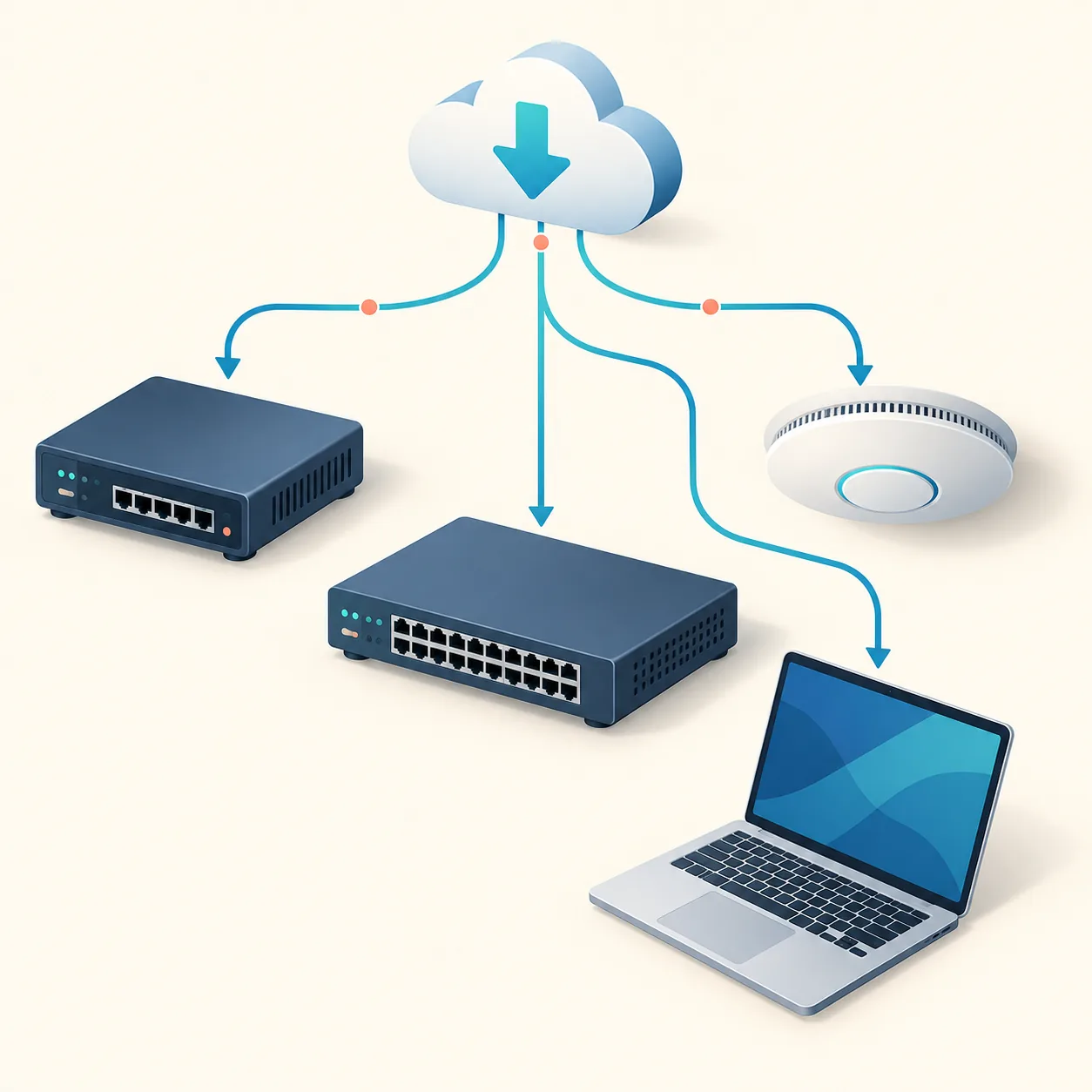
Distingue las líneas UniFi, airMAX y EdgeMAX
Elegir la familia correcta evita aplicar un archivo válido al ecosistema de gestión equivocado. Los equipos UniFi suelen actualizarse mediante una aplicación UniFi Network o un flujo compatible indicado por Ubiquiti. Los equipos airMAX tienen instrucciones propias de airOS y de radios. Los dispositivos EdgeMAX usan la guía de actualización de EdgeOS y pueden necesitar otra imagen, comprobaciones de almacenamiento o un plan de recuperación distinto.
Usa la tabla como comprobación de intención, no como sustituto de la página oficial del modelo. Los nombres y categorías pueden cambiar, y Ubiquiti puede documentar una migración especial. Si una nota exige una versión mínima, una versión intermedia o una versión concreta del controlador, respétala aunque aparezca un archivo más nuevo en una búsqueda.
| Línea | Uso habitual | Precaución |
|---|---|---|
| UniFi | Puntos de acceso, switches, gateways y cámaras gestionados en UniFi | Comprueba el controlador y adopta el modelo exacto |
| airMAX | Radios exteriores punto a punto y punto a multipunto | Coincide radio, rama de airOS y ventana de mantenimiento |
| EdgeMAX | Equipos de red administrados con EdgeOS | Lee requisitos de almacenamiento, copia y recuperación |
| Otros productos UI | La familia que muestre el selector oficial | No deduzcas compatibilidad por carcasa o puertos |
Cómo actualizar un equipo UniFi de forma segura
Para un equipo UniFi, comienza en la aplicación UniFi Network o en las instrucciones oficiales del dispositivo. Confirma el nombre, el firmware instalado y la versión del controlador antes de seleccionar una actualización. Un sitio gestionado puede incluir varios tipos de equipo, por lo que debes comprobar si la versión corresponde al punto de acceso, switch, gateway o cámara que quieres cambiar.
Programa la actualización cuando una interrupción breve sea aceptable. Exporta o anota la configuración importante, confirma que el controlador y el equipo tengan conectividad estable y no desconectes el dispositivo mientras indique que está escribiendo firmware. Si el controlador muestra una advertencia de compatibilidad, resuélvela antes de intentar un archivo manual.
Después del reinicio, comprueba la adopción, el enlace ascendente, las radios, las VLAN y las funciones relevantes para tu red. El estado correcto del controlador ayuda, pero también conviene probar la conexión real desde un cliente.
- 1
Anota modelo, versión instalada y versión del controlador.
- 2
Haz una copia del sitio o exporta los ajustes según el flujo UniFi actual.
- 3
Lee las notas oficiales y confirma que la versión sea para ese modelo.
- 4
Inicia la actualización por la ruta compatible y mantén estable la energía y la red.
- 5
Verifica adopción, enlace, servicio inalámbrico y versión final después del reinicio.
airMAX y EdgeMAX necesitan su propia ruta
Las páginas de airMAX y EdgeMAX pueden parecer iguales en un resultado de búsqueda, pero sus requisitos son distintos. Una radio airMAX puede formar parte de un enlace activo cuyos dos extremos necesiten una ventana de mantenimiento. Un router EdgeMAX puede depender de una copia de configuración, espacio disponible y una secuencia concreta de EdgeOS. No uses una instrucción del controlador UniFi como procedimiento universal.
En una instalación airMAX, identifica las radios local y remota, anota la versión de airOS y planifica que el enlace pueda quedar sin servicio durante el reinicio. En EdgeMAX, guarda una configuración conocida, lee la guía oficial de EdgeOS y confirma que la imagen corresponde al router exacto.
Cuando un artículo oficial indique interfaz web local, SSH, controlador o recuperación, utiliza solamente el método documentado para ese producto. Evita comandos de foros que mezclen generaciones sin explicar el límite de modelo.
- airMAX: identifica los dos extremos y planifica la interrupción.
- EdgeMAX: exporta la configuración y comprueba almacenamiento y recuperación.
- No mezcles archivos UniFi, airOS y EdgeOS aunque compartan la marca.
- Conserva una ruta local o por cable para recuperar equipos que pierdan acceso remoto.
Verifica el modelo, el archivo y las notas antes de instalar
Una descarga segura de firmware Ubiquiti tiene tres capas que deben coincidir: la identidad del equipo, la página oficial y el método de instalación. Compara el código del modelo en la etiqueta o la interfaz con el nombre del archivo y las notas. Si la página menciona revisiones, regiones, versiones mínimas o una versión intermedia, conviértelo en una comprobación obligatoria.
No des por seguro un archivo por su extensión o porque aparezca en un buscador. Conserva la descarga original, usa las herramientas de seguridad disponibles y no la empaquetes ni renombres hasta que las instrucciones lo indiquen. Un checksum ayuda cuando el fabricante lo publica, pero la fuente oficial y el modelo exacto siguen siendo esenciales.
Si no puedes identificar el equipo con confianza, detén la actualización. Una foto clara de la etiqueta, una pantalla de información o una entrada del inventario del controlador es mejor que adivinar por el número de puertos o la forma de la carcasa.
- El código del modelo coincide con el resultado oficial.
- La revisión y la región coinciden con la etiqueta y las notas.
- El paquete procede del destino oficial, no de un espejo sin verificar.
- Entiendes el método y los requisitos de versión antes de instalar.
- Tienes una copia y una ruta de recuperación local cuando sea posible.
Seguridad ante recuperación, retroceso y fallos
Un fallo de actualización no significa que otro archivo al azar vaya a reparar el equipo. Anota el error completo, el modelo, el estado de las luces o del arranque y el paso en que se detuvo. Consulta el artículo oficial de ese producto antes de cortar la energía o entrar en recuperación.
No reinicies repetidamente el equipo mientras escribe en la memoria. Si deja de responder, prueba la conexión local, revisa si el controlador todavía lo ve y usa el procedimiento documentado. Algunas recuperaciones borran la configuración o necesitan una imagen específica, así que lee el aviso antes de continuar.
El retroceso no es una red de seguridad universal. Una versión puede cambiar formatos, exigir una versión intermedia o quitar una ruta anterior. Conserva una copia verificada y un registro de mantenimiento, y retrocede solo cuando la documentación del modelo lo permita.
- Detén el proceso y documenta el error antes de bajar otro paquete.
- Mantén estable la alimentación y evita reinicios forzados repetidos.
- Usa recuperación solo con instrucciones oficiales del modelo exacto.
- Supón que una recuperación o un downgrade puede borrar ajustes hasta que se indique lo contrario.
Por qué no existe una única versión más reciente de Ubiquiti
Las búsquedas de la versión más reciente de Ubiquiti pueden confundir porque la marca publica versiones diferentes para familias y modelos distintos. La versión actual de un punto de acceso UniFi no es la de un EdgeRouter, y la fecha de una revisión no demuestra compatibilidad con otra. Por eso esta página mantiene el centro oficial como fuente de versión en vez de fijar un número que pueda quedar obsoleto.
Usa la fecha de comprobación de esta página como señal de que la ruta de origen fue revisada, no como afirmación de que todos los dispositivos recibieron una versión nueva ese día. Abre la ficha oficial del modelo antes de una ventana de mantenimiento, lee las notas y registra la versión elegida.
Un buen registro incluye modelo, versión actual, versión objetivo, URL de origen, fecha de comprobación, ubicación de la copia y ventana responsable. Esto facilita el diagnóstico futuro mucho más que guardar un archivo genérico llamado latest.bin.
Descargas de firmware de Ubiquiti y UniFi Preguntas frecuentes
¿Dónde está la descarga oficial de firmware Ubiquiti?
Comienza en el centro oficial de descargas de Ubiquiti en ui.com/download, elige la familia y después el modelo exacto. Lee las notas y la guía específica antes de instalar.
¿Cuál es la última versión de firmware Ubiquiti?
No hay una sola versión para todos los dispositivos. UniFi, airMAX, EdgeMAX y otras familias tienen listados separados por modelo. El centro oficial es la fuente actual para tu equipo.
¿Puedo usar firmware UniFi en un equipo airMAX o EdgeMAX?
No. UniFi, airMAX y EdgeMAX usan ecosistemas y rutas diferentes. Coincide el modelo exacto y sigue las instrucciones oficiales de su familia.
¿Cómo identifico la revisión de hardware Ubiquiti?
Revisa la etiqueta, la interfaz de gestión o el inventario del controlador para encontrar el modelo completo y la revisión. No deduzcas compatibilidad por la carcasa o los puertos.
¿Debo actualizar un equipo UniFi desde el controlador?
Usa el flujo compatible de UniFi Network cuando corresponda y confirma controlador, copia y notas de versión. Un archivo manual no debe saltarse una advertencia sin una razón documentada.
¿Esta página aloja archivos de firmware Ubiquiti?
No. El directorio explica cómo llegar a la fuente oficial y verificarla. El botón principal abre Ubiquiti para que veas el paquete e instrucciones actuales del modelo.
Fuentes oficiales de Ubiquiti
Estos son los enlaces de primera mano comprobados para esta guía. Las páginas y versiones pueden cambiar, así que vuelve a confirmar el modelo al realizar el mantenimiento.
- Centro de descargas Ubiquiti Elige una familia y un modelo exacto antes de descargar.
- UniFi: cómo actualizar dispositivos UniFi Guía oficial para flujos de actualización y dispositivos gestionados por controlador.
- airMAX: cómo actualizar el firmware Ruta oficial de actualización y consideraciones para radios airMAX.
- EdgeMAX: cómo actualizar EdgeOS Guía oficial de actualización de EdgeOS para hardware EdgeMAX.