
La respuesta corta
Para actualizar la BIOS con seguridad, identifica el modelo exacto del ordenador o de la placa base, comprueba la versión de BIOS/UEFI instalada y utiliza únicamente la página de soporte del fabricante para ese modelo. Lee las notas de la versión antes de descargar nada. Algunas versiones resuelven problemas de seguridad, CPU o compatibilidad de memoria; otras son mantenimiento opcional y no siempre compensan el riesgo en un sistema estable.
El método depende del producto. Un portátil puede ofrecer un instalador firmado para Windows, mientras que una placa base de sobremesa puede incluir una herramienta UEFI que lee un archivo desde USB. EZ Flash, M-Flash, Q-Flash y otras utilidades no son intercambiables. El modelo exacto y el manual del fabricante son más fiables que un tutorial genérico.
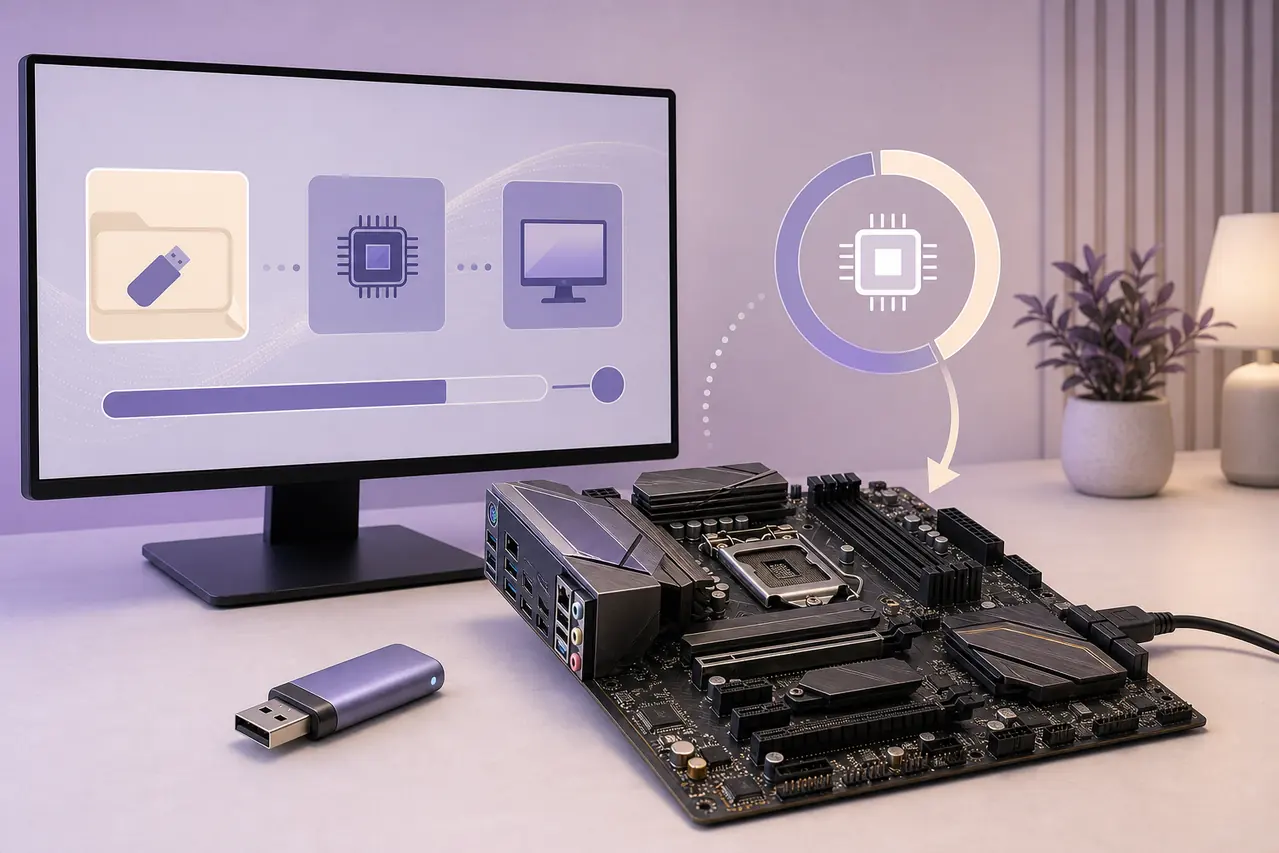
Comprueba el modelo y la versión actual
Antes de buscar una actualización de BIOS, anota el nombre completo del modelo, la revisión de la placa, la plataforma del procesador y la versión o fecha de BIOS/UEFI. Una misma familia puede tener varias revisiones con archivos diferentes. En un portátil u ordenador premontado, el número de serie, la etiqueta de servicio o el modelo del chasis puede ser más útil que el nombre comercial de una placa.
En Windows, Información del sistema suele mostrar el modelo y la versión de BIOS. También puedes entrar en UEFI desde el inicio avanzado de Windows 11 o usar la tecla de arranque indicada por el fabricante. Compara letras, sufijos y revisiones con la página oficial. Una herramienta de terceros puede ayudar a identificar el hardware, pero no debe ser la fuente final del firmware.
- Modelo exacto del equipo o de la placa
- Revisión de placa o número de servicio
- Versión y fecha actuales de BIOS/UEFI
- Generación del procesador y sistema operativo
- Requisitos o versión intermedia indicados en las notas
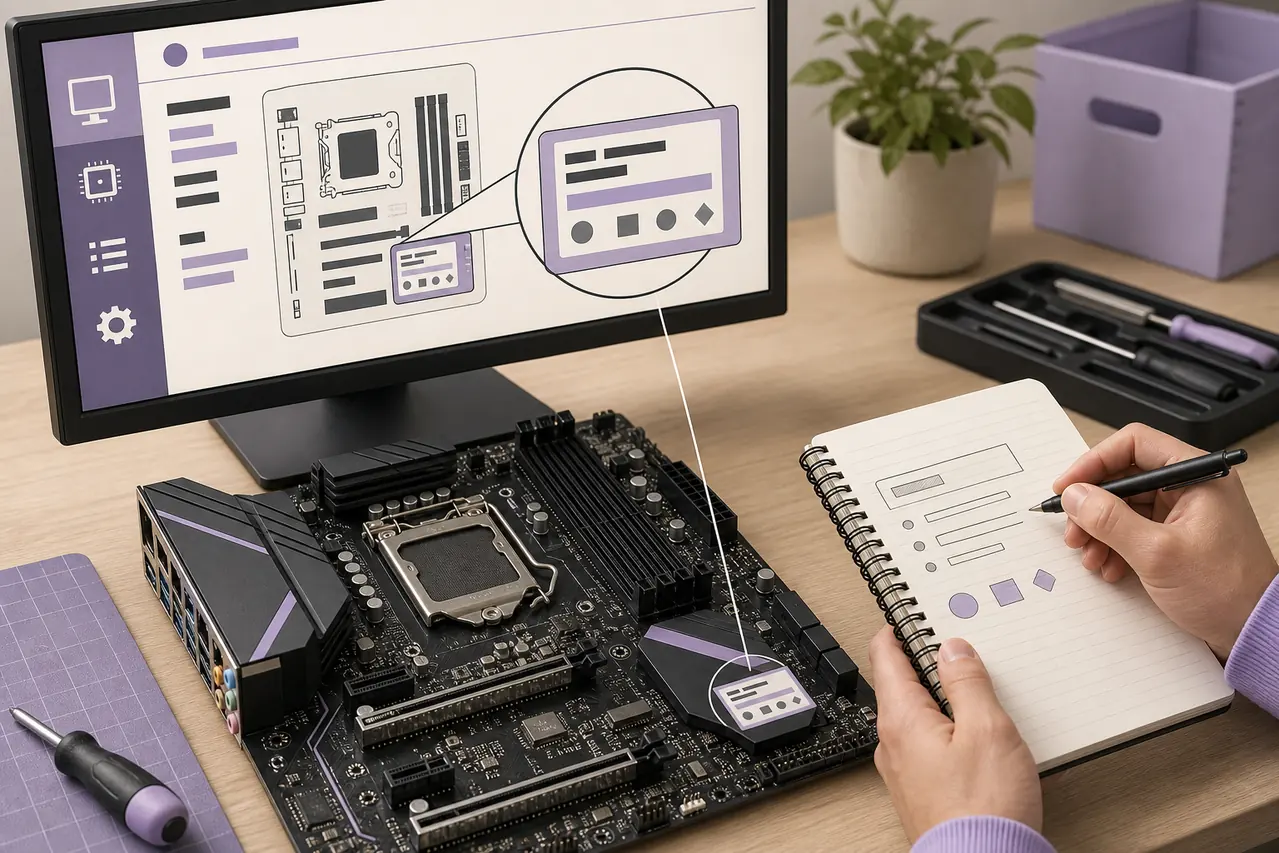
Busca el paquete oficial de firmware
Abre el centro de soporte o descargas del fabricante y busca el modelo exacto que has anotado. El destino más seguro es la pestaña de BIOS o firmware de esa página oficial. Evita espejos, archivos recompaquetados y ficheros cuyo nombre solo se parezca al de tu equipo. FirmwareDownload.wiki explica el proceso de comprobación, pero no sustituye la validación del fabricante ni distribuye un archivo BIOS genérico.
Lee las notas sobre sistemas compatibles, versiones intermedias, límites de retroceso, problemas conocidos y método recomendado. Un número mayor no garantiza que el archivo sea correcto si el fabricante exige una versión puente o si el paquete corresponde a otra región o revisión. Mantén abierta la página oficial mientras preparas el proceso.
- Utiliza el dominio oficial del fabricante
- Coincide el modelo y la revisión de hardware
- Lee requisitos y notas de la versión
- Prefiere una versión estable salvo necesidad concreta
- Guarda el manual oficial para consultarlo sin conexión
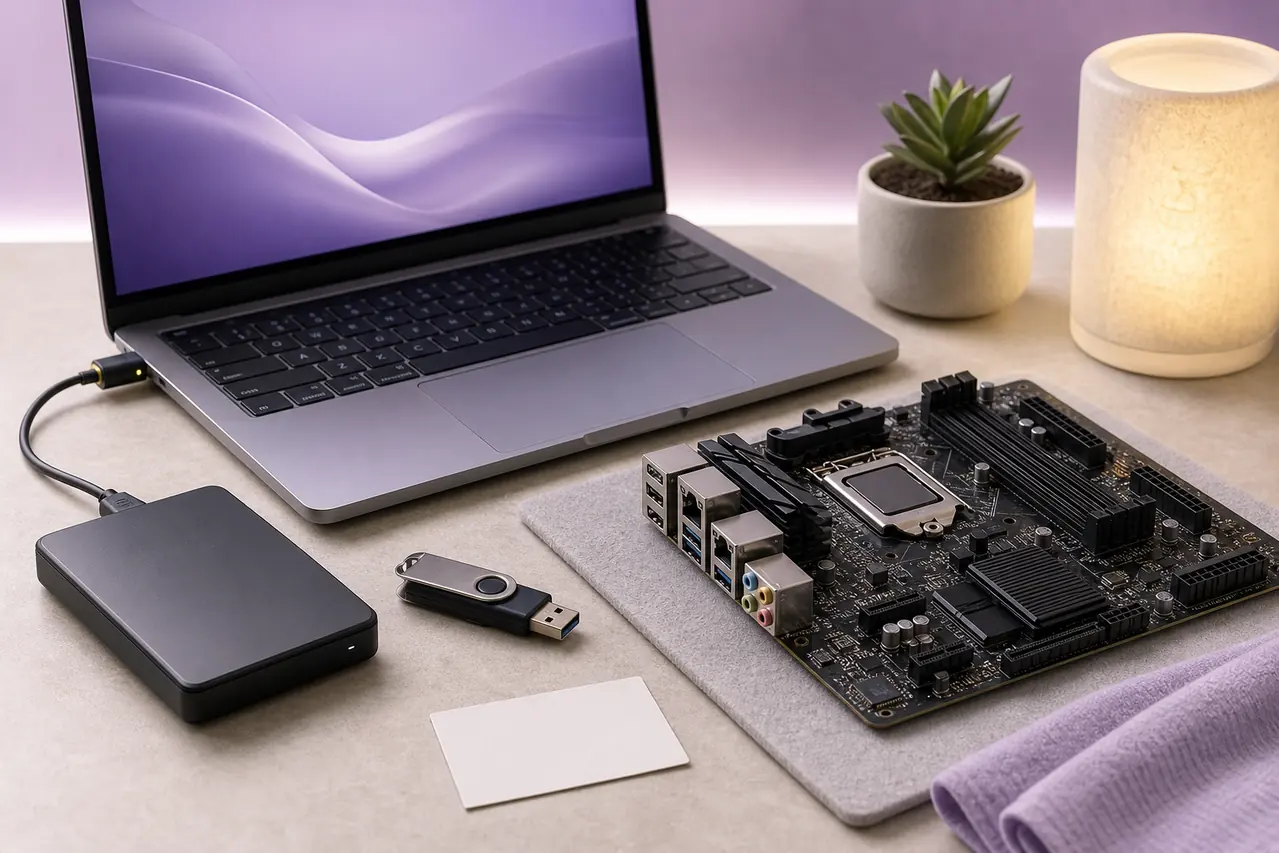
Elige el método correcto
Usa el método documentado para tu modelo. Los instaladores de Windows son cómodos en portátiles y equipos OEM compatibles; una utilidad UEFI puede ser preferible cuando está diseñada para validar el archivo antes de escribirlo. Windows Update puede ofrecer firmware en algunos equipos, pero depende del modelo y no debe darse por hecho en una placa personalizada.
El método USB normalmente requiere una unidad preparada y el archivo extraído en la ubicación que indica el manual. No cambies el nombre del archivo salvo que el fabricante lo pida. Tampoco uses una utilidad de otra marca porque los nombres del menú parezcan similares.
| Método | Adecuado para | Precaución principal |
|---|---|---|
| Utilidad de Windows | Portátiles y equipos OEM compatibles | Usa solo el paquete firmado del modelo y mantén conectada la corriente. |
| Windows Update | Firmware ofrecido como actualización opcional | Depende del equipo y del fabricante. |
| Herramienta UEFI | Placas con EZ Flash, M-Flash, Q-Flash o equivalente | El formato USB, el nombre y el puerto varían. |
| Recovery o FlashBack | Recuperación compatible con la placa | Sigue el manual; no todas las placas lo permiten. |
Prepara Windows 11, las copias y BitLocker
Conecta el portátil a su cargador y usa alimentación estable en un sobremesa. Guarda el trabajo, cierra aplicaciones pesadas, desconecta periféricos innecesarios y evita que el equipo entre en suspensión. Haz una copia de los archivos importantes antes de empezar. Una actualización de BIOS no suele borrar datos, pero un fallo o una recuperación posterior puede cambiar la situación.
Si el cifrado del dispositivo o BitLocker está activo, guarda la clave de recuperación y sigue las instrucciones del fabricante sobre suspender la protección antes de actualizar. Un cambio de firmware o de arranque puede mostrar la pantalla de recuperación aunque la actualización haya terminado bien. No desactives la seguridad permanentemente por seguir un tutorial genérico; usa el paso oficial menos invasivo y vuelve a activar la protección después.
- Cargador conectado o alimentación estable
- Copia verificada de los archivos importantes
- Clave de recuperación de BitLocker guardada
- Manual oficial disponible
- Sin apagados, reinicios ni suspensión forzada
Cómo actualizar la BIOS paso a paso
Las etiquetas cambian según la marca, pero la secuencia de decisión es parecida. Detente si el modelo, la versión o el paquete no coinciden. Parar antes del flasheo es más seguro que intentar forzar un archivo ante una advertencia.
Cuando empieza la actualización, el equipo puede reiniciarse varias veces, mostrar una pantalla en negro durante un momento o restablecer ajustes del firmware. Puede ser normal para ese modelo, pero las instrucciones del fabricante tienen prioridad. No pulses el botón de encendido solo porque la imagen no cambie de inmediato.
- 1
Anota la versión actual de BIOS y los ajustes personalizados que necesites restaurar.
- 2
Descarga el paquete oficial exacto y lee las notas y el manual.
- 3
Prepara la utilidad de Windows o el USB requerido sin cambiar nombres salvo indicación.
- 4
Inicia la herramienta, confirma modelo y versión de destino y acepta solo después de comprobarlos.
- 5
Mantén la alimentación estable y no retires el USB ni interrumpas la pantalla de flasheo.
- 6
Al volver a Windows o al menú de firmware, verifica la versión y restaura solo ajustes conocidos.
Comprueba el sistema después del reinicio
Entra en UEFI o en Información del sistema y confirma que la versión cambió a la esperada. Comprueba el modo de arranque, los discos, la memoria, los ventiladores y cualquier perfil que sea importante. Una actualización puede devolver ajustes a los valores predeterminados, así que arrancar correctamente no significa que todo esté configurado igual.
Si suspendiste BitLocker, reanuda la protección y confirma que Windows desbloquea con normalidad. Prueba el motivo concreto de la actualización—por ejemplo, una CPU nueva, compatibilidad de memoria o un arreglo documentado—antes de cambiar otros ajustes. Conserva las notas y el registro del paquete por si el soporte los solicita.
Qué hacer si la actualización falla
No repitas inmediatamente el flasheo ni instales otro archivo. Anota el mensaje exacto, si puedes llegar a UEFI, el comportamiento de ventiladores o LED de diagnóstico y si el fallo ocurrió antes o después del primer reinicio. Revisa modelo, revisión, extracción, formato USB y nombre requerido comparándolos con el manual oficial.
Si el equipo todavía inicia, usa la recuperación documentada por el fabricante. Algunas placas tienen FlashBack o recuperación dedicada; muchas no. Si no existe una pantalla fiable de recuperación, evita ciclos de apagado y contacta con el fabricante o un servicio cualificado. Un paquete genérico de internet puede convertir un desajuste recuperable en un problema de placa.
- Anota el código de error o el patrón de LED
- Revisa modelo y revisión de placa
- Usa solo las instrucciones oficiales de recuperación
- No hagas downgrade salvo indicación expresa
- Escala el caso si no hay un modo de recuperación documentado
Cuándo conviene esperar
No actualices solo porque exista un número más nuevo. Si el equipo es estable, las notas no afectan a tu hardware o problema y el fabricante no recomienda el cambio, esperar puede ser razonable. Una actualización de BIOS es mantenimiento dirigido, no un botón universal de rendimiento.
Espera si no puedes identificar el modelo, el archivo procede de un espejo, el portátil no tiene alimentación fiable, falta la clave de recuperación o no puedes cumplir un requisito. En un equipo de trabajo, prueba primero en una unidad idéntica y conserva un plan de recuperación antes de cambiar el firmware.
Rutas oficiales de los fabricantes
El menú y el formato del paquete dependen de la marca. ASUS documenta rutas de Windows y EZ Flash; Dell explica la instalación de BIOS/UEFI y las opciones de Windows Update compatibles; HP separa los procedimientos de Windows y del menú BIOS; y Lenovo dirige el proceso a la página Driver & Software del modelo. La guía general de Intel ayuda a entender la secuencia, pero el manual del producto es la autoridad final.
Usa los enlaces oficiales de abajo como punto de partida y cambia después a la página de tu ordenador o placa exactos. Esta guía no muestra un número de ‘última BIOS’ porque no existe un paquete universal: cada modelo tiene su historial, tamaño, requisitos y estado de soporte.
Cómo actualizar la BIOS de forma segura Preguntas frecuentes
¿Debo actualizar la BIOS si mi PC funciona bien?
No necesariamente. Lee las notas y actualiza cuando la versión resuelva un problema de tu hardware, seguridad o compatibilidad, o cuando el fabricante lo recomiende. Un sistema estable sin un cambio relevante puede esperar.
¿Puedo actualizar la BIOS desde Windows 11?
A veces. Algunos equipos OEM ofrecen un instalador firmado o firmware mediante Windows Update. Muchas placas personalizadas usan una herramienta UEFI. Sigue el método documentado para tu modelo.
¿Necesito un USB para actualizar la BIOS?
No siempre. Algunos productos se actualizan desde Windows; otros requieren un USB para la herramienta UEFI. El manual determina formato, puerto, nombre y carpeta.
¿Qué hago con BitLocker antes de actualizar?
Guarda la clave de recuperación y sigue las instrucciones del fabricante sobre suspender la protección. Un cambio de firmware puede activar la recuperación. Reactiva la protección y comprueba el siguiente arranque.
¿Puede un archivo BIOS incorrecto dañar la placa?
Puede impedir que el equipo arranque o exigir una recuperación compatible. Comprueba modelo y revisión, usa la fuente oficial y detente ante un aviso de incompatibilidad.
¿Dónde descargo una BIOS universal?
No existe una BIOS universal segura. Descarga firmware solo desde la página de soporte del modelo exacto. Esta guía enlaza instrucciones oficiales y no aloja un archivo genérico.
Referencias oficiales de fabricantes
Estas páginas se comprobaron el 1 de agosto de 2026. Explican procedimientos específicos por modelo; no representan un único paquete ni una promesa permanente de última versión.
- Intel — How to Update BIOS Guía general para entrar en BIOS, localizar el soporte del producto y preparar un USB cuando sea necesario.
- ASUS — Actualización de BIOS en Windows Rutas oficiales de Windows, MyASUS y otros métodos según el modelo.
- ASUS — EZ Flash y actualización de firmware Instrucciones oficiales para el método UEFI/USB en productos compatibles.
- Dell — Instalación y actualización de BIOS/UEFI Comprobaciones específicas de Dell y opciones compatibles de Windows Update.
- Lenovo — Actualizar el BIOS del sistema Ruta hacia Driver & Software para el modelo concreto de Lenovo.
- Microsoft — Planificación de recuperación de BitLocker Referencia para conservar los datos de recuperación cuando cambia el firmware o el arranque.