
Ce qui doit correspondre pour un téléchargement Ubiquiti
Un téléchargement de firmware Ubiquiti n'est pas interchangeable entre toutes les familles de la marque. Les points d'accès, passerelles, switches et caméras UniFi sont gérés différemment des radios airMAX ou des routeurs EdgeMAX. Deux appareils à l'apparence proche peuvent aussi utiliser des branches de firmware, des procédures de récupération et des exigences de contrôleur différentes.
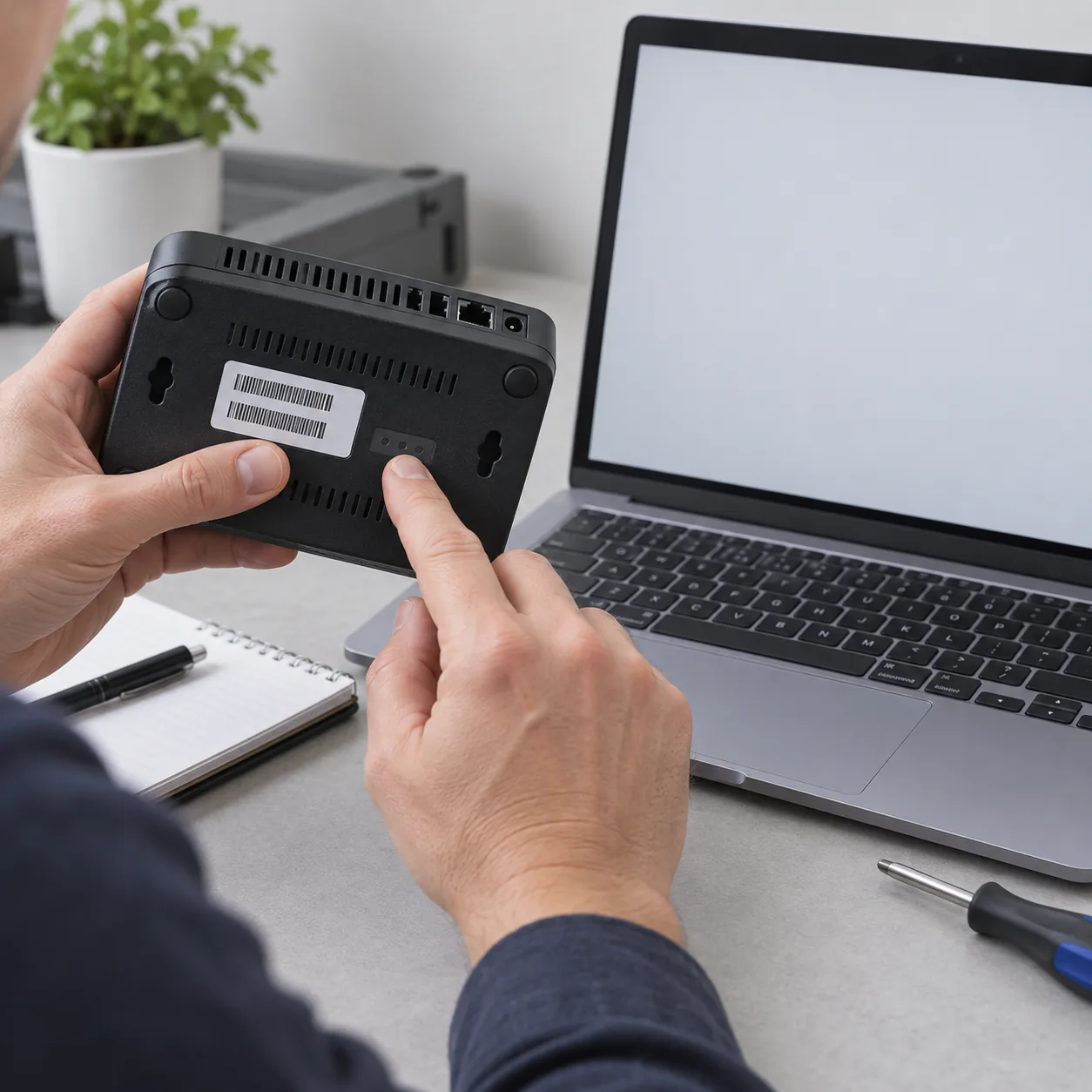
Avant de télécharger, notez le nom du produit imprimé sur l'appareil, le code complet du modèle, la révision matérielle si elle est indiquée et la plateforme de gestion utilisée. Une photo trouvée chez un revendeur ne suffit pas. Lisez l'étiquette ou l'écran d'information, puis comparez-le avec le sélecteur de modèles du site officiel.
Le but est de trouver une source officielle compatible, pas seulement un nom de fichier qui semble récent. Le firmware peut modifier le comportement radio, le démarrage, la sécurité et la compatibilité avec le contrôleur. Les notes de version font partie du téléchargement.
- Notez le modèle exact avant d'ouvrir un résultat.
- Vérifiez la révision matérielle, la région et les conditions de mise à jour.
- Confirmez si l'appareil utilise UniFi, UISP, une interface Web locale ou un autre outil pris en charge.
- Conservez la configuration et les informations de récupération avant de modifier le firmware.
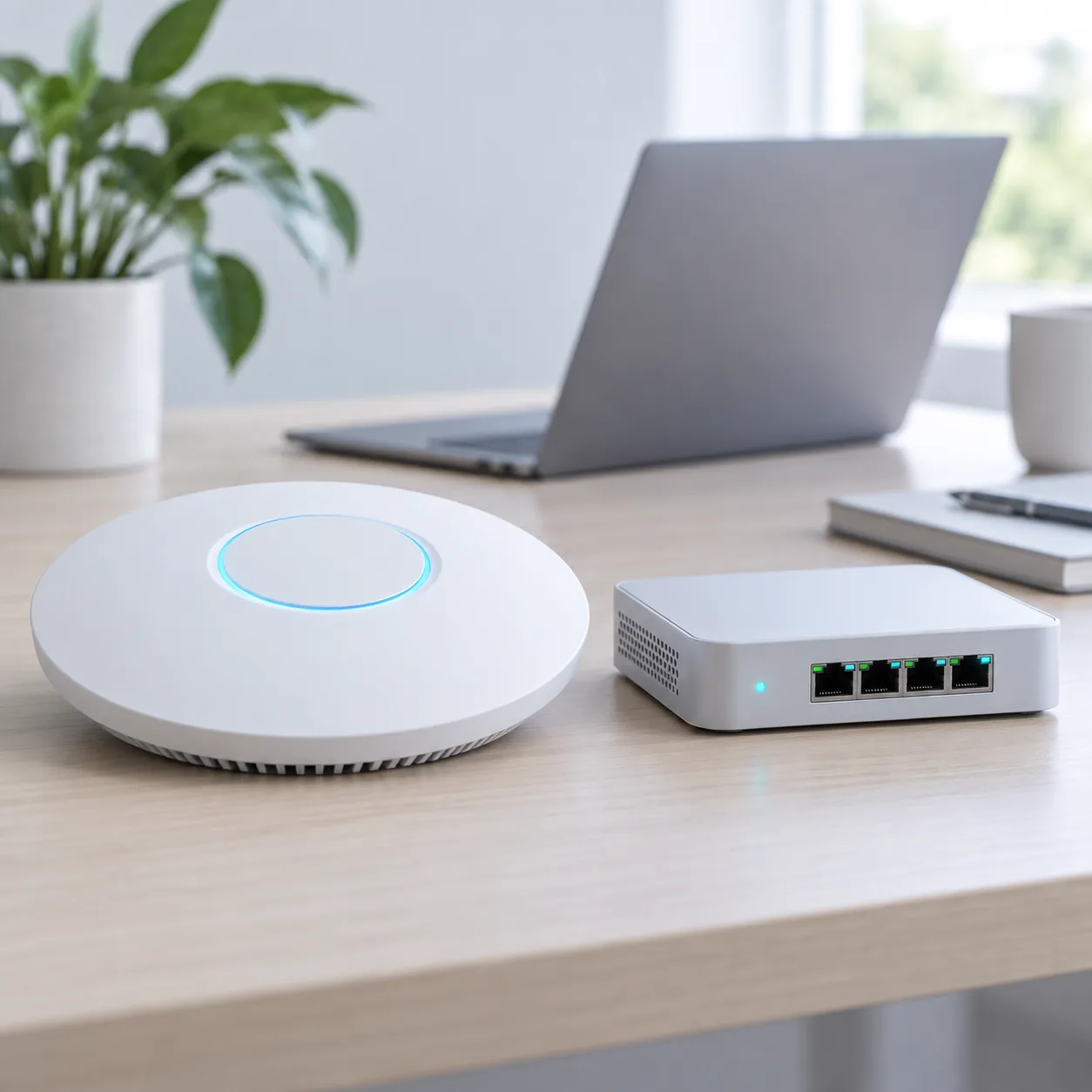
Commencez par le centre de téléchargement officiel Ubiquiti
Le centre de téléchargement Ubiquiti est le point de départ pour les paquets, la documentation et les informations de version par modèle. Ouvrez-le depuis un favori fiable ou le lien ci-dessus, sélectionnez d'abord la famille puis l'appareil. Si un résultat mène vers un miroir, un hébergeur anonyme ou un ZIP renommé, revenez au centre officiel pour vérifier le modèle.
Ubiquiti publie le firmware par ligne de produits et non avec un numéro universel. Une nouvelle version de l'application UniFi Network ne décrit pas automatiquement le firmware de chaque point d'accès, switch ou passerelle. airMAX et EdgeMAX ont également leurs propres historiques et règles de mise à jour.
Même si la présentation de la page officielle change, la fiche de modèle officielle reste plus fiable qu'un lien tiers permanent. Suivez le bouton du modèle, lisez les notes et gardez l'archive originale jusqu'à ce que les instructions indiquent s'il faut l'extraire ou modifier son nom.
- 1
Ouvrez le centre officiel et choisissez la bonne famille de produits.
- 2
Recherchez le nom complet du modèle visible sur l'appareil ou dans la gestion.
- 3
Comparez le modèle, la révision et les notes de version avec votre installation.
- 4
Téléchargez depuis le résultat officiel et gardez le fichier inchangé.
- 5
Utilisez la méthode documentée pour cette famille, pas celle d'un autre produit Ubiquiti.
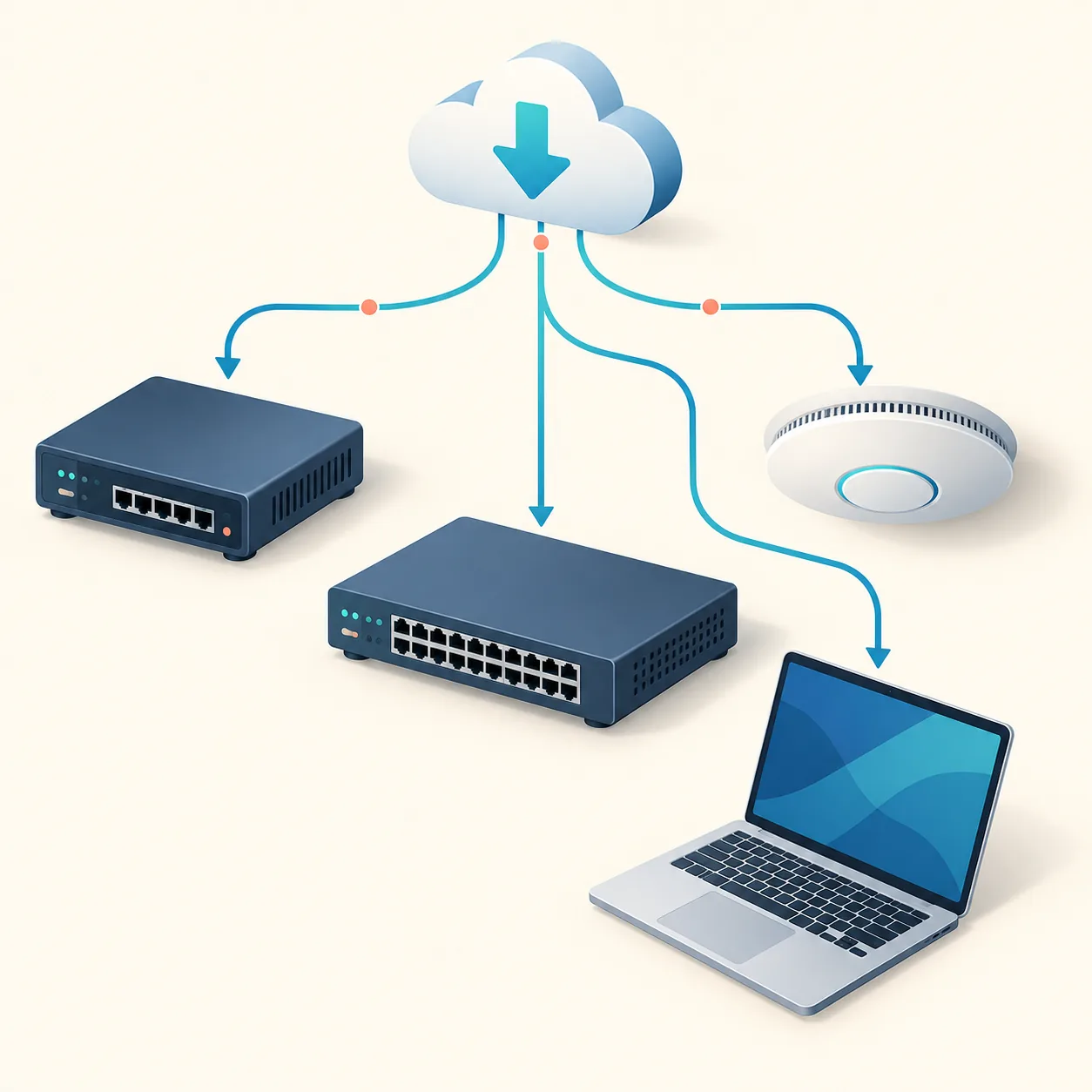
Distinguez les gammes UniFi, airMAX et EdgeMAX
Le choix de la bonne famille évite d'appliquer un fichier valide au mauvais écosystème de gestion. Les appareils UniFi sont généralement mis à jour via une application UniFi Network ou une procédure indiquée par Ubiquiti. Les appareils airMAX disposent d'instructions airOS orientées radio. Les appareils EdgeMAX utilisent les indications de mise à niveau EdgeOS et peuvent nécessiter une autre image, une vérification du stockage ou un plan de récupération différent.
Utilisez le tableau comme vérification d'intention, et non comme remplacement de la page officielle du modèle. Les noms et catégories peuvent évoluer, et Ubiquiti peut publier une procédure de migration particulière. Si les notes imposent une version minimale, une version intermédiaire ou un contrôleur précis, respectez cette condition même si un fichier plus récent apparaît dans une recherche.
| Gamme | Usage adapté | Précaution |
|---|---|---|
| UniFi | Points d'accès, switches, passerelles et caméras gérés dans UniFi | Vérifiez le contrôleur et adoptez le modèle exact |
| airMAX | Radios extérieures point à point et point à multipoint | Faites correspondre la radio, la branche airOS et l'arrêt prévu |
| EdgeMAX | Équipements réseau administrés avec EdgeOS | Lisez les exigences de stockage, de sauvegarde et de récupération |
| Autres produits UI | La famille montrée par le sélecteur officiel | Ne déduisez pas la compatibilité de la coque ou des ports |
Mettre à jour un appareil UniFi en toute sécurité
Pour un appareil UniFi, commencez dans l'application UniFi Network ou dans les instructions officielles du modèle. Confirmez le nom de l'appareil, le firmware installé et la version du contrôleur avant de choisir une mise à jour. Un site géré peut contenir plusieurs types d'appareils : vérifiez donc si la version vise le point d'accès, le switch, la passerelle ou la caméra concernés.
Planifiez la mise à jour à un moment où une courte interruption est acceptable. Exportez ou notez les réglages importants, vérifiez la stabilité de la connexion entre contrôleur et appareil et ne débranchez pas l'appareil pendant l'écriture du firmware. Si le contrôleur affiche un avertissement de compatibilité, corrigez-le avant de tenter un fichier manuel.
Après le redémarrage, contrôlez l'adoption, la liaison montante, les radios, les VLAN et les fonctions essentielles de votre réseau. L'état correct du contrôleur est utile, mais un test réel depuis un client permet aussi de repérer rapidement un problème.
- 1
Notez le modèle, la version installée et la version du contrôleur.
- 2
Sauvegardez le site ou exportez les réglages selon le flux UniFi actuel.
- 3
Lisez les notes officielles et confirmez qu'elles concernent ce modèle.
- 4
Lancez la mise à jour par la méthode prise en charge et gardez l'alimentation et le réseau stables.
- 5
Vérifiez l'adoption, la liaison, le service radio et la version finale après le redémarrage.
airMAX et EdgeMAX ont leur propre méthode
Les pages airMAX et EdgeMAX peuvent se ressembler dans les résultats de recherche, mais leurs conditions sont différentes. Une radio airMAX peut faire partie d'une liaison active dont les deux extrémités nécessitent une fenêtre de maintenance. Un routeur EdgeMAX peut dépendre d'une sauvegarde, d'un espace disponible et d'une séquence EdgeOS particulière. Une instruction de contrôleur UniFi ne doit pas être traitée comme une procédure Ubiquiti universelle.
Pour airMAX, identifiez les radios locale et distante, notez la version airOS et prévoyez que la liaison soit indisponible pendant le redémarrage. Pour EdgeMAX, conservez une configuration connue, lisez l'article EdgeOS officiel et confirmez que l'image vise exactement le modèle du routeur.
Lorsqu'un article officiel demande une interface Web locale, SSH, un contrôleur ou le mode récupération, utilisez uniquement la méthode écrite pour ce produit. Évitez les commandes de forum qui mélangent plusieurs générations sans préciser la limite de modèle.
- airMAX : identifiez les deux extrémités d'une liaison et planifiez l'interruption.
- EdgeMAX : exportez la configuration et vérifiez le stockage et la récupération.
- Ne mélangez pas les fichiers UniFi, airOS et EdgeOS même si la marque est identique.
- Gardez un accès local ou filaire pour les équipements qui peuvent perdre l'accès distant.
Vérifiez modèle, fichier et notes avant l'installation
Un téléchargement Ubiquiti sûr repose sur trois correspondances : l'identité de l'appareil, la page officielle et la méthode d'installation. Comparez le code du modèle sur l'étiquette ou l'interface avec le nom du fichier et les notes. Si la page mentionne une révision, une région, une version minimale ou une étape intermédiaire, cette information doit être contrôlée avant l'installation.
Ne considérez pas un fichier comme sûr uniquement à cause de son extension ou de sa présence dans un moteur de recherche. Conservez l'original, utilisez les outils de sécurité disponibles et ne le reconditionnez pas avant que les instructions Ubiquiti le demandent. Un checksum aide lorsqu'il est publié par le fabricant, mais la source officielle et le modèle exact restent indispensables.
Si vous ne pouvez pas identifier l'appareil avec certitude, arrêtez la mise à jour. Une photo lisible de l'étiquette, un écran d'information ou une entrée d'inventaire du contrôleur vaut mieux qu'une déduction fondée sur le nombre de ports ou la forme du boîtier.
- Le code du modèle correspond au résultat officiel.
- La révision et la région correspondent à l'étiquette et aux notes.
- Le paquet vient de la destination officielle, pas d'un miroir non vérifié.
- La méthode et les conditions de version sont comprises avant l'installation.
- Une sauvegarde et une voie de récupération locale sont disponibles lorsque c'est possible.
Récupération, retour arrière et échec de mise à jour
Un échec de mise à jour ne signifie pas qu'un autre fichier choisi au hasard réparera l'appareil. Notez le message complet, le modèle, l'état des voyants ou du démarrage et l'étape où le processus s'est arrêté. Consultez l'aide officielle du produit avant de couper l'alimentation ou d'entrer en mode récupération.
Ne redémarrez pas plusieurs fois un équipement pendant l'écriture de sa mémoire flash. S'il ne répond plus, testez la connexion locale, vérifiez s'il apparaît encore dans le contrôleur et utilisez la procédure documentée. Certaines récupérations effacent la configuration ou demandent une image précise ; lisez l'avertissement avant de continuer.
Le retour arrière n'est pas une garantie universelle. Une version peut modifier le format de configuration, exiger une version intermédiaire ou supprimer une ancienne méthode. Gardez une sauvegarde vérifiée et un journal de maintenance, et revenez en arrière uniquement si la documentation du modèle le permet.
- Arrêtez-vous et documentez l'erreur avant de télécharger un autre paquet.
- Maintenez une alimentation stable et évitez les redémarrages forcés répétés.
- Utilisez la récupération uniquement avec les instructions officielles du modèle exact.
- Considérez qu'une récupération ou un downgrade peut effacer les réglages jusqu'à preuve du contraire.
Pourquoi Ubiquiti n'a pas une seule version la plus récente
Les recherches sur le dernier firmware Ubiquiti peuvent être trompeuses, car la marque publie des versions différentes selon la famille et le modèle. La version actuelle d'un point d'accès UniFi n'est pas celle d'un EdgeRouter, et la date d'une révision ne prouve pas la compatibilité avec une autre. Cette page conserve donc le centre officiel comme source de version au lieu de figer un numéro qui pourrait devenir obsolète.
Utilisez la date de vérification de cette page comme indication que le chemin source a été contrôlé, pas comme l'affirmation que tous les appareils Ubiquiti ont reçu une nouvelle version ce jour-là. Ouvrez la fiche officielle du modèle avant la maintenance, lisez les notes et notez la version choisie.
Un bon relevé contient le modèle, la version actuelle, la version cible, l'URL source, la date de vérification, l'emplacement de la sauvegarde et la fenêtre de maintenance. Cela aide davantage au dépannage futur qu'un fichier enregistré sous le nom générique latest.bin.
Téléchargements de firmware Ubiquiti et UniFi Questions fréquentes
Où trouver le téléchargement officiel du firmware Ubiquiti ?
Commencez sur le centre officiel Ubiquiti à ui.com/download, choisissez la famille puis le modèle exact. Lisez ensuite les notes et le guide propre au modèle avant l'installation.
Quelle est la dernière version du firmware Ubiquiti ?
Il n'existe pas une seule version pour tous les appareils. UniFi, airMAX, EdgeMAX et les autres familles ont des listes par modèle. La page officielle du modèle est la source actuelle.
Puis-je utiliser un firmware UniFi sur un appareil airMAX ou EdgeMAX ?
Non. UniFi, airMAX et EdgeMAX utilisent des écosystèmes et des méthodes différents. Faites correspondre le modèle exact et suivez la procédure officielle de sa famille.
Comment identifier la révision matérielle Ubiquiti ?
Vérifiez l'étiquette, l'interface de gestion ou l'inventaire du contrôleur pour le modèle complet et la révision. Ne déduisez pas la compatibilité du boîtier ou des ports.
Faut-il mettre à jour un appareil UniFi depuis le contrôleur ?
Utilisez le flux UniFi Network pris en charge lorsqu'il s'applique, après avoir vérifié le contrôleur, la sauvegarde et les notes. Un fichier manuel ne doit pas contourner un avertissement sans raison documentée.
Cette page héberge-t-elle les fichiers de firmware Ubiquiti ?
Non. Ce répertoire explique comment rejoindre et vérifier la source officielle. Le bouton ouvre Ubiquiti afin d'afficher le paquet et les instructions actuels du modèle.
Sources Ubiquiti officielles
Voici les liens de première main vérifiés pour ce guide. Les pages et les versions peuvent évoluer ; confirmez donc le modèle au moment de la maintenance.
- Centre de téléchargement Ubiquiti Choisissez la famille et le modèle exact avant le téléchargement.
- UniFi : mettre à jour les appareils UniFi Instructions officielles pour les mises à jour UniFi gérées par contrôleur.
- airMAX : mettre à jour le firmware Chemin officiel et précautions pour le firmware des radios airMAX.
- EdgeMAX : mettre à niveau le firmware EdgeOS Guide officiel de mise à niveau EdgeOS pour le matériel EdgeMAX.