
Was bei einem Ubiquiti-Firmware-Download übereinstimmen muss
Ein Ubiquiti-Firmware-Download ist nicht zwischen allen Produktfamilien austauschbar. UniFi-Access-Points, Gateways, Switches und Kameras werden anders verwaltet als airMAX-Funkgeräte oder EdgeMAX-Router. Selbst Geräte mit ähnlichem Gehäuse können unterschiedliche Firmware-Zweige, Recovery-Verfahren und Controller-Anforderungen haben.
Notieren Sie vor dem Download den Produktnamen auf dem Gerät, den vollständigen Modellcode, die Hardware-Revision, falls angegeben, und die verwendete Verwaltungsplattform. Ein Foto aus einem Händlerangebot reicht nicht als Nachweis. Lesen Sie das Etikett oder die Geräteinformation und vergleichen Sie sie mit dem Modellauswahlfeld auf der offiziellen Website.
Entscheidend ist eine kompatible offizielle Quelle, nicht nur ein Dateiname, der neu aussieht. Firmware kann Funkverhalten, Startvorgang, Sicherheitseinstellungen und Controller-Kompatibilität verändern. Die Versionshinweise gehören deshalb zum Download.
- Exaktes Modell notieren, bevor Sie ein Ergebnis öffnen.
- Hardware-Revision, Region und Update-Anforderungen prüfen.
- Feststellen, ob UniFi, UISP, eine lokale Weboberfläche oder ein anderer unterstützter Weg verwendet wird.
- Konfiguration und Recovery-Informationen vor der Änderung sichern.
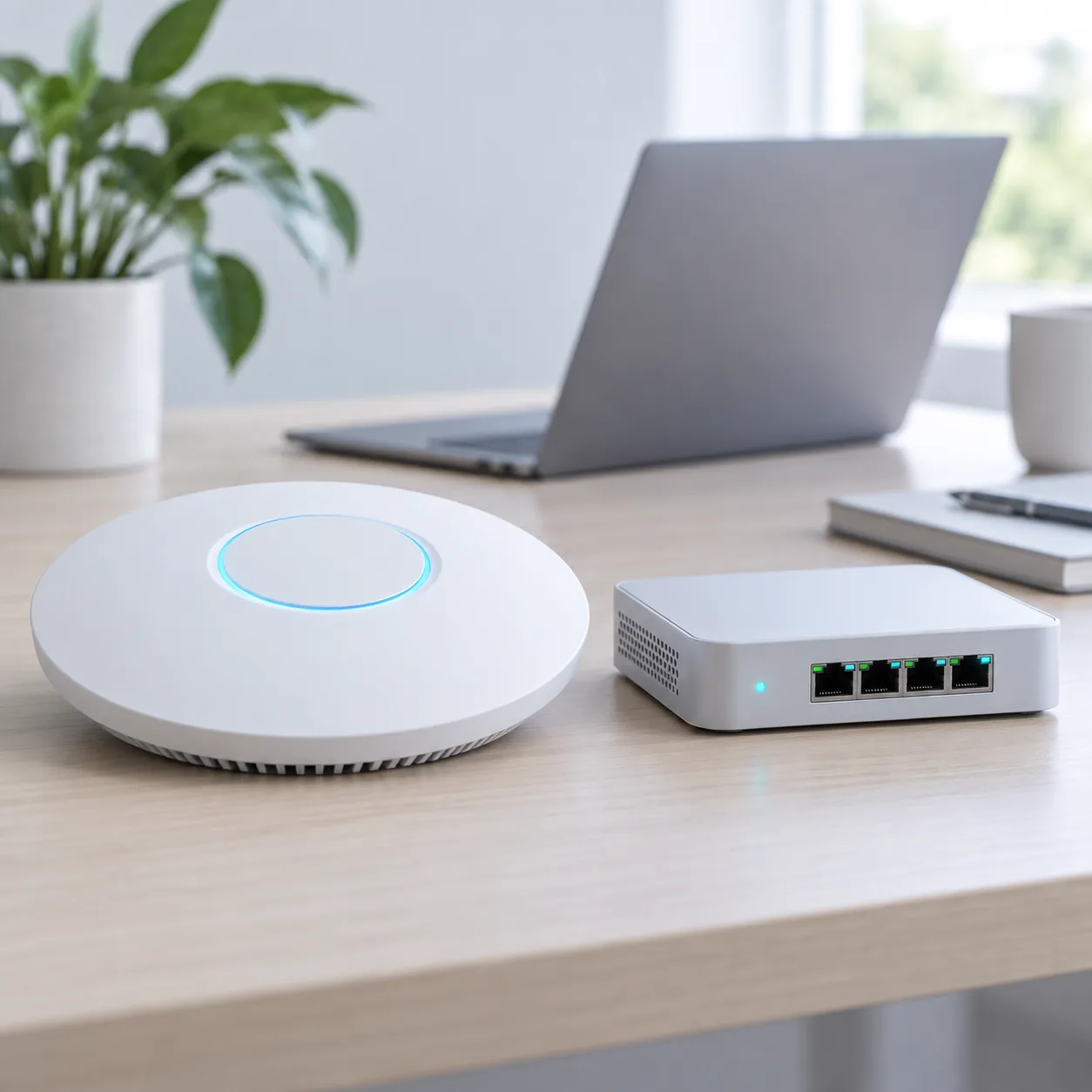
Mit dem offiziellen Ubiquiti-Downloadcenter beginnen
Das Ubiquiti-Downloadcenter ist der Ausgangspunkt für Firmware-Pakete, Dokumentation und modellspezifische Versionsinformationen. Öffnen Sie es über ein vertrauenswürdiges Lesezeichen oder den Link oben, wählen Sie zuerst die Produktfamilie und dann das Gerät. Führt ein Suchergebnis zu einem Spiegel, einem anonymen Filehoster oder einer umbenannten ZIP-Datei, kehren Sie zum offiziellen Center zurück.
Ubiquiti veröffentlicht Firmware nach Produktlinie und nicht unter einer universellen Versionsnummer. Eine neue Version der UniFi-Network-Anwendung beschreibt nicht automatisch die Firmware jedes Access-Points, Switches oder Gateways. Auch airMAX und EdgeMAX haben eigene Release-Verläufe und Update-Regeln.
Auch wenn sich das Layout der offiziellen Seite ändert, ist die offizielle Modellseite zuverlässiger als ein fester Link eines Drittanbieters. Folgen Sie dem Modell-Download, lesen Sie die Hinweise und bewahren Sie das Originalarchiv auf, bis eine Anleitung das Entpacken oder Umbenennen verlangt.
- 1
Offizielles Downloadcenter öffnen und die richtige Produktfamilie wählen.
- 2
Den vollständigen Modellnamen vom Gerät oder aus der Verwaltung suchen.
- 3
Modell, Revision und Versionshinweise mit der Installation vergleichen.
- 4
Vom offiziellen Ergebnis laden und die Datei unverändert aufbewahren.
- 5
Den für diese Familie dokumentierten Update-Weg verwenden.
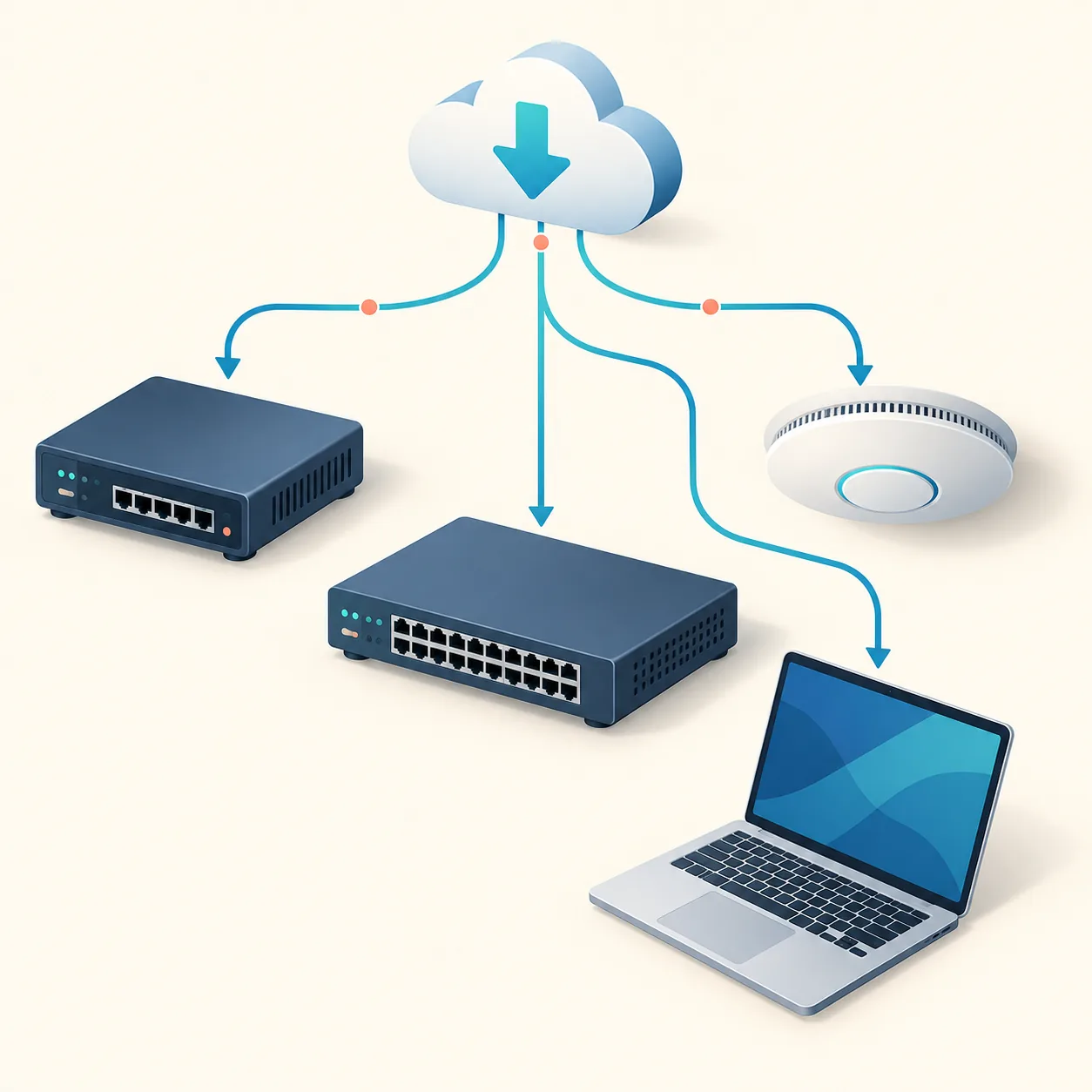
UniFi, airMAX und EdgeMAX unterscheiden
Die richtige Produktfamilie verhindert, dass eine gültige Datei im falschen Verwaltungsökosystem eingesetzt wird. UniFi-Geräte werden normalerweise über eine UniFi-Network-Anwendung oder einen von Ubiquiti beschriebenen Geräteweg aktualisiert. airMAX-Geräte haben eigene airOS- und Funkanleitungen. EdgeMAX-Geräte verwenden EdgeOS-Hinweise und können ein anderes Image, eine Speicherprüfung oder einen eigenen Recovery-Plan benötigen.
Die Tabelle ist eine Orientierung und ersetzt nicht die offizielle Modellseite. Namen und Support-Kategorien können sich ändern; außerdem kann Ubiquiti einen besonderen Migrationsweg dokumentieren. Wenn die Versionshinweise eine Mindestversion, eine Zwischenversion oder einen bestimmten Controller verlangen, hat diese Vorgabe Vorrang vor einem scheinbar neueren Suchtreffer.
| Produktlinie | Geeignet für | Vorsicht vor dem Update |
|---|---|---|
| UniFi | In UniFi verwaltete Access-Points, Switches, Gateways und Kameras | Controller-Kompatibilität und exaktes Modell prüfen |
| airMAX | Punkt-zu-Punkt- und Punkt-zu-Mehrpunkt-Funkgeräte | Funkmodell, airOS-Zweig und Wartungsfenster abstimmen |
| EdgeMAX | Mit EdgeOS verwaltete Netzwerkgeräte | Speicher, Konfigurationssicherung und Recovery lesen |
| Andere UI-Produkte | Die vom offiziellen Auswahlfeld gezeigte Familie | Kompatibilität nicht aus Gehäuse oder Ports ableiten |
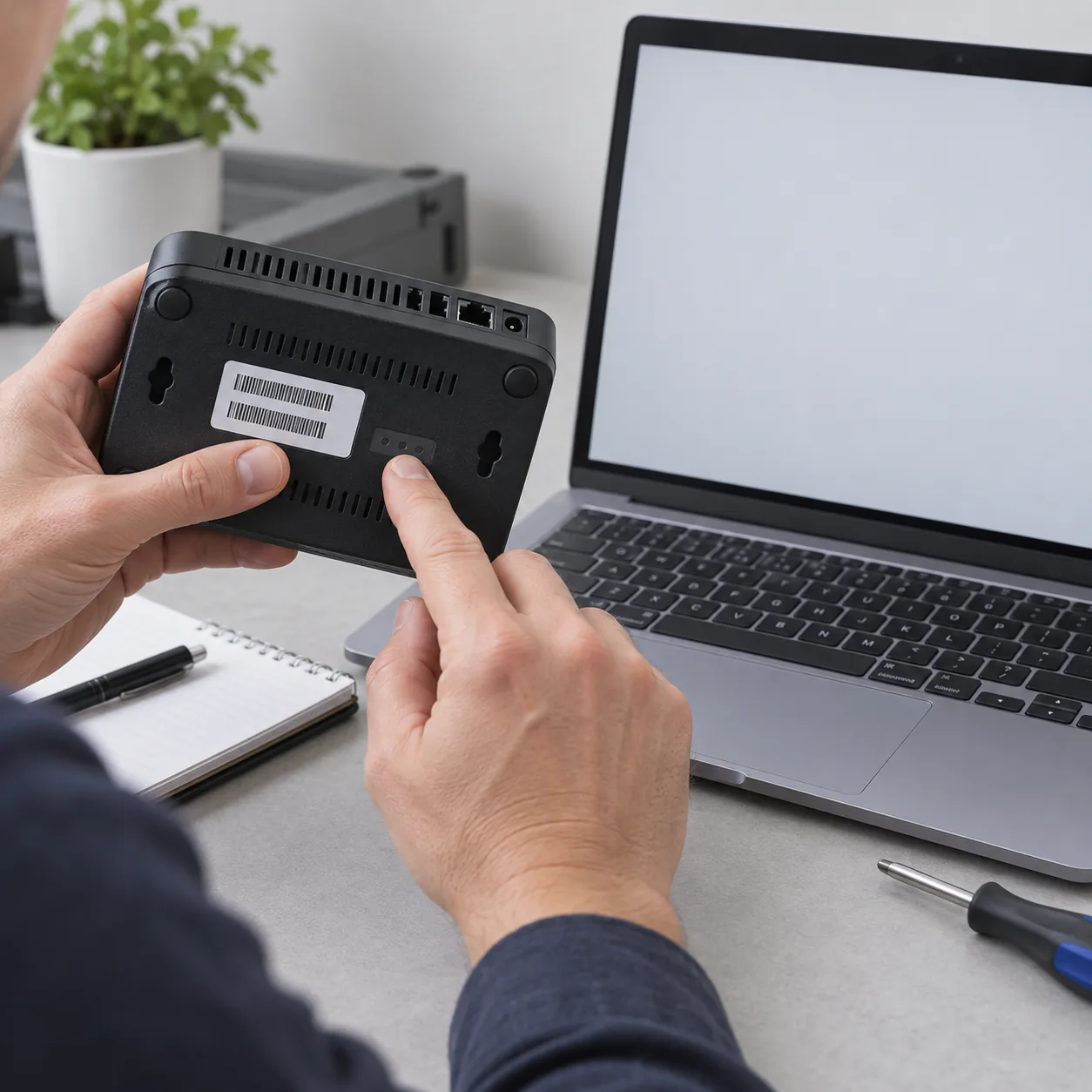
Ein UniFi-Gerät sicher aktualisieren
Beginnen Sie bei einem UniFi-Gerät in der UniFi-Network-Anwendung oder in der offiziellen Geräteanleitung. Prüfen Sie Gerätename, installierte Firmware und Controller-Version, bevor Sie ein Update auswählen. Eine verwaltete Site kann mehrere Gerätetypen enthalten; stellen Sie daher fest, ob die Version für den betroffenen Access-Point, Switch, Gateway oder die Kamera bestimmt ist.
Planen Sie das Update für ein Wartungsfenster, in dem eine kurze Unterbrechung akzeptabel ist. Exportieren oder notieren Sie wichtige Einstellungen, prüfen Sie die stabile Verbindung zwischen Controller und Gerät und ziehen Sie den Stecker nicht, während Firmware geschrieben wird. Eine Kompatibilitätswarnung im Controller sollte vor einem manuellen Paket geklärt werden.
Nach dem Neustart prüfen Sie Adoption, Uplink, Funk, VLANs und die für Ihr Netz wichtigen Funktionen. Ein grüner Controller-Status ist hilfreich, ersetzt aber keinen kurzen Verbindungstest von einem Client-Gerät.
- 1
Modell, aktuelle Version und Controller-Version notieren.
- 2
Site sichern oder Einstellungen nach dem aktuellen UniFi-Weg exportieren.
- 3
Offizielle Versionshinweise lesen und das Zielmodell bestätigen.
- 4
Update über den unterstützten Weg starten und Strom sowie Netzwerk stabil halten.
- 5
Nach dem Neustart Adoption, Link, Funkdienst und finale Version prüfen.
airMAX und EdgeMAX haben eigene Update-Wege
airMAX- und EdgeMAX-Seiten können in Suchergebnissen ähnlich aussehen, aber ihre Voraussetzungen unterscheiden sich. Ein airMAX-Funkgerät kann Teil einer aktiven Verbindung sein, deren beide Enden ein Wartungsfenster benötigen. Ein EdgeMAX-Router kann eine Konfigurationssicherung, freien Speicher und eine bestimmte EdgeOS-Reihenfolge verlangen. Eine UniFi-Controller-Anleitung ist kein allgemeines Ubiquiti-Verfahren.
Identifizieren Sie bei airMAX das lokale und das entfernte Funkgerät, notieren Sie die aktuelle airOS-Version und rechnen Sie mit einer Unterbrechung während des Neustarts. Bei EdgeMAX speichern Sie eine bekannte funktionierende Konfiguration, lesen den offiziellen EdgeOS-Artikel und prüfen, dass das Image zum exakten Routermodell gehört.
Wenn ein offizieller Artikel lokale Weboberfläche, SSH, Controller oder Recovery nennt, verwenden Sie nur den für dieses Produkt beschriebenen Weg. Forenbefehle, die Generationen mischen und keine Modellgrenze nennen, sind keine sichere Abkürzung.
- airMAX: beide Enden der Funkstrecke identifizieren und Ausfall planen.
- EdgeMAX: Konfiguration exportieren und Speicher- sowie Recovery-Hinweise prüfen.
- UniFi-, airOS- und EdgeOS-Dateien trotz gleicher Marke nicht vermischen.
- Für Geräte mit möglichem Verlust des Fernzugriffs einen lokalen oder kabelgebundenen Weg bereithalten.
Modell, Datei und Versionshinweise vor der Installation prüfen
Ein sicherer Ubiquiti-Firmware-Download hat drei passende Ebenen: Geräteidentität, offizielle Produktseite und Installationsmethode. Vergleichen Sie den Modellcode vom Etikett oder aus der Oberfläche mit Dateiname und Hinweisen. Erwähnt die Seite Revision, Region, Mindestversion oder eine Zwischenversion, muss diese Information vor der Installation geprüft werden.
Halten Sie eine Datei nicht allein wegen ihrer Endung oder eines Suchtreffers für sicher. Bewahren Sie das Original auf, nutzen Sie verfügbare Sicherheitswerkzeuge und packen oder benennen Sie es erst um, wenn Ubiquiti dies verlangt. Ein vom Hersteller veröffentlichter Hash ist hilfreich, aber offizielle Quelle und exaktes Modell bleiben entscheidend.
Wenn Sie das Gerät nicht sicher identifizieren können, stoppen Sie das Update. Ein lesbares Etikettfoto, eine Geräteinformationsseite oder ein Controller-Inventareintrag ist besser als eine Vermutung anhand von Portanzahl oder Gehäuseform.
- Modellcode stimmt mit dem offiziellen Download überein.
- Revision und Region stimmen mit Etikett und Hinweisen überein.
- Paket stammt vom offiziellen Ziel und nicht aus einem ungeprüften Spiegel.
- Methode und Versionsbedingungen sind vor der Installation verstanden.
- Sicherung und lokaler Recovery-Weg sind verfügbar, wenn das Gerät dies unterstützt.
Recovery, Rückkehr und Sicherheit bei einem Update-Fehler
Ein fehlgeschlagenes Update bedeutet nicht, dass eine zufällige andere Datei das Gerät repariert. Notieren Sie die vollständige Fehlermeldung, das Modell, LEDs oder Startverhalten und den Schritt, an dem der Vorgang stoppte. Prüfen Sie den offiziellen Hilfeartikel, bevor Sie die Stromversorgung trennen oder Recovery starten.
Schalten Sie Netzwerkgeräte während des Schreibens in den Flash-Speicher nicht wiederholt aus und ein. Wenn das Gerät nicht antwortet, testen Sie die lokale Verbindung, prüfen Sie seine Sichtbarkeit im Controller und verwenden Sie das dokumentierte Recovery-Verfahren. Manche Verfahren löschen Einstellungen oder benötigen ein bestimmtes Image.
Ein Rollback ist keine allgemeine Sicherheitsgarantie. Eine Version kann Konfigurationsformate ändern, eine Zwischenversion voraussetzen oder einen früheren Weg entfernen. Bewahren Sie eine geprüfte Sicherung und ein Wartungsprotokoll auf und führen Sie ein Rollback nur aus, wenn die Modell-Dokumentation es unterstützt.
- Fehler dokumentieren und stoppen, bevor ein weiteres Paket geladen wird.
- Strom stabil halten und erzwungene Neustarts nicht wiederholen.
- Recovery nur mit der offiziellen Anleitung für das exakte Modell durchführen.
- Bis zum Gegenbeweis annehmen, dass Recovery oder Downgrade Einstellungen löschen kann.
Warum es keine einzige aktuelle Ubiquiti-Firmware gibt
Die Suche nach der neuesten Ubiquiti-Firmware kann irreführend sein, weil die Marke unterschiedliche Versionen für Produktfamilien und Modelle veröffentlicht. Die aktuelle Version eines UniFi-Access-Points ist nicht die eines EdgeRouters, und das Datum einer Revision beweist keine Kompatibilität mit einer anderen. Deshalb bleibt das offizielle Downloadcenter hier die Versionsquelle, statt eine schnell veraltende Nummer fest einzutragen.
Das Prüfdatum dieser Seite zeigt, dass der Quellweg kontrolliert wurde. Es bedeutet nicht, dass jedes Ubiquiti-Gerät an diesem Tag eine neue Version erhalten hat. Öffnen Sie die offizielle Modellseite unmittelbar vor dem Wartungsfenster, lesen Sie die Hinweise und dokumentieren Sie die ausgewählte Version.
Ein nützlicher Eintrag enthält Modell, aktuelle Version, Zielversion, Quell-URL, Prüfdatum, Ort der Sicherung und das Wartungsfenster. Das hilft bei späterer Fehlersuche mehr als eine Datei mit dem allgemeinen Namen latest.bin.
Ubiquiti- und UniFi-Firmware-Downloads Häufige Fragen
Wo finde ich den offiziellen Ubiquiti-Firmware-Download?
Starten Sie im offiziellen Ubiquiti-Downloadcenter unter ui.com/download, wählen Sie Produktfamilie und exaktes Modell und lesen Sie danach Hinweise und Modellanleitung.
Welche ist die neueste Ubiquiti-Firmware?
Es gibt keine einzelne Version für alle Geräte. UniFi, airMAX, EdgeMAX und weitere Familien haben modellspezifische Listen. Die offizielle Modellseite ist die aktuelle Quelle.
Kann ich UniFi-Firmware auf airMAX oder EdgeMAX verwenden?
Nein. UniFi, airMAX und EdgeMAX verwenden unterschiedliche Ökosysteme und Update-Wege. Stimmen Sie das exakte Modell mit der offiziellen Anleitung ab.
Wie erkenne ich die Hardware-Revision meines Ubiquiti-Geräts?
Prüfen Sie Etikett, Verwaltungsoberfläche oder Controller-Inventar auf vollständiges Modell und Revision. Leiten Sie Kompatibilität nicht aus Gehäuse oder Ports ab.
Soll ich ein UniFi-Gerät über den Controller aktualisieren?
Nutzen Sie den unterstützten UniFi-Network-Weg, wenn er für das Gerät gilt, und prüfen Sie Controller, Sicherung und Versionshinweise. Eine manuelle Datei sollte keine Warnung ohne dokumentierten Grund umgehen.
Hostet diese Seite Ubiquiti-Firmwaredateien?
Nein. Das Verzeichnis erklärt den Weg zur offiziellen Quelle und deren Prüfung. Der Button öffnet Ubiquiti, damit das aktuelle Modellpaket und die Anleitung sichtbar sind.
Offizielle Ubiquiti-Quellen
Diese Links zu Quellen aus erster Hand wurden für den Leitfaden geprüft. Seiten und Versionen können sich ändern; prüfen Sie das Modell beim Wartungstermin erneut.
- Ubiquiti-Downloadcenter Vor dem Download Produktfamilie und exaktes Modell wählen.
- UniFi: UniFi-Geräte aktualisieren Offizielle Anleitung für Controller-verwaltete UniFi-Updates.
- airMAX: Firmware aktualisieren Offizieller Weg und Hinweise für airMAX-Funkgeräte.
- EdgeMAX: EdgeOS-Firmware aktualisieren Offizielle EdgeOS-Upgrade-Anleitung für EdgeMAX-Hardware.