
Cosa deve corrispondere in un download firmware Ubiquiti
Un download firmware Ubiquiti non è intercambiabile tra tutte le famiglie del marchio. Access point, gateway, switch e telecamere UniFi vengono gestiti in modo diverso dalle radio airMAX o dai router EdgeMAX. Anche dispositivi con un involucro simile possono usare rami firmware, procedure di recovery e requisiti del controller differenti.
Prima di scaricare, annota il nome del prodotto stampato sul dispositivo, il codice completo del modello, la revisione hardware se indicata e la piattaforma di gestione utilizzata. Una foto trovata in un negozio non è una prova sufficiente. Leggi l'etichetta o la schermata delle informazioni e confrontala con il selettore dei modelli sul sito ufficiale.
L'obiettivo è trovare una fonte ufficiale compatibile, non soltanto un nome file che sembra recente. Il firmware può cambiare comportamento wireless, avvio, sicurezza e compatibilità del controller. Le note di rilascio fanno parte del download.
- Annota il modello esatto prima di aprire un risultato.
- Controlla revisione hardware, regione e requisiti di aggiornamento.
- Conferma se il dispositivo usa UniFi, UISP, un'interfaccia Web locale o un altro strumento supportato.
- Conserva configurazione e informazioni di recovery prima di cambiare firmware.
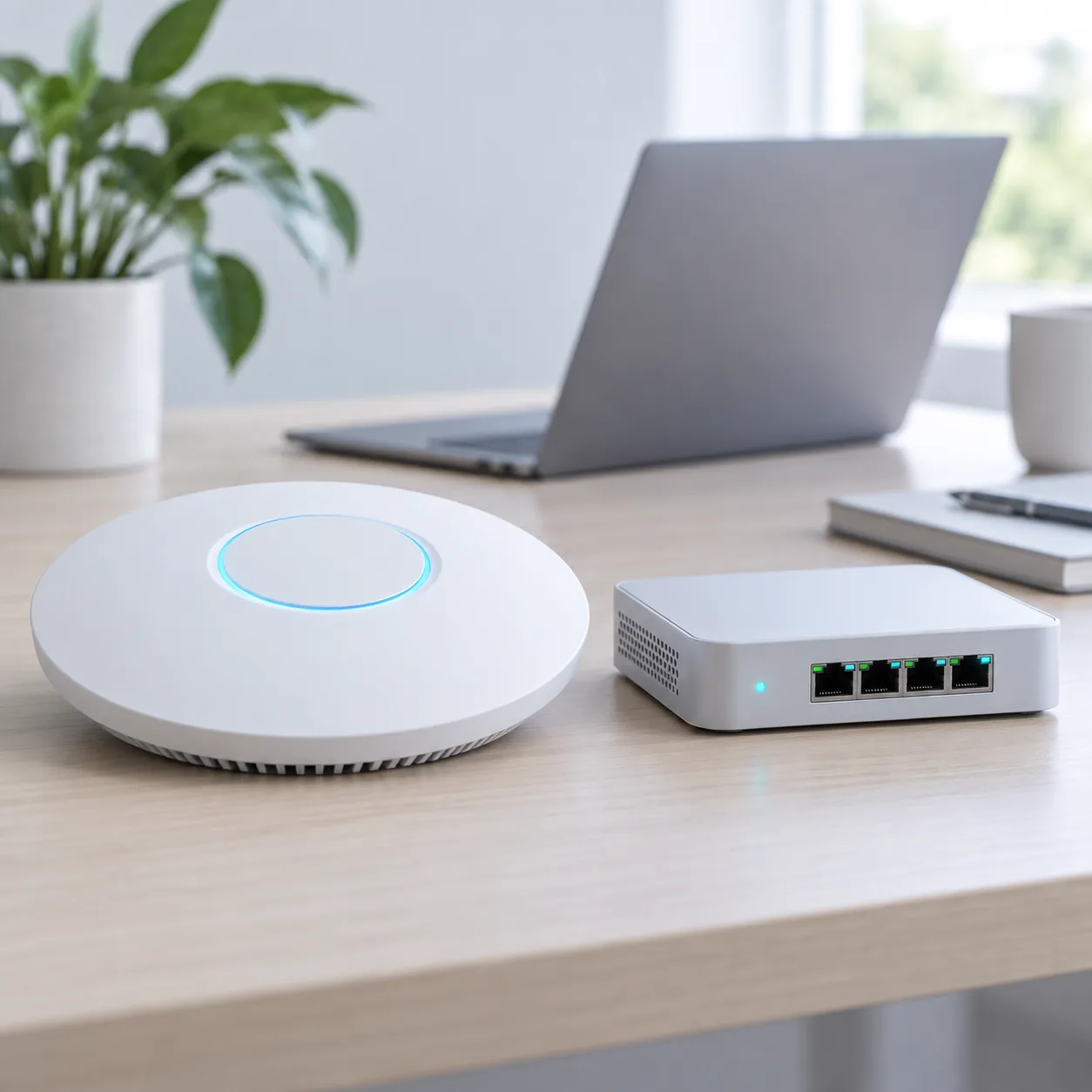
Inizia dal centro download ufficiale Ubiquiti
Il centro download Ubiquiti è il punto di partenza per pacchetti firmware, documentazione e informazioni sulle versioni per modello. Aprilo da un segnalibro affidabile o dal link qui sopra, scegli prima la famiglia di prodotti e poi il dispositivo. Se un risultato conduce a un mirror, a un file host anonimo o a uno ZIP rinominato, torna al centro ufficiale per verificare il modello.
Ubiquiti pubblica il firmware per linea di prodotto e non usa un numero universale. Una nuova versione dell'applicazione UniFi Network non descrive automaticamente il firmware di ogni access point, switch o gateway. Anche airMAX ed EdgeMAX hanno cronologie e regole di aggiornamento separate.
Anche se il layout della pagina ufficiale cambia, la pagina ufficiale del modello è più affidabile di un link fisso di terze parti. Segui il pulsante del modello, leggi le note di rilascio e conserva l'archivio originale finché le istruzioni non indicano se estrarlo o rinominarlo.
- 1
Apri il centro ufficiale e scegli la famiglia corretta.
- 2
Cerca il nome completo del modello mostrato sul dispositivo o nel sistema di gestione.
- 3
Confronta modello, revisione e note di rilascio con la tua installazione.
- 4
Scarica dal risultato ufficiale e conserva il file senza modificarlo.
- 5
Usa il metodo documentato per quella famiglia, non quello di un altro prodotto Ubiquiti.
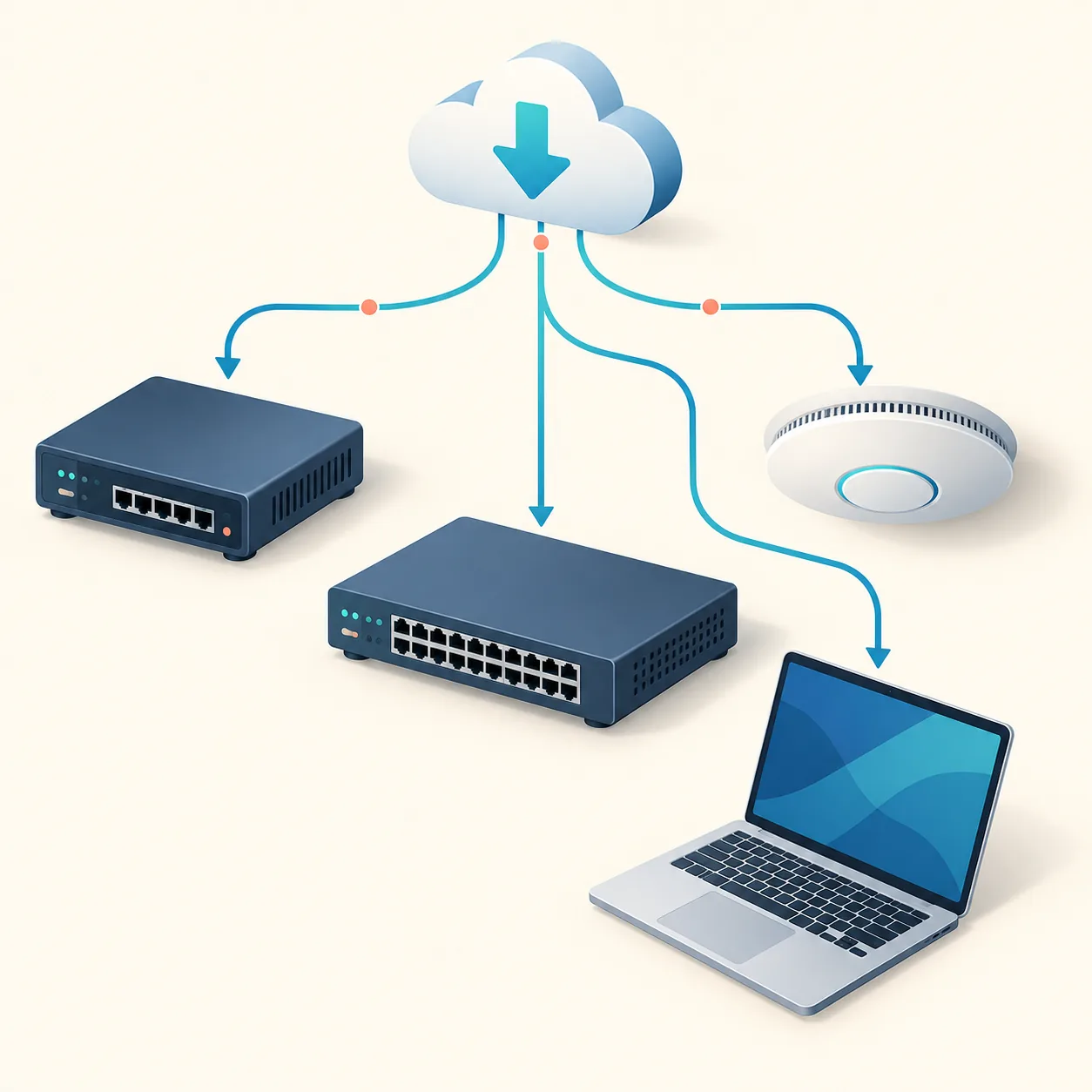
Distingui le linee UniFi, airMAX ed EdgeMAX
Scegliere la famiglia corretta evita di applicare un file valido all'ecosistema di gestione sbagliato. I dispositivi UniFi vengono normalmente aggiornati tramite un'applicazione UniFi Network o un flusso indicato da Ubiquiti. I dispositivi airMAX hanno istruzioni proprie per airOS e per le radio. I dispositivi EdgeMAX seguono le indicazioni di aggiornamento EdgeOS e possono richiedere un'immagine diversa, un controllo dello spazio o un piano di recovery dedicato.
Usa la tabella come verifica dell'intento, non come sostituto della pagina ufficiale del modello. Nomi e categorie possono cambiare e Ubiquiti può pubblicare una procedura di migrazione specifica. Se le note richiedono una versione minima, intermedia o un controller preciso, rispetta tale requisito anche se una ricerca mostra un file più recente.
| Linea | Uso adatto | Attenzione prima dell'aggiornamento |
|---|---|---|
| UniFi | Access point, switch, gateway e telecamere gestiti in UniFi | Verifica il controller e adotta il modello esatto |
| airMAX | Radio esterne punto-punto e punto-multipunto | Abbina radio, ramo airOS e finestra di manutenzione |
| EdgeMAX | Dispositivi di rete amministrati con EdgeOS | Leggi requisiti di spazio, backup e recovery |
| Altri prodotti UI | La famiglia mostrata dal selettore ufficiale | Non dedurre la compatibilità da scocca o porte |
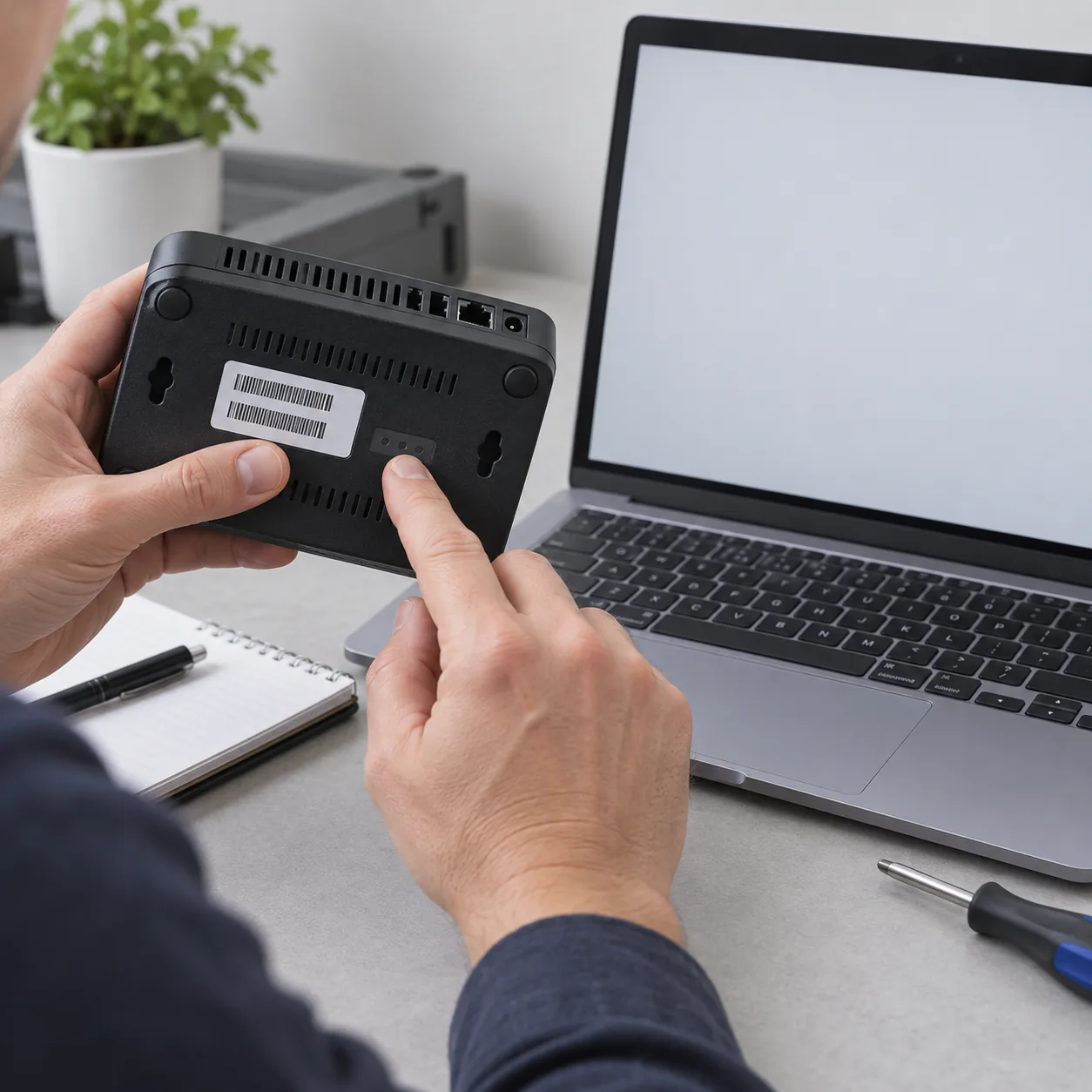
Come aggiornare in sicurezza un dispositivo UniFi
Per un dispositivo UniFi, inizia dall'applicazione UniFi Network o dalle istruzioni ufficiali del modello. Conferma nome del dispositivo, firmware installato e versione del controller prima di scegliere un aggiornamento. Un sito gestito può contenere diversi tipi di apparecchi, quindi verifica se la versione riguarda l'access point, lo switch, il gateway o la telecamera interessati.
Pianifica l'aggiornamento quando una breve interruzione è accettabile. Esporta o annota le impostazioni importanti, assicurati che controller e dispositivo abbiano una connessione stabile e non togli alimentazione mentre il firmware viene scritto. Se il controller mostra un avviso di compatibilità, risolvilo prima di provare un file manuale.
Dopo il riavvio controlla adozione, uplink, radio, VLAN e le funzioni importanti per la rete. Lo stato corretto nel controller è utile, ma conviene anche provare una connessione reale da un dispositivo client.
- 1
Registra modello, versione attuale e versione del controller.
- 2
Esegui il backup del sito o esporta le impostazioni secondo il flusso UniFi attuale.
- 3
Leggi le note ufficiali e conferma che la versione sia per quel modello.
- 4
Avvia l'aggiornamento dal percorso supportato e mantieni stabili alimentazione e rete.
- 5
Dopo il riavvio verifica adozione, collegamento, servizio wireless e versione finale.
airMAX ed EdgeMAX richiedono percorsi separati
Le pagine airMAX ed EdgeMAX possono sembrare simili nei risultati di ricerca, ma i requisiti sono diversi. Una radio airMAX può far parte di un collegamento attivo i cui due estremi richiedono una finestra di manutenzione. Un router EdgeMAX può dipendere da un backup della configurazione, spazio libero e una sequenza EdgeOS specifica. Non trasformare un'istruzione del controller UniFi in una procedura Ubiquiti universale.
In un'installazione airMAX, identifica la radio locale e quella remota, annota la versione airOS e pianifica una possibile interruzione durante il riavvio. Per EdgeMAX, salva una configurazione funzionante, leggi l'articolo EdgeOS ufficiale e verifica che l'immagine corrisponda al modello esatto del router.
Quando un articolo ufficiale indica interfaccia Web locale, SSH, controller o modalità recovery, usa solo il metodo documentato per quel prodotto. Evita comandi di forum che mescolano generazioni senza spiegare il limite del modello.
- airMAX: identifica entrambe le estremità del collegamento e pianifica l'interruzione.
- EdgeMAX: esporta la configurazione e verifica spazio e recovery.
- Non mescolare file UniFi, airOS ed EdgeOS anche se il marchio è lo stesso.
- Mantieni un percorso locale o cablato per i dispositivi che possono perdere l'accesso remoto.
Verifica modello, file e note prima dell'installazione
Un download firmware Ubiquiti sicuro richiede tre corrispondenze: identità del dispositivo, pagina ufficiale e metodo di installazione. Confronta il codice del modello sull'etichetta o nell'interfaccia con il nome del file e le note. Se la pagina cita revisione, regione, versione minima o versione intermedia, controlla queste informazioni prima dell'installazione.
Non considerare sicuro un file solo per la sua estensione o perché appare in un motore di ricerca. Conserva l'originale, usa gli strumenti di sicurezza disponibili e non ricomprimerlo né rinominarlo finché le istruzioni Ubiquiti non lo richiedono. Un checksum è utile quando viene pubblicato dal produttore, ma fonte ufficiale e modello esatto restano fondamentali.
Se non riesci a identificare con certezza l'apparecchio, interrompi l'aggiornamento. Una foto leggibile dell'etichetta, una schermata informativa o una voce dell'inventario del controller è meglio che indovinare dal numero di porte o dalla forma del contenitore.
- Il codice modello corrisponde al risultato ufficiale.
- Revisione e regione corrispondono a etichetta e note.
- Il pacchetto proviene dalla destinazione ufficiale, non da un mirror non verificato.
- Metodo e requisiti di versione sono chiari prima dell'installazione.
- Sono disponibili backup e percorso di recovery locale quando supportati.
Recovery, ritorno e sicurezza dopo un errore
Un aggiornamento fallito non significa che un altro file casuale riparerà il dispositivo. Annota l'errore completo, il modello, lo stato delle spie o dell'avvio e il punto in cui il processo si è fermato. Consulta l'assistenza ufficiale del prodotto prima di togliere alimentazione o entrare in recovery.
Non spegnere e riaccendere ripetutamente un apparato di rete mentre scrive nella memoria flash. Se non risponde, prova la connessione locale, verifica se è ancora visibile nel controller e usa la procedura di recovery documentata. Alcuni percorsi cancellano le impostazioni o richiedono un'immagine precisa, quindi leggi l'avviso prima di continuare.
Il rollback non è una garanzia universale. Una versione può cambiare il formato della configurazione, richiedere una versione intermedia o rimuovere un percorso precedente. Conserva un backup verificato e un registro di manutenzione, e torna indietro solo quando la documentazione del modello lo consente.
- Fermati e documenta l'errore prima di scaricare un altro pacchetto.
- Mantieni stabile l'alimentazione ed evita riavvii forzati ripetuti.
- Usa il recovery solo con le istruzioni ufficiali del modello esatto.
- Considera che recovery o downgrade possano cancellare le impostazioni fino a prova contraria.
Perché non esiste una sola versione Ubiquiti più recente
Le ricerche sull'ultimo firmware Ubiquiti possono confondere perché il produttore pubblica versioni diverse per famiglie e modelli. La versione corrente di un access point UniFi non è quella di un EdgeRouter e la data di una revisione non dimostra la compatibilità con un'altra. Per questo questa pagina mantiene il centro ufficiale come fonte delle versioni invece di fissare un numero che potrebbe diventare obsoleto.
Usa la data di verifica di questa pagina come indicazione che il percorso della fonte è stato controllato, non come dichiarazione che ogni dispositivo Ubiquiti abbia ricevuto una nuova versione quel giorno. Apri la pagina ufficiale del modello prima della manutenzione, leggi le note e registra la versione scelta.
Un registro utile comprende modello, versione attuale, versione obiettivo, URL della fonte, data di verifica, posizione del backup e finestra di manutenzione. È più utile per la diagnosi futura di un file salvato con il nome generico latest.bin.
Download firmware Ubiquiti e UniFi Domande frequenti
Dove si trova il download firmware Ubiquiti ufficiale?
Inizia dal centro download ufficiale Ubiquiti su ui.com/download, scegli la famiglia e il modello esatto e leggi note e guida del modello prima dell'installazione.
Qual è l'ultima versione del firmware Ubiquiti?
Non esiste una versione unica per tutti i dispositivi. UniFi, airMAX, EdgeMAX e altre famiglie hanno elenchi per modello. La pagina ufficiale del modello è la fonte corrente.
Posso usare firmware UniFi su un dispositivo airMAX o EdgeMAX?
No. UniFi, airMAX ed EdgeMAX usano ecosistemi e percorsi diversi. Fai corrispondere il modello esatto e segui la procedura ufficiale della famiglia.
Come identifico la revisione hardware Ubiquiti?
Controlla etichetta, interfaccia di gestione o inventario del controller per modello completo e revisione. Non dedurre la compatibilità dalla scocca o dalle porte.
Devo aggiornare un dispositivo UniFi dal controller?
Usa il flusso UniFi Network supportato quando è adatto e verifica controller, backup e note prima. Un file manuale non dovrebbe ignorare un avviso senza una ragione documentata.
Questa pagina ospita file firmware Ubiquiti?
No. La directory spiega come raggiungere e verificare la fonte ufficiale. Il pulsante apre Ubiquiti per mostrare il pacchetto e le istruzioni correnti del modello.
Fonti ufficiali Ubiquiti
Questi link di prima mano sono stati verificati per la guida. Pagine e versioni possono cambiare, quindi ricontrolla il modello durante la manutenzione.
- Centro download Ubiquiti Scegli famiglia e modello esatto prima del download.
- UniFi: come aggiornare i dispositivi UniFi Guida ufficiale per aggiornamenti UniFi gestiti dal controller.
- airMAX: come aggiornare il firmware Percorso ufficiale e precauzioni per le radio airMAX.
- EdgeMAX: aggiornare il firmware EdgeOS Guida ufficiale all'upgrade EdgeOS per hardware EdgeMAX.