
Ubiquitiファームウェアで一致させる情報
Ubiquitiのファームウェアは、すべての製品シリーズで共通ではありません。UniFiのアクセスポイント、ゲートウェイ、スイッチ、カメラは、airMAXの無線機器やEdgeMAXのルーターとは異なる方法で管理します。外観が似た機器でも、ファームウェアの系列、リカバリー手順、コントローラーの要件が違う場合があります。
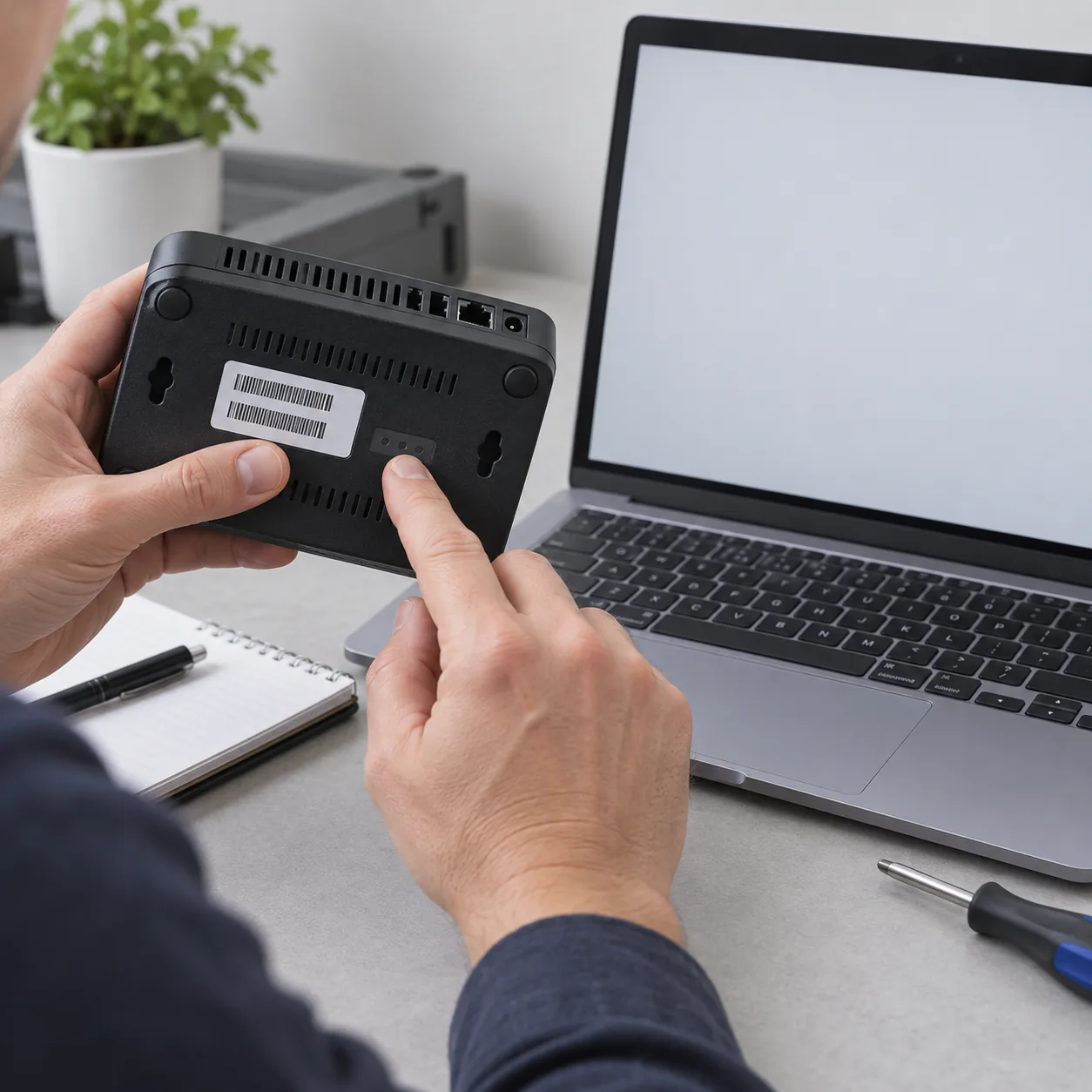
ダウンロード前に、本体に印刷された製品名、完全なモデルコード、表示されていればハードウェアリビジョン、利用中の管理プラットフォームを記録してください。販売店の写真だけでは十分な根拠になりません。本体ラベルまたは機器情報画面を読み、公式サイトのモデル選択結果と照合します。
重要なのは、最も新しそうなファイル名ではなく、互換性を確認した公式ソースです。ファームウェアは無線動作、起動、セキュリティ設定、コントローラー互換性を変更することがあります。リリースノートもダウンロードの一部として扱ってください。
- 結果を開く前に正確なモデルを書き留める。
- ハードウェアリビジョン、地域、更新要件を確認する。
- UniFi、UISP、ローカルWeb UIなど、実際の管理方法を確認する。
- 変更前に設定とリカバリー情報を保存する。
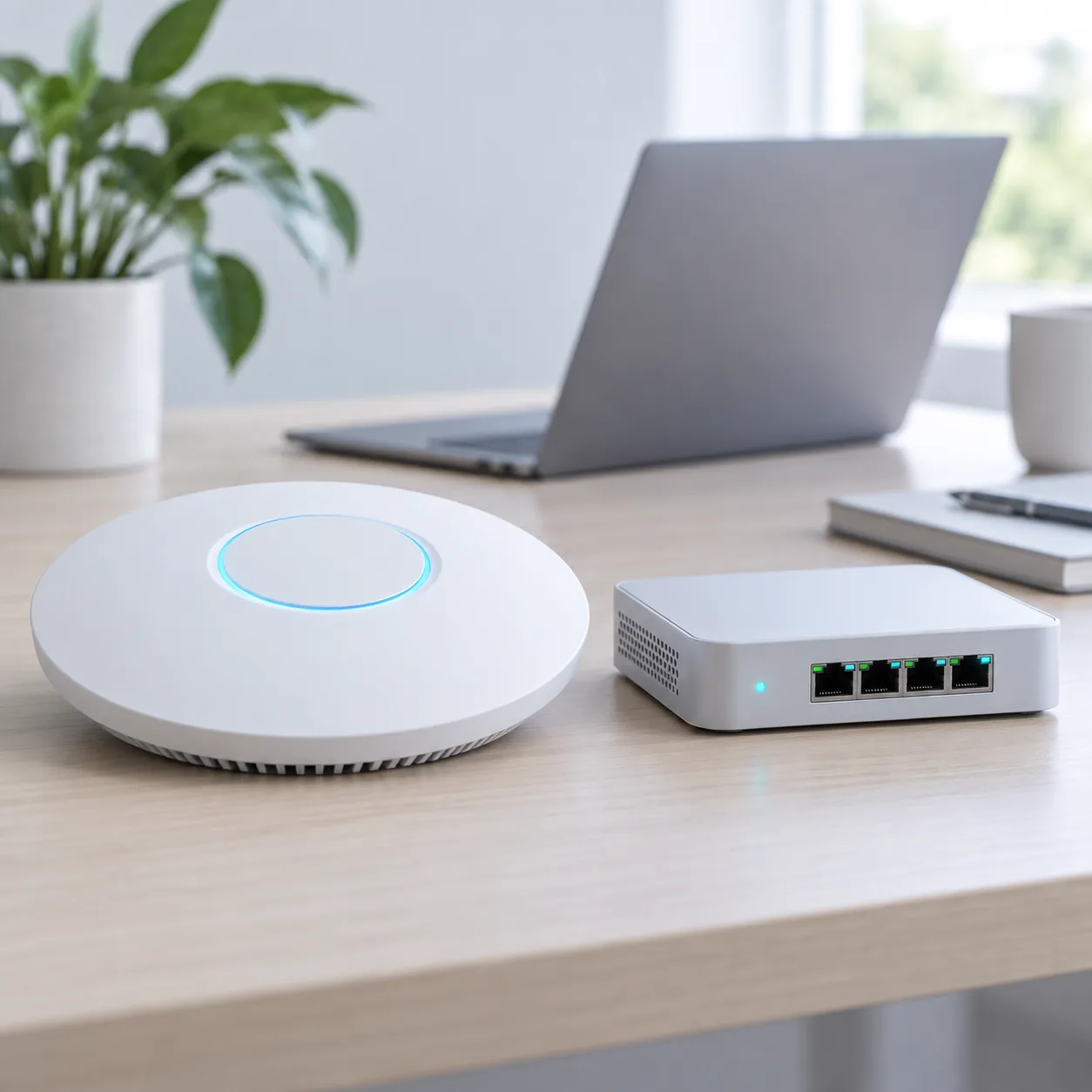
公式Ubiquitiダウンロードセンターから始める
Ubiquitiのダウンロードセンターは、ファームウェア、製品資料、モデル別のリリース情報を確認する出発点です。信頼できるブックマークまたは上のリンクから開き、まず製品シリーズを選び、その後に機器を選択します。検索結果がミラー、匿名ファイルホスト、名前を変更したZIPを指している場合は、公式ハブに戻ってモデルを確認してください。
Ubiquitiは製品ラインごとにファームウェアを公開しており、全製品共通の番号を使っていません。新しいUniFi Networkアプリのリリースが、すべてのアクセスポイント、スイッチ、ゲートウェイのファームウェアを意味するわけではありません。airMAXとEdgeMAXにも別々の履歴と更新条件があります。
公式ページのレイアウトが変わっても、固定された第三者リンクより公式のモデル別ページが信頼できます。モデルのダウンロードボタン、リリースノートを確認し、展開やファイル名の変更が指示されるまで元のファイルを保管してください。
- 1
公式ダウンロードセンターを開き、正しい製品シリーズを選ぶ。
- 2
本体または管理画面に表示された完全なモデル名を検索する。
- 3
モデル、リビジョン、リリースノートを導入環境と比較する。
- 4
公式結果からダウンロードし、アーカイブを変更せず保存する。
- 5
別のUbiquiti製品の手順ではなく、そのシリーズの手順を使う。
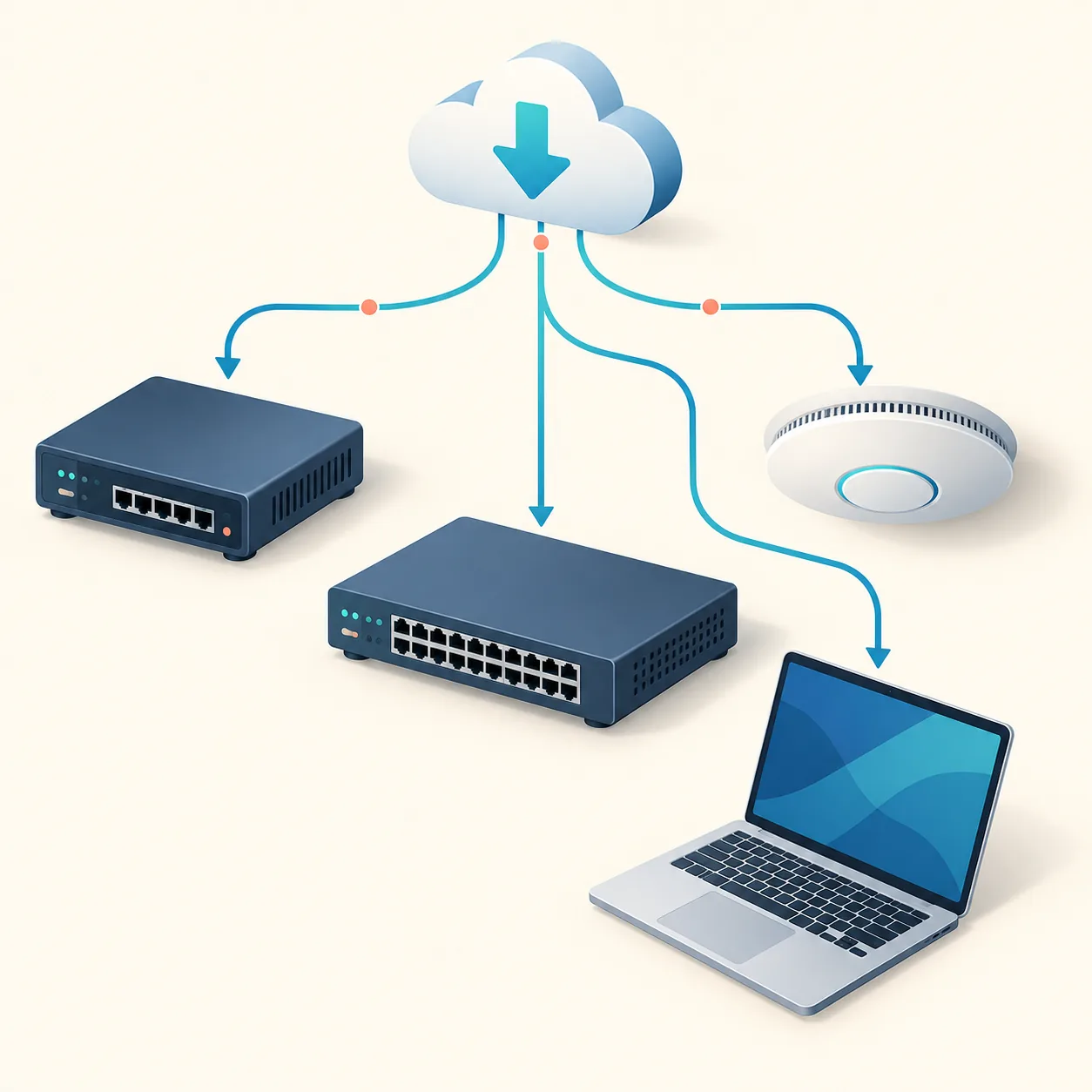
UniFi、airMAX、EdgeMAXの製品ラインを区別する
製品シリーズを正しく選ぶと、正しいファイルを別の管理エコシステムへ適用する事故を防げます。UniFi機器は通常、UniFi NetworkアプリケーションまたはUbiquitiが示す機器別の手順で更新します。airMAX機器にはairOSと無線機器向けの説明があり、EdgeMAX機器にはEdgeOSのアップグレード案内があります。必要なイメージ、ストレージ確認、復旧計画も異なることがあります。
次の表は意図を確認するための目安であり、公式モデルページの代わりではありません。製品名やサポート分類は変わる可能性があります。最小バージョン、中間バージョン、コントローラーの条件がリリースノートに書かれている場合は、検索結果に新しいファイルが見えてもその条件を優先してください。
| 製品ライン | 主な対象 | 更新前の注意 |
|---|---|---|
| UniFi | UniFiで管理するAP、スイッチ、ゲートウェイ、カメラ | コントローラー互換性と正確な機種を確認 |
| airMAX | 屋外のポイントツーポイント、ポイントツーマルチポイント無線 | 無線機種、airOS系列、停止時間を一致させる |
| EdgeMAX | EdgeOSで管理するEdgeRouterなど | ストレージ、設定バックアップ、復旧条件を読む |
| その他のUI製品 | 公式セレクターに表示される製品シリーズ | 筐体やポート数だけで互換性を判断しない |
UniFi機器を安全に更新する方法
UniFi機器では、UniFi Networkアプリケーションまたは公式の機器別説明から始めます。更新を選ぶ前に、機器名、現在のファームウェア、コントローラーのバージョンを確認してください。管理サイトには複数種類の機器が含まれるため、対象がアクセスポイント、スイッチ、ゲートウェイ、カメラのどれなのかを確認する必要があります。
短い通信停止を許容できる時間帯に更新を予定します。重要な設定をエクスポートまたは記録し、コントローラーと機器の接続が安定していることを確認します。ファームウェアを書き込んでいる表示中に電源を抜かないでください。互換性の警告が出た場合は、手動ファイルを試す前に解決します。
再起動後は、採用状態、アップリンク、無線、VLAN、ネットワークで必要な機能を確認します。コントローラーの正常表示だけでなく、実際のクライアントから接続を試すと、更新後の問題を早く見つけられます。
- 1
機器モデル、現在のバージョン、コントローラーのバージョンを記録する。
- 2
現在のUniFi手順でサイトをバックアップまたは設定をエクスポートする。
- 3
公式ノートを読み、そのモデル向けのリリースか確認する。
- 4
対応する経路から更新を開始し、電源とネットワークを安定させる。
- 5
再起動後に採用、リンク、無線サービス、最終バージョンを確認する。
airMAXとEdgeMAXには専用の更新経路がある
検索結果ではairMAXとEdgeMAXのページが似て見えることがありますが、更新条件は異なります。airMAXの無線機器は稼働中のリンクの一端であり、両端に保守計画が必要な場合があります。EdgeMAXルーターでは設定バックアップ、空き容量、EdgeOSの特定の更新順序が重要になることがあります。UniFiコントローラーの説明を、Ubiquiti全体の手順として使わないでください。
airMAXではローカル側とリモート側の無線機器を特定し、airOSの現在のバージョンを記録します。再起動中にリンクが停止する前提で計画してください。EdgeMAXでは既知の正常な設定を保存し、公式EdgeOS記事を読み、選んだイメージが正確なルーターモデル向けか確認します。
公式記事がローカルWeb UI、SSH、コントローラー、リカバリーモードを指定する場合は、その製品向けに書かれた方法だけを使用します。モデルの境界を説明せず、世代の異なるコマンドを混ぜる投稿は避けてください。
- airMAX:無線リンクの両端を確認し、停止時間を計画する。
- EdgeMAX:設定をエクスポートし、容量と復旧の注意を確認する。
- ブランドが同じでもUniFi、airOS、EdgeOSのファイルを混在させない。
- 遠隔アクセスを失う可能性がある機器には、有線またはローカルの復旧経路を残す。
導入前にモデル、ファイル、リリースノートを確認する
安全なUbiquitiファームウェアダウンロードには、本体の識別情報、公式製品ページ、導入方法の三つの一致が必要です。ラベルや管理画面のモデルコードをファイル名とリリースノートに照合します。ハードウェアリビジョン、地域、最小バージョン、中間バージョンの指定があれば、必須の互換性確認として扱います。
検索結果に出た拡張子だけで安全だと判断しないでください。元のファイルを保存し、利用できるセキュリティツールで確認し、Ubiquitiの手順が指示するまで再パッケージや名前変更をしないでください。メーカーがチェックサムを公開している場合は役立ちますが、公式ソースと正確なモデルの一致も必要です。
機器を確実に識別できないときは更新を止めます。ラベルの写真、機器情報画面、コントローラーのインベントリー情報は、ポート数や筐体形状から推測するより有用です。
- モデルコードが公式ダウンロード結果と一致している。
- リビジョンと地域がラベルおよびノートと一致している。
- パッケージが未確認ミラーではなく公式の保存先から来ている。
- 導入方法とバージョン条件を理解している。
- 可能な場合はバックアップとローカル復旧経路がある。
復旧、ロールバック、更新失敗への安全な対応
更新に失敗しても、別のファイルを無作為に選べば直るとは限りません。完全なエラー、モデル、ランプや起動の状態、停止した手順を記録します。電源を切ったりリカバリーモードへ入ったりする前に、その製品の公式ヘルプを確認してください。
フラッシュへ書き込んでいる途中に、ネットワーク機器を何度も電源再投入しないでください。応答しない場合はローカル接続を確認し、コントローラーから見えるかを調べ、文書化された復旧手順を使います。復旧によって設定が消えたり、特定のイメージが必要になったりすることがあります。
ロールバックは常に使える安全策ではありません。設定形式の変更、中間バージョンの要求、以前の経路の削除が起きる場合があります。検証済みの設定バックアップと保守記録を残し、モデルの公式文書が認める場合だけ戻してください。
- 別のパッケージを探す前に、エラーを記録して停止する。
- 電源を安定させ、強制再起動を繰り返さない。
- 正確なモデル向けの公式手順だけでリカバリーする。
- 公式文書が明示するまで、復旧やダウングレードで設定が消える可能性を想定する。
Ubiquitiに全体共通の最新ファームウェアがない理由
Ubiquitiの最新ファームウェアを検索すると混乱しやすいのは、製品シリーズとモデルごとに別のリリースがあるためです。UniFiアクセスポイントの現在のバージョンはEdgeRouterのバージョンではなく、あるリビジョンの公開日だけで別リビジョンとの互換性も証明できません。そのため、このページは古くなる番号を固定せず、公式ダウンロードセンターをバージョンの情報源としています。
このページの確認日は、ソース経路を点検した日付として使ってください。すべてのUbiquiti機器がその日に新しいリリースを受けたという意味ではありません。保守を始める直前に公式モデル一覧を開き、リリースノートを読み、選んだバージョンを記録します。
有用な記録には、モデル、現在のバージョン、対象バージョン、ソースURL、確認日、バックアップの場所、担当する保守時間が含まれます。latest.binのような一般的な名前で保存するより、将来のトラブル調査に役立ちます。
Ubiquiti と UniFi のファームウェアダウンロード よくある質問
Ubiquitiの公式ファームウェアダウンロードはどこですか?
ui.com/downloadの公式Ubiquitiダウンロードセンターを開き、製品シリーズと正確なモデルを選んでください。導入前にリリースノートとモデル別の更新ガイドも読みます。
Ubiquitiの最新ファームウェアは何ですか?
全機種に共通する一つの最新バージョンはありません。UniFi、airMAX、EdgeMAXなどはモデル別の一覧を持っています。実際の機器の公式モデルページが現在の情報源です。
UniFiのファームウェアをairMAXやEdgeMAXで使えますか?
使えません。UniFi、airMAX、EdgeMAXは異なる製品体系と更新経路を使います。正確なモデルを照合し、そのシリーズの公式手順に従ってください。
Ubiquitiのハードウェアリビジョンを確認する方法は?
本体ラベル、管理画面、コントローラーのインベントリーで完全なモデルとリビジョンを確認します。筐体やポート数から互換性を推測しないでください。
UniFi機器はコントローラーから更新すべきですか?
対象機器に対応している場合はUniFi Networkのサポートされた手順を使い、先にコントローラー、バックアップ、リリースノートを確認します。理由のない手動ファイルで警告を回避しないでください。
このページはUbiquitiのファームウェアファイルを配布していますか?
いいえ。このディレクトリは公式ソースへの到達方法と確認方法を説明します。ボタンはUbiquitiを開き、モデル別の現在のパッケージと説明を表示します。
Ubiquiti公式ソース
このガイドで確認した一次情報へのリンクです。製品ページや公開状況は変わる可能性があるため、保守時にモデルを再確認してください。
- Ubiquitiダウンロードセンター ダウンロード前に製品シリーズと正確なモデルを選択します。
- UniFi:UniFi機器の更新方法 コントローラー管理のUniFi機器に対応する公式更新手順です。
- airMAX:ファームウェア更新方法 airMAX無線機器の公式更新経路と注意点です。
- EdgeMAX:EdgeOSファームウェアのアップグレード EdgeMAX機器向けの公式EdgeOSアップグレード案内です。