Feststellen, an welcher Stelle der PS3-Update-Fehler auftritt
Bevor Sie ein PS3-Firmwareupdate erneut starten, notieren Sie den vollständigen Meldungstext und jede Ziffer des Fehlercodes. Halten Sie auch die aktuelle Systemsoftware-Version, die gewählte Methode (Netzwerk oder USB) und den genauen Zeitpunkt des Fehlers fest. Damit lässt sich ein Erkennungsproblem von einem Download-, Installations-, Speicher- oder Netzwerkfehler unterscheiden.
Die Meldung, dass keine anwendbaren Update-Daten gefunden wurden, lenkt die erste Prüfung auf USB, Ordnerpfad, Dateiname oder Paket. Ein Fehler nach Installationsbeginn verlangt eine andere Reaktion. Ähnliche Meldungen können verschiedene Ursachen haben: Erfassen Sie den vollständigen Code und prüfen Sie PlayStation Support, bevor Sie eine codebezogene Lösung anwenden.
- Vollständige Meldung und Code, möglichst als Foto
- Konsolenmodell und aktuelle Systemsoftware-Version
- Netzwerk- oder USB-Update
- Fehler vor, während oder nach Beginn der Installation
Wenn die PS3 Update-Daten auf dem USB-Laufwerk nicht findet
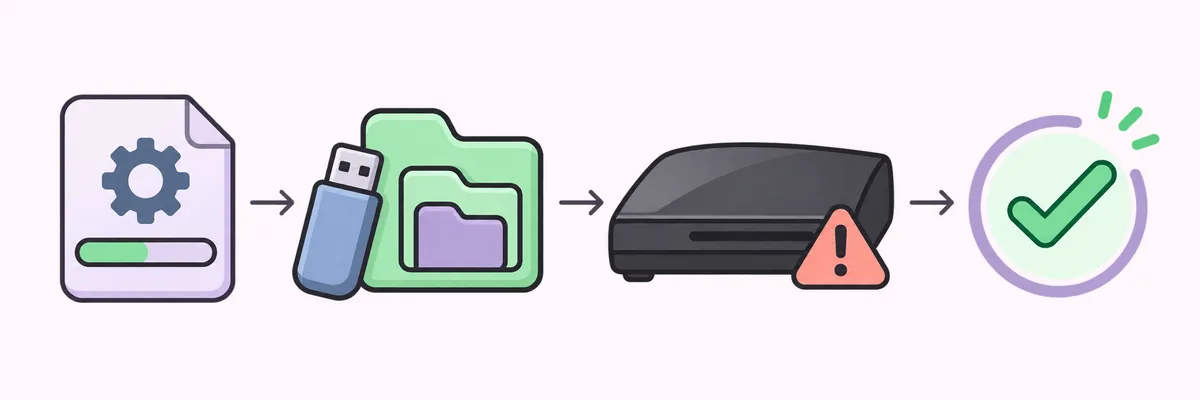
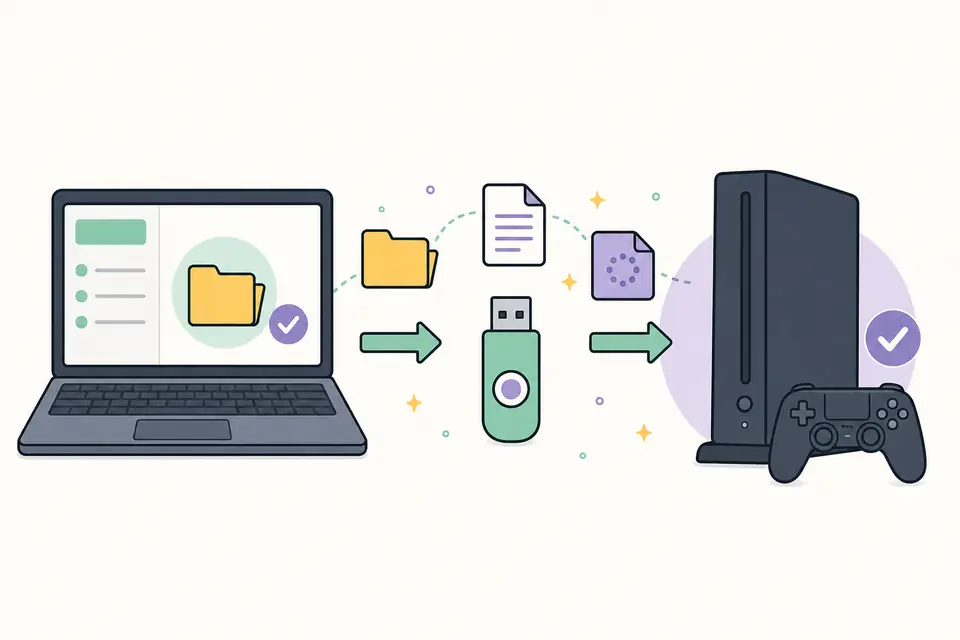
Prüfen Sie den USB-Aufbau, bevor Sie eine weitere Datei herunterladen. Der übliche PS3-Updatepfad lautet PS3/UPDATE/PS3UPDAT.PUP: PS3 liegt direkt im Stammverzeichnis des Laufwerks, UPDATE darin und die Update-Datei wiederum in UPDATE. Schreiben Sie die Ordnernamen groß und fügen Sie keine weitere Ordnerebene ein.
Bereiten Sie den USB-Speicher nach den aktuellen PlayStation-Anweisungen vor. Ein nicht unterstütztes Format, eine lockere Verbindung, eine unvollständige Kopie oder eine zusätzliche Dateiendung kann verhindern, dass die Konsole das Paket erkennt. Blendet der Computer bekannte Erweiterungen aus, prüfen Sie den tatsächlichen Dateinamen statt der verkürzten Anzeige.
Laden Sie die Systemsoftware über die unten verlinkte offizielle PlayStation-Seite. Stellen Sie sicher, dass dort PS3-Systemsoftware gemeint ist, und warten Sie den vollständigen Download ab, bevor Sie die Datei kopieren. Benennen Sie keine beliebige PUP-Datei um und ersetzen Sie das Paket nicht durch PS4-, Emulator-, modifizierte oder fremde Dateien.
- 1
Öffnen Sie das USB-Laufwerk und prüfen Sie, ob PS3 direkt im Stammverzeichnis liegt.
- 2
Öffnen Sie PS3 und prüfen Sie den Ordner UPDATE in Großbuchstaben.
- 3
Prüfen Sie, ob UPDATE die Datei PS3UPDAT.PUP ohne zusätzliche Endung enthält.
- 4
Schließen Sie das Laufwerk direkt an die Konsole an und folgen Sie erneut der PlayStation-Anleitung.
Wenn ein Netzwerkdownload oder Online-Update fehlschlägt
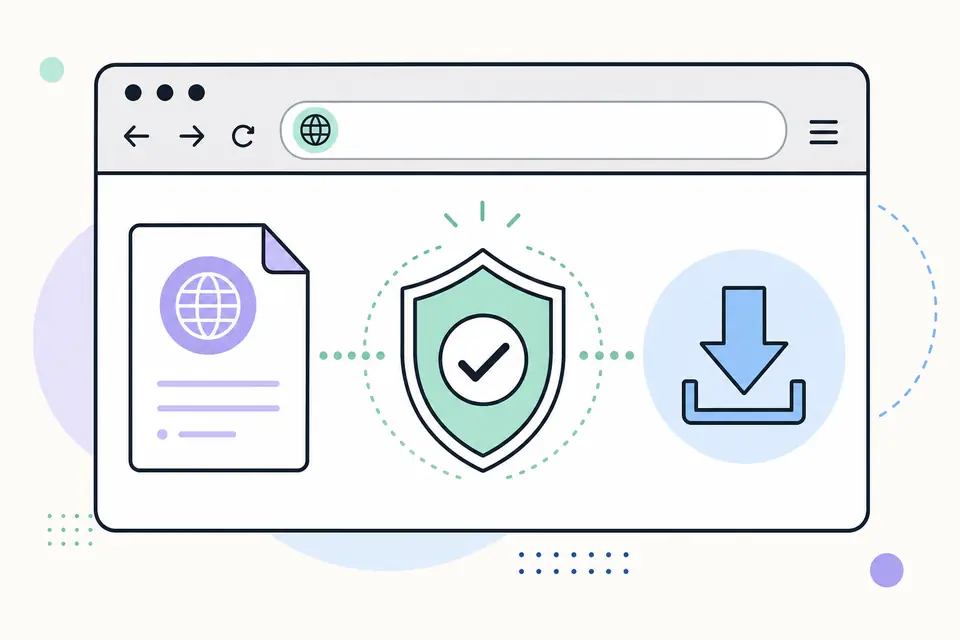
Prüfen Sie bei einem Online-Updatefehler zuerst, ob die Konsole verbunden ist und andere Netzwerkfunktionen arbeiten. Eine vorübergehende Unterbrechung der Verbindung oder des Dienstes kann den Download vor dem Installationsstart stoppen. Warten Sie auf eine stabile Verbindung und starten Sie das Update über das Systemupdate-Menü erneut, sofern die Konsole diese Option noch anbietet.
Schlägt der Download wiederholt fehl, prüfen Sie die offiziellen PlayStation-Anweisungen für ein unterstütztes USB-Update. Laden Sie eine neue Datei direkt von Sony und warten Sie den Abschluss ab, bevor Sie sie kopieren. Bei einem Drittanbieter-Spiegel lässt sich nicht bestätigen, ob das Paket aktuell oder für diese Konsole geeignet ist.
Wenn die Firmwareinstallation während des Vorgangs stoppt
Ein Abbruch nach Installationsbeginn ist nicht dasselbe wie ein nicht erkanntes USB-Paket. Lassen Sie die Konsole an einer stabilen Stromversorgung und entfernen Sie den Speicher nicht, solange das System liest oder schreibt. Ein Neustart oder eine langsam wechselnde Anzeige kann zu einem Update-Schritt gehören. Orientieren Sie sich an der Meldung und der offiziellen Anleitung, nicht nur an der verstrichenen Zeit.
Kehrt die PS3 mit einer Fehlermeldung ins Menü zurück, notieren Sie den Code sowie Prozentwert oder Schritt. Prüfen Sie einmal die Paketquelle und den USB-Pfad und folgen Sie danach dem von Sony beschriebenen Wiederherstellungsweg für diesen Zustand. Derselbe unterbrochene Versuch ohne bestätigte Korrektur kann erneut scheitern.
Reagiert die Konsole nicht mehr, vermeiden Sie eine Folge erzwungener Neustarts. Notieren Sie Anzeige und Statusleuchte und fragen Sie PlayStation Support oder einen autorisierten Reparaturdienst nach dem passenden Vorgehen für das Modell.
Den Sicherheitsmodus nur für den passenden Wiederherstellungsfall nutzen
Der Sicherheitsmodus bietet Update- und Wiederherstellungsoptionen, wenn das normale XMB-Menü nicht verfügbar ist. Er ist aber keine allgemeine Lösung für jeden PS3-Update-Fehler. Verwenden Sie ihn nur, wenn Zustand und PlayStation-Anweisungen einen solchen Schritt vorsehen. Lesen Sie den genauen Bildschirmtext, denn benachbarte Optionen können unterschiedliche Folgen haben.
Fordert der Sicherheitsmodus Systemsoftware auf USB an, prüfen Sie erneut die offizielle Quelle und den Pfad PS3/UPDATE. Wählen Sie nicht einfach Wiederherstellung, Initialisierung oder eine andere möglicherweise datenverändernde Option, nur weil das Update fehlgeschlagen ist. Sichern Sie zugängliche Spielstände, bevor Sie den Speicher verändern, und halten Sie an, wenn die Folgen einer Option unklar sind.
Für ein normales Update verwenden Sie die unten verlinkte vorhandene Anleitung zur PS3-Systemsoftware und zum USB-Update. Startet die Konsole nicht oder scheitert das Update im Sicherheitsmodus mit einem geprüften offiziellen Paket erneut, notieren Sie den Code und fragen Sie den offiziellen Support, bevor Sie weitere Wiederherstellungsschritte testen.
Wann wiederholte Fehler auf den PS3-Speicher hindeuten können
Wenn die Konsole Speicherfehler meldet, immer an derselben Installationsstelle scheitert, zuvor lesbare Daten nicht mehr öffnen kann oder zusätzlich Startprobleme zeigt, ist die Update-Datei möglicherweise nicht die einzige Ursache. Diese Symptome beweisen keinen Festplattenschaden, sind aber ein Grund, nicht immer neue Update-Dateien auszuprobieren und stattdessen den Zustand der Konsole zu prüfen.
Startet das System noch, sichern Sie wichtige Spielstände über einen unterstützten Weg, bevor Sie eine Wiederherstellung ausführen, die das Laufwerk ändern könnte. Startet die PS3 nicht oder macht das Laufwerk ungewöhnliche Geräusche, sind weitere Update-Versuche keine verlässliche Diagnose. Wenden Sie sich an PlayStation oder einen qualifizierten Reparaturdienst und nennen Sie Code, Fehlerstelle und kürzliche Änderungen.
Initialisieren Sie die Konsole nicht und ersetzen Sie das Laufwerk nicht als erste Reaktion auf einen allgemeinen Update-Fehler. Das kann lokale Daten betreffen und eine Neueinrichtung erfordern. Entscheiden Sie erst, wenn ein Speicherproblem plausibel ist und Sie Sicherungsoptionen sowie das offizielle Verfahren geprüft haben.
Risikoarme Reihenfolge zur Behebung von PS3-Update-Fehlern
Gehen Sie die folgenden Schritte durch, bevor Sie an eine Zurücksetzung denken. Ändern Sie jeweils nur eine bestätigte Bedingung und stoppen Sie, wenn die Konsolenmeldung nicht zum Schritt passt oder Daten betroffen sein könnten. Die offizielle Anzeige und Anleitung haben Vorrang vor dieser allgemeinen Liste.
- 1
Notieren Sie den vollständigen Code, die Systemversion und die Fehlerstelle.
- 2
Bestätigen Sie, dass das Paket von PlayStation Support stammt und PS3-Systemsoftware enthält.
- 3
Prüfen Sie bei USB PS3/UPDATE/PS3UPDAT.PUP, Dateinamen, vollständige Kopie und Direktanschluss.
- 4
Stabilisieren Sie bei einem Netzwerkfehler vor der Installation die Verbindung oder nutzen Sie Sonys USB-Verfahren.
- 5
Nutzen Sie den Sicherheitsmodus nur, wenn das normale Menü fehlt und die offizielle Anleitung zum Bildschirm passt.
- 6
Sichern Sie zugängliche Daten und fragen Sie nach, wenn das geprüfte Paket erneut scheitert oder Speicherfehler auftreten.
Wann Sie aufhören und PlayStation Support kontaktieren sollten
Beenden Sie weitere Versuche, wenn derselbe Code mit einem geprüften Paket zurückkehrt, die PS3 nicht eingeschaltet bleibt, Speicherfehler auftreten oder die Wirkung einer Wiederherstellungsoption unklar ist. Teilen Sie dem Support Code, Modell, Update-Methode und bereits getestete Schritte mit. So lässt sich ein Softwareproblem besser von einem Konsolen- oder Speicherfehler abgrenzen.
Diese Anleitung hostet keine Firmwaredateien, stellt keine modifizierte Software bereit und diagnostiziert Hardware nicht allein anhand eines Codes. Folgen Sie den aktuellen Sony-Anweisungen für den konkreten Zustand der Konsole. Bei Custom Firmware oder anderen Modifikationen sollten Sie vor einem offiziellen Update pausieren und die gepflegte Dokumentation für genau diese Konfiguration prüfen, da ein Update Kompatibilität oder Modifikationen verändern kann.
PS3 Update Fehler: Firmware-Fehler erkennen und sicher beheben Häufige Fragen
Warum meldet meine PS3, dass keine anwendbaren Update-Daten gefunden wurden?
Prüfen Sie PS3/UPDATE/PS3UPDAT.PUP auf dem USB-Laufwerk, die Großschreibung beider Ordner und eine zusätzliche Dateiendung. Bestätigen Sie anschließend, dass das vollständige Paket von PlayStation Support stammt und für PS3-Systemsoftware gedacht ist.
Wo kann ich PS3-Systemsoftware herunterladen?
Nutzen Sie die in dieser Anleitung verlinkte PlayStation-Supportseite. FirmwareDownload.wiki hostet keine Firmwarepakete und prüft keine Drittanbieter-Spiegel.
Kann ich USB verwenden, wenn das PS3-Netzwerkupdate scheitert?
Die offizielle PlayStation-Anleitung beschreibt einen unterstützten USB-Weg. Laden Sie ein neues Paket von Sony, prüfen Sie Pfad und Dateinamen und wechseln Sie erst, wenn die laufende Installation sicher beendet ist.
Soll ich die PS3 zwangsweise neu starten, wenn das Update hängt?
Unterbrechen Sie keine Anzeige, die auf Lese- oder Schreibzugriff auf Systemsoftware hinweist. Folgen Sie Status und offizieller Anleitung. Reagiert die Konsole nicht, notieren Sie den Zustand und holen Sie modellspezifische Hilfe, statt sie wiederholt hart auszuschalten.
Behebt der Sicherheitsmodus jeden PS3-Update-Fehler?
Nein. Er ist für bestimmte Wiederherstellungsfälle vorgesehen. Wählen Sie nur eine Option, die zu Konsolenzustand und offizieller Anleitung passt, und vermeiden Sie Wiederherstellung oder Initialisierung, bis die Datenfolgen klar sind.
Kann eine Initialisierung einen PS3-Firmwarefehler beheben?
Eine Initialisierung ist keine erste Maßnahme bei einem Update-Fehler und kann lokale Daten löschen. Sichern Sie zugängliche Spielstände und folgen Sie dem PlayStation-Verfahren nur, wenn Meldung und Anleitung dazu raten.
Was gilt, wenn ich Custom Firmware oder HEN nutze?
Pausieren Sie vor einem offiziellen Update. Die Firmware kann die Kompatibilität der Modifikationen verändern. Prüfen Sie die gepflegte Anleitung für Ihre genaue Konfiguration und verwenden Sie keine ungeprüften Pakete oder nur aus dem Fehlercode abgeleiteten Umgehungen.
Offizielle PlayStation-Referenz
Prüfen Sie das Systemsoftwarepaket und das unterstützte Updateverfahren anhand der Herstelleranweisungen. Diese Anleitung wurde am 5. November 2026 geprüft; für aktuelle Schritte ist die PlayStation-Seite maßgeblich.
- PlayStation Support - PS3-Systemsoftware Offizieller Download und Anleitung für PS3-Systemsoftware. Prüfen Sie vor dem Update Version, USB-Schritte und aktuelle Anforderungen.