Identifique em que etapa aparece o erro de atualização do PS3
Antes de tentar novamente uma atualização de firmware do PS3, anote a mensagem completa da tela e todos os dígitos do código de erro. Registre também a versão atual do software do sistema, se o método foi pela rede ou USB e o momento exato da falha. Esses dados ajudam a separar problemas de detecção do arquivo, download, instalação, armazenamento e conexão.
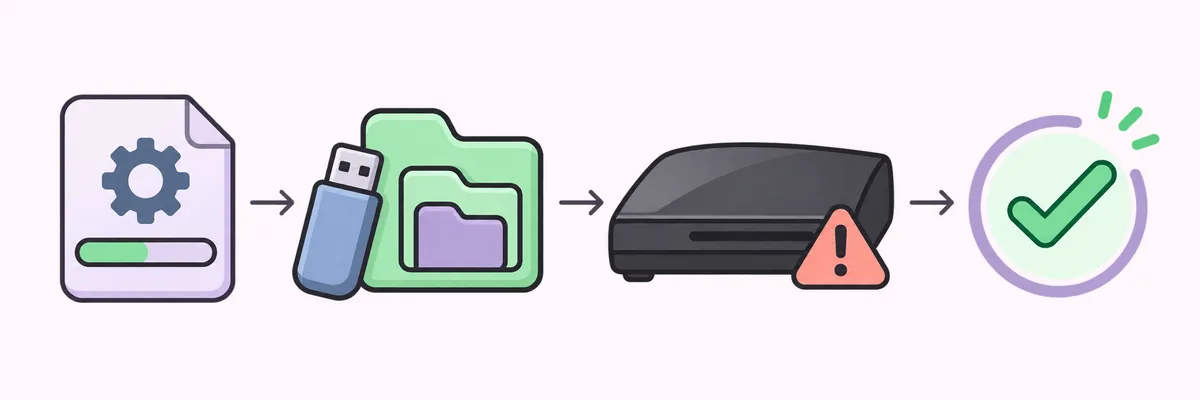
A mensagem de que nenhum dado de atualização aplicável foi encontrado direciona a primeira verificação para o dispositivo USB, o caminho das pastas, o nome do arquivo ou o pacote. Uma falha depois que a instalação começa exige outra resposta. Mensagens parecidas podem ter causas diferentes: registre o código exato e consulte o suporte do PlayStation antes de aplicar uma solução específica para ele.
- Mensagem e código completos, fotografados se possível
- Modelo do console e versão atual do sistema
- Atualização pela rede ou por USB
- Se o erro apareceu antes, durante ou depois do início da instalação
Quando o PS3 não encontra os dados de atualização no USB
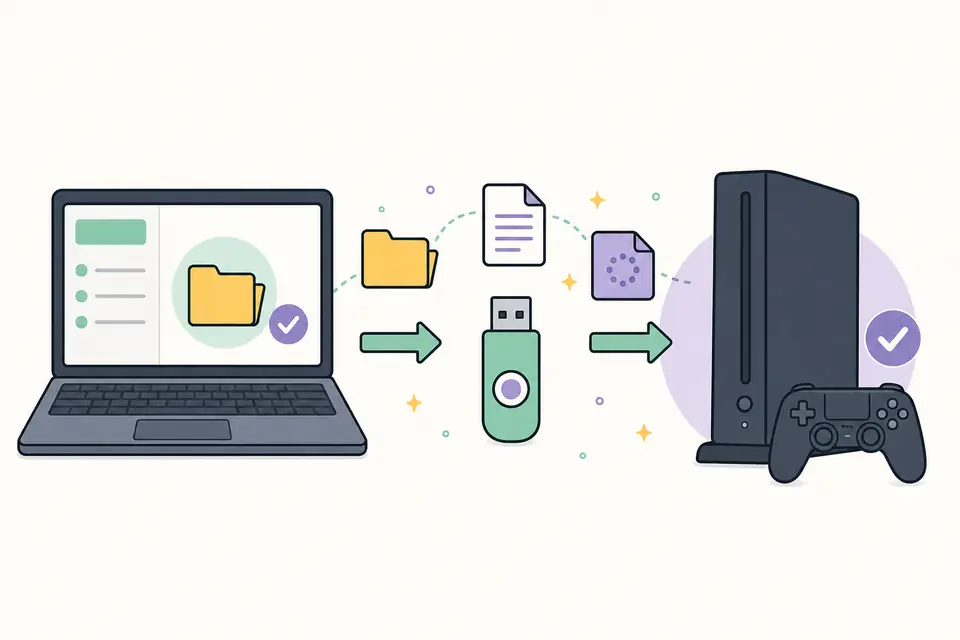
Confira a estrutura do USB antes de baixar outro arquivo. O caminho padrão de atualização do PS3 é PS3/UPDATE/PS3UPDAT.PUP: PS3 fica na raiz da unidade, UPDATE dentro dessa pasta e o arquivo de atualização dentro de UPDATE. Use os nomes das pastas em maiúsculas e não acrescente outro nível de diretório.
Prepare o armazenamento USB de acordo com as instruções atuais do PlayStation. A unidade pode não ser reconhecida se usar um formato incompatível, tiver uma conexão frouxa, uma cópia incompleta ou um arquivo com extensão extra. Se o computador ocultar extensões conhecidas, confira o nome real do arquivo em vez de confiar na exibição abreviada.
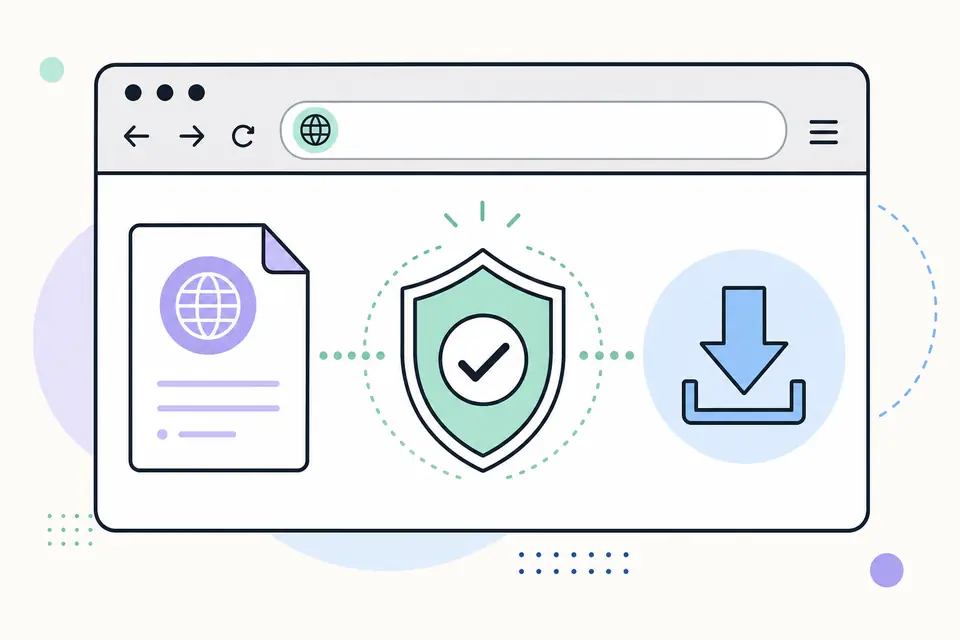
Baixe o software do sistema pela página oficial do PlayStation indicada abaixo. Confirme que o destino se refere ao software do PS3 e aguarde o fim do download antes de copiar. Não renomeie um PUP aleatório nem use no lugar um pacote de PS4, emulador, firmware modificado ou site de terceiros.
- 1
Abra a unidade USB e confirme que PS3 está na raiz.
- 2
Abra PS3 e verifique se há uma pasta UPDATE em maiúsculas.
- 3
Confirme que UPDATE contém PS3UPDAT.PUP sem extensão extra.
- 4
Conecte a unidade diretamente ao console e tente novamente conforme as instruções do PlayStation.
Quando o download ou a atualização pela rede falha
Se ocorrer um erro de atualização online, confira primeiro se o console está conectado e se outros recursos de rede funcionam. Uma interrupção temporária da conexão ou do serviço pode parar o download antes da instalação. Aguarde a conexão estabilizar e tente novamente no menu System Update se o console ainda oferecer essa opção.
Se o download falhar repetidamente, consulte as instruções oficiais do PlayStation para escolher uma atualização por USB compatível. Baixe uma cópia nova da Sony e espere o download terminar antes de copiá-la. Um espelho de terceiros não confirma se o pacote está atualizado nem se serve para esse console.
Se a instalação do firmware parar durante o processo
Uma interrupção depois do início da instalação não é o mesmo que um USB não reconhecido. Mantenha o console conectado a uma fonte de energia estável e não remova o armazenamento enquanto o sistema estiver lendo ou gravando dados. Algumas etapas incluem uma reinicialização ou uma tela que muda devagar; use o estado exibido e as instruções oficiais, não apenas o tempo decorrido.
Se o PS3 voltar ao menu com um erro, anote o código e a porcentagem ou etapa em que parou. Confira uma vez a origem do pacote e o caminho do USB e siga a recuperação que a Sony documenta para aquele estado. Repetir a mesma tentativa interrompida sem corrigir uma causa confirmada pode levar a outra falha.
Se o console parar de responder, evite vários ciclos de desligamento forçado. Anote o que aparece na tela e no indicador de energia e procure o suporte do PlayStation ou um serviço autorizado para receber orientação específica do modelo.
Use o modo de segurança somente no caso de recuperação adequado
O modo de segurança oferece opções de atualização e recuperação quando o menu XMB normal não está disponível, mas não corrige todo erro de atualização do PS3. Use-o apenas quando o estado do console e as instruções do PlayStation indicarem uma operação nesse modo. Leia exatamente o texto da tela, pois opções próximas podem ter efeitos diferentes.
Se o modo de segurança pedir o software do sistema em USB, confira novamente a fonte oficial e o caminho PS3/UPDATE. Não escolha restaurar, inicializar ou outra opção que possa apagar dados só porque a atualização falhou. Faça backup dos dados salvos acessíveis antes de alterar o armazenamento e pare se não entender o efeito descrito no menu.
Para o procedimento normal, consulte o guia existente de software do sistema e atualização USB do PS3, ligado abaixo. Se o console não iniciar ou a atualização no modo de segurança falhar outra vez com um pacote oficial confirmado, guarde o código e procure o suporte oficial antes de tentar outra recuperação.
Quando erros repetidos podem envolver o armazenamento do PS3
O arquivo pode não ser a única causa quando o console informa problemas de armazenamento, falha sempre na mesma etapa, não consegue ler dados que usava antes ou também tem dificuldade para iniciar. Esses sinais não provam que o disco rígido está danificado, mas indicam que é melhor parar de testar arquivos diferentes e verificar o estado do console.
Se o sistema ainda iniciar, copie os dados salvos importantes por um método compatível antes de qualquer recuperação que possa alterar a unidade. Se o PS3 não iniciar ou o disco fizer ruídos incomuns, repetir a atualização não é um diagnóstico confiável. Procure o suporte do PlayStation ou um serviço qualificado e informe o código, a etapa e mudanças recentes.
Não inicialize o console nem troque o disco por um erro genérico. Essas ações podem afetar dados locais. Considere-as somente após confirmar a relação com o armazenamento e revisar o procedimento oficial.
Sequência de baixo risco para erros de atualização do PS3
Siga a sequência abaixo antes de pensar em redefinir o console. Altere uma condição verificada por vez e pare se a mensagem não corresponder ou se houver risco aos dados. As instruções oficiais prevalecem.
- 1
Anote o código completo, a versão atual do sistema e a etapa da falha.
- 2
Confirme que o pacote veio do PlayStation Support e corresponde ao software do PS3.
- 3
No USB, verifique PS3/UPDATE/PS3UPDAT.PUP, o nome, a cópia completa e a conexão direta.
- 4
Para uma falha de rede antes da instalação, estabilize a conexão ou use o procedimento USB da Sony.
- 5
Use o modo de segurança somente quando o menu normal não estiver disponível e as instruções oficiais corresponderem à tela.
- 6
Faça backup dos dados acessíveis e procure ajuda se o pacote verificado falhar de novo ou houver sinais de armazenamento.
Quando parar e procurar o suporte do PlayStation
Pare de repetir a atualização se o mesmo código voltar com um pacote confirmado, se o PS3 não permanecer ligado, se surgirem erros de armazenamento ou se uma opção de recuperação não estiver clara. Informe ao suporte o código, o modelo, o método de atualização e o que já tentou. Esses dados ajudam a distinguir um problema de software de uma falha do console ou do armazenamento.
Este guia não hospeda arquivos de firmware, não fornece software modificado e não diagnostica hardware somente com um código. Siga as instruções atuais da Sony para o estado exato do console. Se você usa firmware personalizado ou outra modificação, pause antes de instalar uma atualização oficial e consulte a documentação mantida para essa configuração, pois a atualização pode mudar a compatibilidade ou remover modificações.
Erro de atualização do PS3: diagnosticar e corrigir a falha Perguntas frequentes
Por que meu PS3 diz que nenhum dado aplicável foi encontrado?
Confira PS3/UPDATE/PS3UPDAT.PUP, as maiúsculas e se não há extensão extra. Confirme que o pacote completo veio do PlayStation Support e é para PS3.
Onde posso baixar o software do sistema do PS3?
Use a página do PlayStation Support vinculada. FirmwareDownload.wiki não hospeda pacotes nem verifica espelhos.
Posso atualizar por USB se a rede falhar?
O PlayStation descreve uma opção USB compatível. Baixe um pacote novo da Sony, confira o caminho e só troque após a instalação parar com segurança.
Devo forçar a reinicialização do PS3 se a atualização parecer travada?
Não interrompa a leitura ou gravação do sistema. Siga a tela; se o console não responder, registre o estado e procure suporte para o modelo.
O modo de segurança corrige todos os erros de atualização do PS3?
Não. Use apenas uma opção adequada ao estado do console e evite restaurar ou inicializar sem entender o efeito nos dados.
Inicializar o PS3 pode corrigir um erro de firmware?
Não é uma primeira solução e pode apagar dados. Faça backup e siga o procedimento do PlayStation apenas quando indicado.
O que faço se uso firmware personalizado ou HEN?
Pause antes de atualizar e consulte a documentação da configuração, pois o firmware oficial pode mudar a compatibilidade.
Referência oficial do PlayStation
Use as instruções do fabricante para confirmar o pacote de software do sistema e o método de atualização compatível. Este guia foi conferido em 5 de novembro de 2026; a página do PlayStation é a referência para as instruções atuais.
- PlayStation Support - software do sistema PS3 Download e instruções oficiais do software do sistema PS3. Confira a versão, as etapas por USB e os requisitos atuais antes de atualizar.