Errore di aggiornamento PS3: individua la fase in cui si presenta
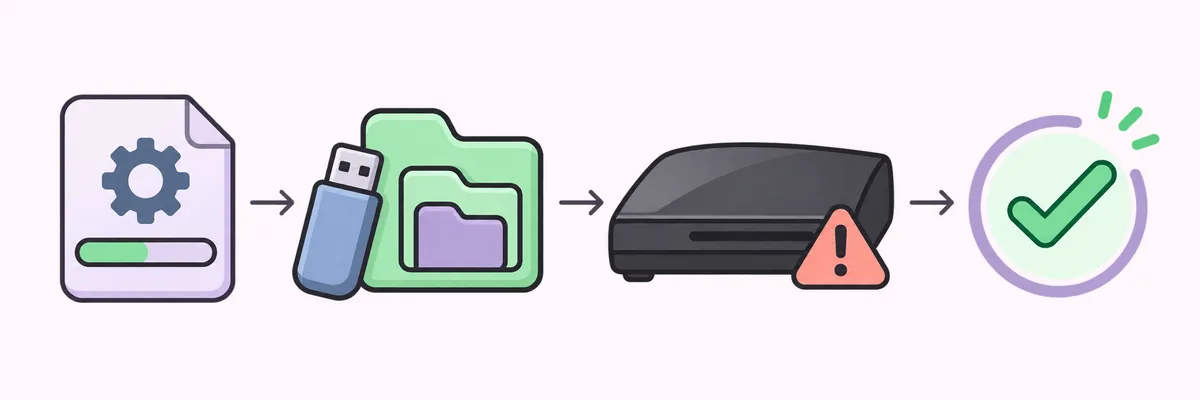
Quando compare un errore di aggiornamento PS3, annota il messaggio completo e tutte le cifre del codice. Registra anche la versione attuale del software di sistema, se hai usato la rete o una USB e il momento preciso del blocco. Questi dettagli aiutano a distinguere un problema di rilevamento del file da un errore di download, installazione, archiviazione o connessione.
Il messaggio che indica l'assenza di dati di aggiornamento applicabili porta a controllare prima la USB, il percorso delle cartelle, il nome del file o il pacchetto. Un errore dopo l'avvio dell'installazione richiede una risposta diversa. Messaggi simili possono avere cause differenti: registra il codice esatto e consulta il supporto PlayStation prima di applicare una soluzione specifica per quel codice.
- Testo e codice completi, fotografati se possibile
- Modello della console e versione attuale del sistema
- Aggiornamento tramite rete o USB
- Se l'errore è comparso prima, durante o dopo l'avvio dell'installazione
Se la PS3 non trova i dati di aggiornamento sulla USB
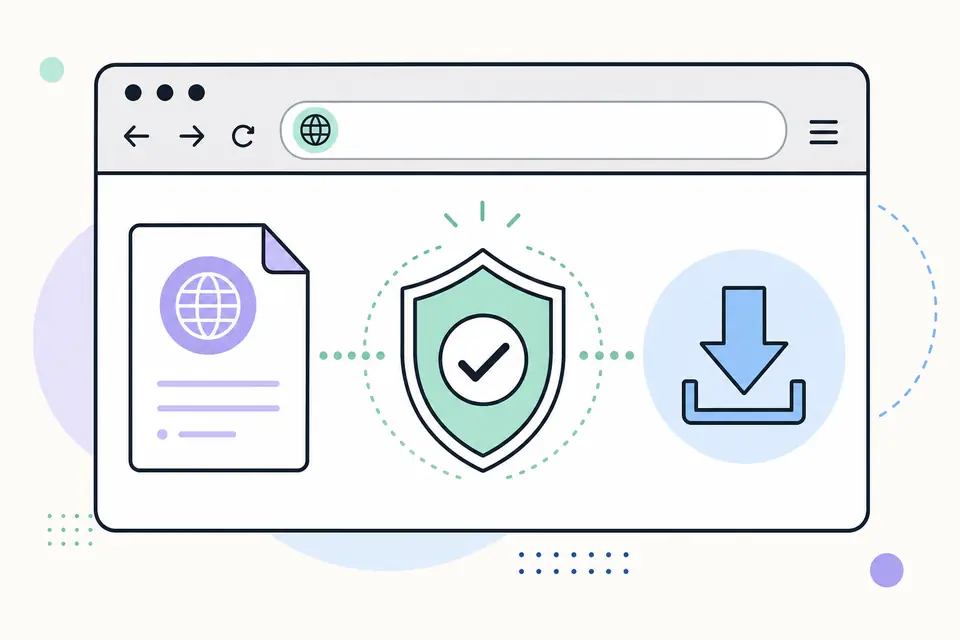
Controlla la struttura della USB prima di scaricare un altro file. Il percorso standard di aggiornamento PS3 è PS3/UPDATE/PS3UPDAT.PUP: PS3 deve trovarsi nella radice dell'unità, UPDATE al suo interno e il file di aggiornamento dentro UPDATE. Mantieni i nomi delle cartelle in maiuscolo e non aggiungere un ulteriore livello.
Prepara l'unità USB secondo le istruzioni PlayStation aggiornate. La console potrebbe non riconoscere un formato non supportato, un collegamento instabile, una copia incompleta o un file con un'estensione aggiuntiva. Se il computer nasconde le estensioni note, verifica il nome effettivo invece di affidarti alla visualizzazione abbreviata.
Scarica il software di sistema dalla pagina ufficiale PlayStation collegata sotto. Conferma che si tratti del software PS3 e attendi il completamento del download prima di copiarlo. Non rinominare un file PUP qualsiasi e non sostituirlo con un pacchetto PS4, per emulatore, modificato o proveniente da un sito di terze parti.
- 1
Apri l'unità USB e conferma che PS3 si trovi nella radice.
- 2
Apri PS3 e verifica la presenza della cartella UPDATE in maiuscolo.
- 3
Conferma che UPDATE contenga PS3UPDAT.PUP senza estensioni aggiuntive.
- 4
Collega l'unità direttamente alla console e riprova seguendo le istruzioni PlayStation.
Se il download o l'aggiornamento tramite rete non riesce
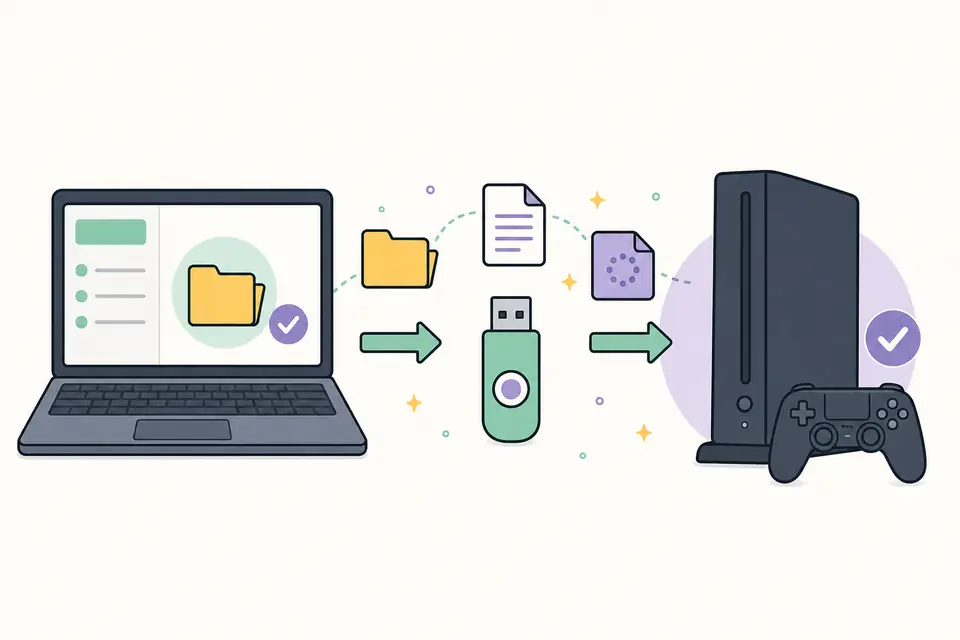
In caso di errore di aggiornamento online, verifica prima che la console sia connessa e che le altre funzioni di rete siano disponibili. Un'interruzione temporanea della connessione o del servizio può fermare il download prima dell'installazione. Attendi che la connessione sia stabile e riprova dal menu System Update, se la console offre ancora l'opzione.
Se il download continua a non riuscire, consulta le istruzioni ufficiali PlayStation per scegliere una procedura USB supportata. Scarica una nuova copia da Sony e attendi che il download sia completo prima di copiarla. Un mirror di terze parti non conferma se il pacchetto è aggiornato o adatto a quella console.
Se l'installazione del firmware si interrompe a metà
Un'interruzione dopo l'avvio dell'installazione non equivale a una USB non rilevata. Lascia la console collegata a un'alimentazione stabile e non rimuovere il supporto mentre il sistema legge o scrive. Alcune fasi includono un riavvio o una schermata che cambia lentamente; fai riferimento allo stato visualizzato e alle istruzioni ufficiali, non solo al tempo trascorso.
Se la PS3 torna al menu e mostra un errore, annota il codice e la percentuale o la fase in cui si è fermata. Verifica una volta la fonte del pacchetto e il percorso USB, poi segui il recupero documentato da Sony per quello stato. Ripetere lo stesso tentativo interrotto senza correggere una causa verificata può provocare un altro errore.
Se la console non risponde, evita una serie di spegnimenti forzati. Annota cosa mostrano lo schermo e l'indicatore di alimentazione, quindi contatta il supporto PlayStation o un servizio autorizzato per indicazioni specifiche del modello.
Usa la modalità provvisoria solo per il recupero appropriato
La modalità provvisoria offre opzioni di aggiornamento e ripristino quando il menu XMB normale non è disponibile, ma non risolve ogni errore di aggiornamento PS3. Usala soltanto se lo stato della console e le istruzioni PlayStation indicano un'operazione in questa modalità. Leggi con attenzione il testo sullo schermo: le opzioni vicine possono avere conseguenze diverse.
Se la modalità provvisoria chiede il software di sistema su USB, ricontrolla la fonte ufficiale e il percorso PS3/UPDATE. Non scegliere ripristino, inizializzazione o altre opzioni che possono cancellare dati solo perché l'aggiornamento è fallito. Esegui il backup dei dati salvati accessibili prima di modificare l'archiviazione e fermati se l'effetto di un'opzione non è chiaro.
Per la procedura normale, consulta la guida esistente al software di sistema PS3 e all'aggiornamento USB collegata sotto. Se la console non si avvia o l'aggiornamento in modalità provvisoria fallisce ancora con un pacchetto ufficiale verificato, conserva il codice e chiedi assistenza prima di tentare un altro recupero.
Quando gli errori ripetuti possono riguardare l'archiviazione PS3
Il file potrebbe non essere l'unica causa se la console segnala problemi di archiviazione, fallisce sempre nella stessa fase, non legge più dati usati in precedenza o presenta anche problemi di avvio. Questi segnali non dimostrano da soli che il disco rigido sia guasto, ma sono un motivo per smettere di provare file diversi e controllare lo stato della console.
Se il sistema si avvia ancora, copia i dati salvati importanti con un metodo supportato prima di una procedura che potrebbe modificare l'unità. Se la PS3 non parte o il disco emette rumori insoliti, ripetere l'aggiornamento non offre una diagnosi affidabile. Contatta PlayStation o un servizio qualificato e comunica codice, fase dell'errore e cambiamenti recenti.
Non inizializzare la console e non sostituire il disco come prima risposta a un errore di aggiornamento generico. Queste operazioni possono incidere sui dati locali e richiedere una nuova configurazione. Valutale solo dopo aver verificato il legame con l'archiviazione e aver consultato le opzioni di backup e la procedura ufficiale.
Sequenza a basso rischio per gli errori di aggiornamento PS3
Segui questi passaggi prima di pensare a un ripristino. Modifica una sola condizione verificata e fermati se il messaggio non corrisponde o i dati rischiano di essere coinvolti. Prevalgono le istruzioni ufficiali.
- 1
Annota il codice esatto, la versione di sistema e la fase del blocco.
- 2
Conferma che il pacchetto provenga dal PlayStation Support e sia software PS3.
- 3
Con USB, verifica PS3/UPDATE/PS3UPDAT.PUP, nome, copia completa e collegamento diretto.
- 4
Per un errore di rete prima dell'installazione, stabilizza la connessione o usa la procedura USB di Sony.
- 5
Usa la modalità provvisoria solo se il menu normale non è accessibile e l'istruzione ufficiale corrisponde allo schermo.
- 6
Esegui il backup dei dati accessibili e chiedi aiuto se il pacchetto verificato fallisce ancora o compaiono sintomi di archiviazione.
Quando interrompere i tentativi e contattare il supporto PlayStation
Interrompi i tentativi se lo stesso codice ricompare con un pacchetto verificato, la PS3 non resta accesa, compaiono errori di archiviazione o non è chiaro l'effetto di un'opzione di recupero. Comunica al supporto il codice, il modello, il metodo di aggiornamento e i passaggi già provati: aiuteranno a distinguere un problema software da un guasto della console o dell'unità.
Questa guida non ospita file firmware, non fornisce software modificato e non diagnostica l'hardware basandosi solo su un codice. Segui le istruzioni Sony aggiornate per lo stato preciso della console. Se usi un firmware personalizzato o altre modifiche, fermati prima di installare un aggiornamento ufficiale e consulta la documentazione mantenuta per quella configurazione: l'aggiornamento può cambiare la compatibilità o rimuovere modifiche.
Errore di aggiornamento PS3: diagnosi e soluzione sicura Domande frequenti
Perché la PS3 indica che non sono stati trovati dati di aggiornamento applicabili?
Verifica che la USB contenga PS3/UPDATE/PS3UPDAT.PUP, che i nomi delle cartelle siano maiuscoli e che il file non abbia un'estensione extra. Poi conferma che il pacchetto completo provenga dal PlayStation Support e sia destinato al software PS3.
Dove posso scaricare il software di sistema PS3?
Usa la pagina PlayStation Support collegata in questa guida. FirmwareDownload.wiki non ospita pacchetti firmware e non verifica mirror di terze parti.
Posso usare una USB se l'aggiornamento di rete PS3 non riesce?
Le istruzioni ufficiali PlayStation descrivono una procedura USB supportata. Scarica un nuovo pacchetto da Sony, controlla percorso e nome richiesti e cambia metodo solo dopo che l'installazione corrente si è fermata in sicurezza.
Devo forzare il riavvio della PS3 se l'aggiornamento sembra bloccato?
Non interrompere una schermata che indica la lettura o la scrittura del software di sistema. Segui lo stato e le istruzioni ufficiali; se la console non risponde, annotane le condizioni e chiedi assistenza specifica invece di ripetere spegnimenti forzati.
La modalità provvisoria risolve tutti gli errori di aggiornamento PS3?
No. È prevista per specifiche situazioni di recupero. Scegli solo l'opzione corrispondente allo stato della console e alle istruzioni ufficiali; evita ripristino o inizializzazione finché non ne conosci l'effetto sui dati.
L'inizializzazione può correggere un errore firmware PS3?
L'inizializzazione non è una prima soluzione a un errore di aggiornamento e può cancellare dati locali. Esegui il backup dei dati accessibili e segui la procedura PlayStation solo quando il problema e le istruzioni la richiedono.
Cosa devo fare se uso firmware personalizzato o HEN?
Fermati prima di applicare un aggiornamento ufficiale. Il firmware può cambiare la compatibilità delle modifiche: consulta la documentazione mantenuta per la configurazione esatta ed evita pacchetti non verificati o soluzioni basate solo sul codice.
Riferimento ufficiale PlayStation
Usa le istruzioni del produttore per confermare il pacchetto di sistema e la procedura di aggiornamento supportata. Questa guida è stata verificata il 5 novembre 2026; la pagina PlayStation è il riferimento per le indicazioni aggiornate.
- PlayStation Support - software di sistema PS3 Download e istruzioni ufficiali per il software di sistema PS3. Prima di aggiornare, controlla versione, procedura USB e requisiti correnti.