
Repérer l'étape où survient l'erreur de mise à jour PS3
Avant de relancer une mise à jour du firmware PS3, notez le message complet affiché et chaque chiffre du code d'erreur. Relevez aussi la version actuelle du logiciel système, le mode utilisé (réseau ou USB) et le moment précis de l'échec. Ces éléments permettent de distinguer un problème de détection du fichier d'un souci de téléchargement, d'installation, de stockage ou de réseau.
Le message « aucune donnée de mise à jour applicable n'a été trouvée » oriente d'abord les vérifications vers la clé USB, le chemin des dossiers, le nom du fichier ou le paquet. Un échec après le début de l'installation demande une autre réponse. Deux consoles affichant un texte proche n'ont pas forcément la même cause : consignez le code exact et consultez l'assistance PlayStation avant d'appliquer une solution propre à ce code.
- Texte et code complets, photographiés si possible
- Modèle de la console et version système actuelle
- Mise à jour par réseau ou par USB
- Échec avant, pendant ou après le début de l'installation
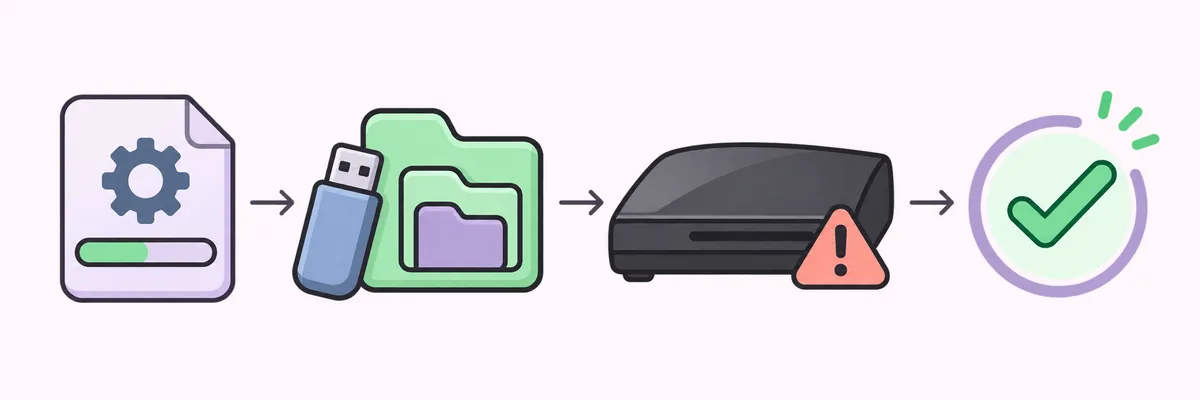
Si la PS3 ne trouve pas les données de mise à jour sur USB
Vérifiez la structure de la clé USB avant de télécharger un autre fichier. Le chemin standard de mise à jour PS3 est PS3/UPDATE/PS3UPDAT.PUP : le dossier PS3 se trouve à la racine du lecteur, UPDATE est placé dedans et le fichier se trouve dans UPDATE. Gardez les noms de dossiers en majuscules et n'ajoutez pas de niveau supplémentaire.
Préparez le support USB selon les instructions actuelles de PlayStation. La console peut ne pas reconnaître un format non pris en charge, une connexion instable, une copie incomplète ou un nom de fichier auquel une extension supplémentaire a été ajoutée. Si l'ordinateur masque les extensions connues, vérifiez le vrai nom au lieu de vous fier à l'affichage abrégé.
Téléchargez le logiciel système depuis la page officielle PlayStation indiquée ci-dessous. Confirmez qu'il s'agit bien du logiciel PS3 et attendez la fin du téléchargement avant la copie. Ne renommez pas un fichier PUP quelconque et ne le remplacez pas par un paquet PS4, émulateur, modifié ou provenant d'un site tiers.
- 1
Ouvrez le lecteur USB et confirmez que PS3 se trouve à sa racine.
- 2
Dans PS3, vérifiez la présence d'un dossier UPDATE écrit en majuscules.
- 3
Vérifiez que UPDATE contient PS3UPDAT.PUP sans extension supplémentaire.
- 4
Branchez le lecteur directement sur la console et suivez à nouveau la procédure PlayStation.
Si le téléchargement ou la mise à jour réseau échoue
En cas d'erreur de mise à jour en ligne, vérifiez d'abord que la console est connectée et que les autres fonctions réseau répondent. Une coupure temporaire de la connexion ou du service peut interrompre le téléchargement avant l'installation. Attendez que la connexion soit stable, puis relancez l'opération depuis le menu de mise à jour système si cette option est toujours proposée.
Si le téléchargement échoue à plusieurs reprises, consultez les instructions officielles de PlayStation pour choisir la procédure USB prise en charge. Téléchargez une nouvelle copie depuis Sony et attendez qu'elle soit complète avant de la copier. Un miroir tiers ne permet pas de confirmer que le paquet est à jour ou adapté à cette console.
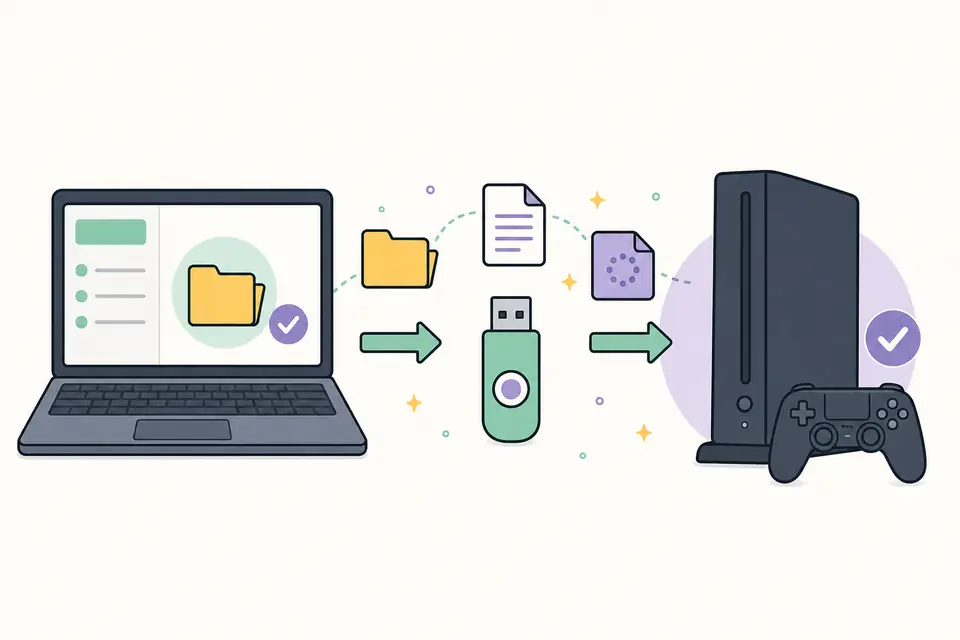
Si l'installation du firmware s'arrête en cours de route
Un arrêt après le début de l'installation n'est pas le même problème qu'une clé USB introuvable. Laissez la console branchée sur une alimentation stable et ne retirez pas le support pendant la lecture ou l'écriture du système. Certaines étapes comprennent un redémarrage ou une progression lente ; fiez-vous à l'état affiché et aux instructions officielles plutôt qu'au seul temps écoulé.
Si la PS3 revient au menu avec un message d'erreur, notez le code et le pourcentage ou l'étape où elle s'est arrêtée. Vérifiez une fois la source du paquet et le chemin USB, puis suivez la récupération documentée par Sony pour cet état. Répéter le même essai interrompu sans corriger une cause vérifiée peut provoquer un nouvel échec.
Si la console ne répond plus, évitez les cycles d'arrêt forcé. Notez l'état de l'écran et du voyant d'alimentation, puis demandez conseil à l'assistance PlayStation ou à un réparateur agréé pour ce modèle.
N'utiliser le mode sans échec que pour la récupération adaptée
Le mode sans échec propose des options de récupération et de mise à jour lorsque le menu XMB normal n'est pas accessible, mais il ne résout pas toutes les erreurs de mise à jour PS3. Utilisez-le uniquement si l'état de la console et les instructions PlayStation recommandent cette opération. Lisez précisément chaque choix, car deux options voisines peuvent avoir des conséquences différentes.
Si le mode sans échec demande le logiciel système sur USB, revérifiez la source officielle et le chemin PS3/UPDATE. Ne choisissez pas la restauration, l'initialisation ou une option susceptible d'effacer des données simplement parce que la mise à jour a échoué. Sauvegardez les données enregistrées accessibles avant toute étape qui modifie le stockage et arrêtez-vous si son effet n'est pas clair.
Pour la procédure normale, consultez le guide existant sur le logiciel système PS3 et la mise à jour USB, lié ci-dessous. Si la console ne démarre pas ou si l'installation en mode sans échec échoue encore avec un paquet officiel vérifié, gardez le code et demandez l'aide officielle avant un autre essai de récupération.
Quand des erreurs répétées peuvent concerner le stockage PS3
Le fichier n'est probablement pas l'unique piste si la console signale un problème de stockage, échoue toujours au même stade, ne lit plus des données qu'elle utilisait auparavant ou présente aussi des problèmes de démarrage. Ces signes ne prouvent pas que le disque dur est défectueux, mais justifient d'arrêter les essais avec différents fichiers et de vérifier l'état de la console.
Si le système démarre encore, copiez les sauvegardes importantes par une méthode prise en charge avant une récupération susceptible de modifier le disque. Si la PS3 ne démarre plus ou si le disque fait un bruit inhabituel, répéter la mise à jour ne constitue pas un diagnostic fiable. Contactez PlayStation ou un service qualifié et indiquez le code, l'étape d'échec et les changements récents.
N'initialisez pas la console et ne remplacez pas le disque à la première erreur générique. Ces opérations peuvent affecter les données ; vérifiez la sauvegarde et la procédure officielle après avoir confirmé un problème de stockage.
Ordre de vérification à faible risque pour une erreur de mise à jour PS3
Suivez ces étapes avant d'envisager une réinitialisation. Ne changez qu'une condition confirmée et arrêtez-vous si le message ne correspond pas ou si les données risquent d'être touchées. Les consignes officielles priment.
- 1
Notez le code exact, la version système actuelle et l'étape de l'échec.
- 2
Confirmez que le paquet vient de PlayStation Support et concerne le logiciel PS3.
- 3
En USB, vérifiez PS3/UPDATE/PS3UPDAT.PUP, le nom, la copie complète et la connexion directe.
- 4
Pour une erreur réseau avant l'installation, stabilisez la connexion ou utilisez la procédure USB de Sony.
- 5
N'utilisez le mode sans échec que si le menu normal est indisponible et que l'instruction officielle correspond à l'écran.
- 6
Sauvegardez les données accessibles et demandez conseil si le paquet vérifié échoue à nouveau ou si le stockage semble concerné.
Quand arrêter les essais et contacter l'assistance PlayStation
Arrêtez les tentatives si le même code revient avec un paquet vérifié, si la PS3 ne reste pas allumée, si des erreurs de stockage apparaissent ou si l'effet d'une option de récupération est incertain. Transmettez à l'assistance le code, le modèle, la méthode de mise à jour et les étapes déjà essayées pour distinguer un problème logiciel d'un défaut de la console ou du stockage.
Ce guide n'héberge pas de firmware et ne diagnostique pas le matériel avec un code seul. Pour un firmware personnalisé, suspendez la mise à jour officielle et consultez la documentation de cette configuration, car une mise à jour peut modifier sa compatibilité.
Erreur de mise à jour PS3 : diagnostiquer et résoudre l'échec du firmware Questions fréquentes
Pourquoi ma PS3 indique-t-elle qu'aucune donnée applicable n'a été trouvée ?
Vérifiez PS3/UPDATE/PS3UPDAT.PUP, les majuscules et l'absence d'extension supplémentaire. Confirmez que le paquet vient de PlayStation Support et concerne PS3.
Où télécharger le logiciel système PS3 ?
Utilisez la page PlayStation Support liée ici. FirmwareDownload.wiki n'héberge pas de paquet et ne vérifie pas les miroirs tiers.
Puis-je utiliser une clé USB si la mise à jour réseau échoue ?
PlayStation décrit une procédure USB prise en charge. Prenez un nouveau paquet chez Sony, vérifiez chemin et nom, puis changez de méthode après l'arrêt sûr de l'installation.
Dois-je forcer le redémarrage d'une PS3 si la mise à jour semble bloquée ?
N'interrompez pas une lecture ou écriture système. Suivez l'écran ; si la console ne répond plus, notez son état et demandez une aide adaptée au modèle.
Le mode sans échec corrige-t-il toutes les erreurs de mise à jour PS3 ?
Non. Choisissez l'option prévue pour l'état de la console et évitez restauration ou initialisation sans en connaître l'effet.
L'initialisation peut-elle corriger une erreur de firmware PS3 ?
Ce n'est pas une première solution et des données peuvent être supprimées. Sauvegardez-les et suivez la procédure PlayStation si elle le demande.
Que faire si j'utilise un firmware personnalisé ou HEN ?
Suspendez la mise à jour et consultez la documentation de cette configuration, car le firmware officiel peut modifier sa compatibilité.
Référence officielle PlayStation
Consultez les instructions du fabricant pour confirmer le paquet système et la procédure prise en charge. Ce guide a été vérifié le 5 novembre 2026 ; la page PlayStation reste la référence pour les consignes en vigueur.
- PlayStation Support - logiciel système PS3 Téléchargement et instructions officiels pour le logiciel système PS3. Vérifiez la version, les étapes USB et les exigences actuelles avant la mise à jour.