PS3更新エラーの発生段階を確認する
PS3更新エラーが出たら、画面に表示されたメッセージとエラーコードの数字をすべて記録します。現在のシステムバージョン、ネットワーク更新かUSB更新か、どの時点で止まったかも控えてください。ファイル検出、ダウンロード、インストール、ストレージ、通信のどこを調べるべきかを分ける手掛かりになります。
「適用できるアップデートデータが見つかりません」という表示なら、最初にUSB、フォルダーの場所、ファイル名、更新パッケージを確認します。インストール開始後の失敗は別の対応が必要です。似た表示でも原因が同じとは限らないため、コードを正確に記録し、コード専用の対処を行う前にPlayStationサポートの案内を確認してください。
- 可能であれば写真に残したエラー全文とコード
- PS3のモデルと現在のシステムバージョン
- ネットワーク更新かUSB更新か
- インストール開始の前、途中、後のどこで表示されたか
USBでPS3更新エラーが出る場合:ファイルの場所を確認
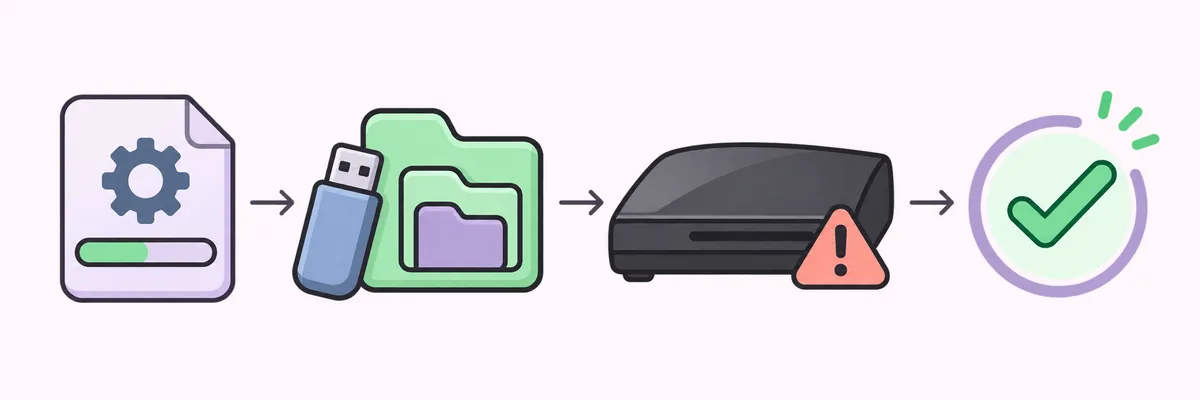
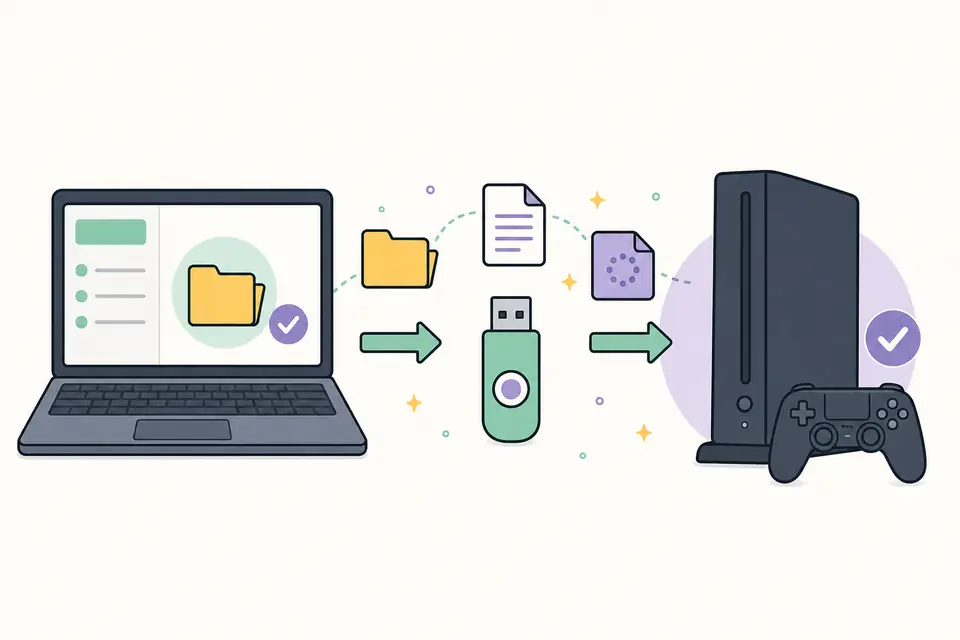
別のファイルをダウンロードする前に、USBのフォルダー構成を確認します。PS3の標準的な更新パスはPS3/UPDATE/PS3UPDAT.PUPです。ドライブの直下にPS3フォルダーを作り、その中に大文字のUPDATEフォルダーを置き、更新ファイルをその中へ保存します。余分なフォルダーを挟まないでください。
USBストレージはPlayStationの現行手順に合わせて準備します。未対応の形式、接触不良、コピー途中のファイル、余計な拡張子があるファイルは認識されないことがあります。パソコンが既知の拡張子を隠す設定なら、短縮表示だけで判断せず、実際のファイル名を確認します。
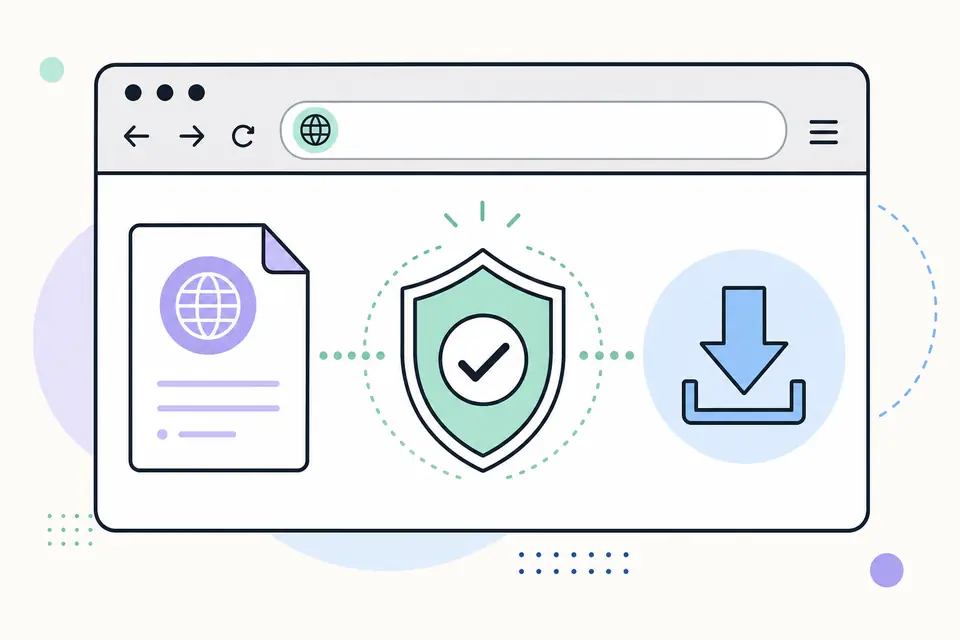
下の公式PlayStationサポートページからシステムソフトウェアを入手してください。PS3用の案内であることを確かめ、ダウンロードが完了してからコピーします。別のPUPファイルの名前を変えたり、PS4用、エミュレーター用、改変版、第三者サイトのパッケージで代用したりしないでください。
- 1
USBドライブを開き、直下にPS3があることを確認します。
- 2
PS3を開き、大文字のUPDATEフォルダーがあることを確認します。
- 3
UPDATE内に余分な拡張子のないPS3UPDAT.PUPがあることを確認します。
- 4
USBを本体へ直接接続し、PlayStationの手順に記載された方法で再試行します。
PS3更新エラーがネットワーク中に出る場合
オンライン更新でエラーが出たら、まず本体がネットワークにつながっているか、ほかのネットワーク機能が使えるかを確かめます。接続やサービスの一時的な中断で、インストール開始前にダウンロードが止まることがあります。接続が安定してから、システムアップデートメニューに再試行の選択肢が残っていれば、そこからやり直します。
同じダウンロードが何度も失敗する場合は、PlayStationの公式手順で対応するUSB更新方法を確認します。Sonyの公式ページから新しいファイルを入手し、コピー前にダウンロード完了を待ちます。第三者ミラーでは、そのパッケージが最新か、この本体に合うかを確認できません。
PS3更新エラーでインストールが止まった場合
インストール開始後の停止は、USB内のファイルを見つけられない問題とは別です。本体を安定した電源につないだままにし、システムがストレージを読み書きしている間はUSBを抜かないでください。更新中に再起動したり画面の変化がゆっくりになったりする場合もあります。経過時間だけで判断せず、画面の状態と公式手順を確認してください。
PS3がメニューへ戻ってエラーを表示したら、コードと止まった割合または段階を記録します。パッケージの入手元とUSBパスを一度確認し、その状態についてSonyが案内する復旧方法に従います。原因を確かめずに同じ中断済みの操作を繰り返すと、再び失敗する可能性があります。
本体が応答しない場合、電源を何度も強制的に入れ直すことは避けます。画面と電源ランプの状態を記録し、PlayStationサポートまたは正規修理窓口にモデル固有の案内を求めてください。
状態に合う場合だけセーフモードを使う
通常のXMBメニューを開けない場合、セーフモードには更新や復旧の選択肢がありますが、すべてのPS3更新エラーに効く方法ではありません。本体の状態とPlayStationの案内がセーフモードの操作を指している場合だけ使用してください。隣り合う項目でも影響が異なるため、画面に表示された説明を最後まで読みます。
セーフモードでUSB上のシステムソフトウェアを求められたら、公式の入手元とPS3/UPDATEの場所をもう一度確認します。更新に失敗したという理由だけで、データを削除する可能性がある復元や初期化を選ばないでください。ストレージを変更する手順の前に、取り出せるセーブデータをバックアップします。効果が分からない項目があれば、先へ進まず確認してください。
通常更新の手順は、下にリンクした既存のPS3システムソフトウェアとUSB更新ガイドを参照してください。本体が起動しない場合や、確認済みの公式パッケージでもセーフモード更新に再度失敗する場合は、コードを保存して公式サポートへ相談します。
同じエラーが続きストレージに問題があると思われる場合
ストレージのエラーが表示される、同じインストール段階で繰り返し失敗する、以前読めていたデータを読めない、起動にも問題があるといった症状があるなら、ファイルだけが原因とは限りません。これだけでハードディスクの故障とは断定できませんが、別の更新ファイルを次々試すのをやめ、本体の状態を確認する理由になります。
システムが起動するなら、ストレージを変更する復旧手順の前に、対応する方法で重要なセーブデータをコピーします。PS3が起動しない、またはドライブから異音がする場合、更新の繰り返しでは信頼できる診断になりません。エラーコード、止まった段階、直近の変更を伝え、PlayStationサポートか適切な修理窓口へ相談してください。
一般的な更新エラーへの最初の対応として本体を初期化したり、ドライブを交換したりしないでください。ローカルデータに影響し、再設定が必要になることがあります。症状がストレージに関係すると確認し、バックアップ方法と公式手順を見直してから判断します。
PS3更新エラーを低リスクで確認する順序
すぐにリセットせず原因を絞るには、次の順序で一つずつ確認します。表示内容が手順と合わない場合や、データへ影響する操作に進む場合は止めてください。一般的なチェックリストより、本体の表示と公式の案内を優先します。
- 1
エラーコード、現在のシステムバージョン、失敗した段階を記録します。
- 2
パッケージがPlayStationサポートから入手したPS3用ソフトウェアであることを確認します。
- 3
USBではPS3/UPDATE/PS3UPDAT.PUP、ファイル名、コピー完了、直接接続を確認します。
- 4
インストール開始前の通信エラーなら、接続を安定させるかSonyのUSB手順を使います。
- 5
通常メニューを開けず、公式案内が画面の状態に合う場合だけセーフモードを使います。
- 6
確認済みの更新が再び失敗するかストレージ症状がある場合、保存データを保護して相談します。
トラブルシューティングを止めてPlayStationへ相談する目安
確認済みのパッケージでも同じコードが戻る、本体の電源が保てない、ストレージエラーが出る、復旧メニューの効果が分からない場合は更新の繰り返しを止めます。サポートへは、コード、本体モデル、更新方法、すでに試した手順を伝えてください。ソフトウェアの不一致と本体またはストレージの故障を区別する助けになります。
このガイドはファームウェアファイルや改変版ソフトウェアを配布せず、エラーコードだけでハードウェア診断もしません。本体の状態に合うSonyの最新案内を使ってください。カスタムファームウェアなどの改変がある場合は、公式更新の前に止まり、その構成に対応する保守済みの説明書を確認します。更新により互換性が変わったり改変が失われたりする場合があります。
PS3更新エラー:原因を切り分けて安全に復旧 よくある質問
PS3で「適用できるアップデートデータが見つかりません」と表示されるのはなぜですか?
USBにPS3/UPDATE/PS3UPDAT.PUPがあり、両方のフォルダー名が大文字で、余計な拡張子がないことを確認します。次に、完全なパッケージがPlayStationサポートから入手したPS3用であることを確かめてください。
PS3システムソフトウェアはどこから入手できますか?
このガイドにリンクしたPlayStationサポートのページを使います。FirmwareDownload.wikiはファームウェアを保管せず、第三者ミラーも検証していません。
ネットワーク更新に失敗したらUSBで更新できますか?
PlayStationの公式手順には対応するUSB更新方法が記載されています。Sonyから新しいパッケージを入手して、指定されたパスと名前を確認し、現在のインストールが安全に止まってから方法を切り替えてください。
更新が止まったように見えるときPS3を強制再起動すべきですか?
本体がシステムソフトウェアを読み書きしている表示なら中断しないでください。画面と公式手順を確認し、応答しなくなった場合は状態を記録して、本体固有のサポートを受けます。電源の強制再投入を繰り返さないでください。
セーフモードですべてのPS3更新エラーを直せますか?
いいえ。セーフモードは特定の復旧状況に使います。本体の状態と公式案内に合う項目だけを選び、データへの影響が分かるまで復元や初期化を避けます。
PS3を初期化するとファームウェア更新エラーは直りますか?
初期化は更新エラーの最初の対処ではなく、ローカルデータを削除する場合があります。取り出せるデータをバックアップし、画面の問題とPlayStationの手順が求めるときだけ実施してください。
カスタムファームウェアやHENを使っている場合はどうしますか?
公式更新を適用する前に作業を止めます。更新が改変環境との互換性を変えることがあるため、正確な構成の保守済み資料を確認し、未検証ファイルやコードだけに基づく回避策は使わないでください。
PlayStation公式の参照先
メーカー公式の説明で、現在のシステムソフトウェアと対応する更新手順を確認してください。このガイドは2026年11月5日に確認しました。実際の手順はPlayStationの案内が優先です。
- PlayStationサポート - PS3システムソフトウェア PS3システムソフトウェアの公式ダウンロードと更新手順。更新前にバージョン、USB手順、現在の要件を確認できます。