
Come usare questo elenco di download firmware
Un download firmware è utile solo quando corrisponde al dispositivo che lo installerà. Inizia dalla categoria del prodotto, ad esempio console, telefono, router, fotocamera o TV. Le pagine di categoria restringono poi la ricerca al produttore e, quando disponibile, al modello preciso. In questo modo una ricerca generica non porta a un file destinato a un altro chipset, a una memoria diversa o a una versione regionale differente.
Prima di scaricare, leggi la nota di compatibilità della pagina di destinazione. Deve indicare se si tratta di assistenza del produttore, pagina di rilascio, pacchetto di recupero o guida che rimanda soltanto alla destinazione ufficiale. FirmwareDownload.wiki è un indice con informazioni di verifica: non rinomina i pacchetti, non rimuove gli avvisi e non presenta un mirror di terze parti come distributore ufficiale.
Se conosci già il modello, usa direttamente la voce della marca o del modello. Se conosci solo il sintomo, inizia dalla guida di aggiornamento corretta, perché aggiornamento normale, immagine di recupero e reinstallazione hanno rischi diversi per i dati.
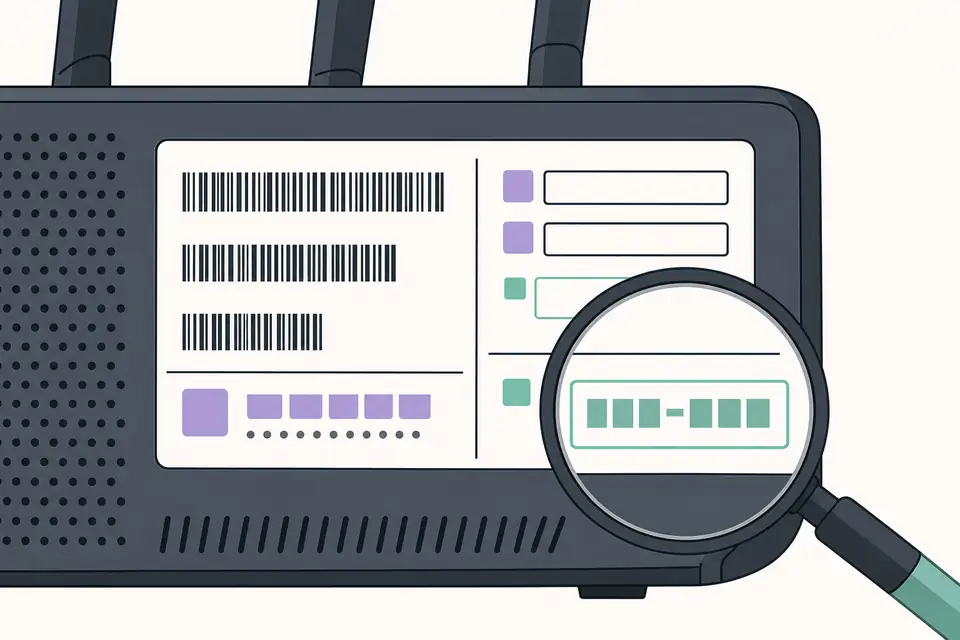
- Individua famiglia e modello esatto sull'etichetta, nelle impostazioni o sul dispositivo.
- Controlla revisione hardware, codice di paese o regione e versione installata.
- Apri la fonte ufficiale e confronta versione, data di pubblicazione e nome del file.
- Scegli un aggiornamento normale salvo istruzioni esplicite per recupero o reinstallazione.
- Fai un backup e assicurati che l'alimentazione sia stabile prima di installare.
Esplora i download firmware per categoria
L'elenco organizza le pagine in base alla decisione del lettore, invece di mescolare molti nomi di file. Le pagine delle console spiegano il software di sistema e i percorsi USB o di recupero. Quelle per telefoni e tablet danno priorità a modello, CSC e binario. Le pagine di rete trattano revisione hardware, famiglia del prodotto e portale di assistenza. Per fotocamere, sicurezza, TV e dispositivi multimediali sono importanti regione e scheda, perché prodotti simili possono usare immagini diverse.
Usa la tabella come mappa iniziale e segui il link del modello per la verifica finale. Il nome del modello e le note di rilascio della fonte ufficiale restano il riferimento principale.
| Categoria | Adatta per | Attenzione prima del download |
|---|---|---|
| Console | PS3, PS4, PSP e software di sistema | Distingui aggiornamento normale, recupero e reinstallazione; rispetta il percorso USB. |
| Telefoni e tablet | Samsung, ZTE e ricerche per modello o CSC | Suffisso del modello, regione e binario devono coincidere. |
| Router e rete | TP-Link, Ubiquiti e percorsi RouterOS | Versione hardware e famiglia del prodotto fanno parte del modello. |
| Fotocamere e sicurezza | Hikvision, Dahua, Reolink, Wyze e Canon | Regione, scheda e serie possono rifiutare un'immagine apparentemente valida. |
| TV e dispositivi multimediali | Hisense, TCL, Samsung TV e Android TV box | Servono pannello, scheda principale e chipset prima di un aggiornamento USB. |
Cosa verificare su una fonte firmware ufficiale
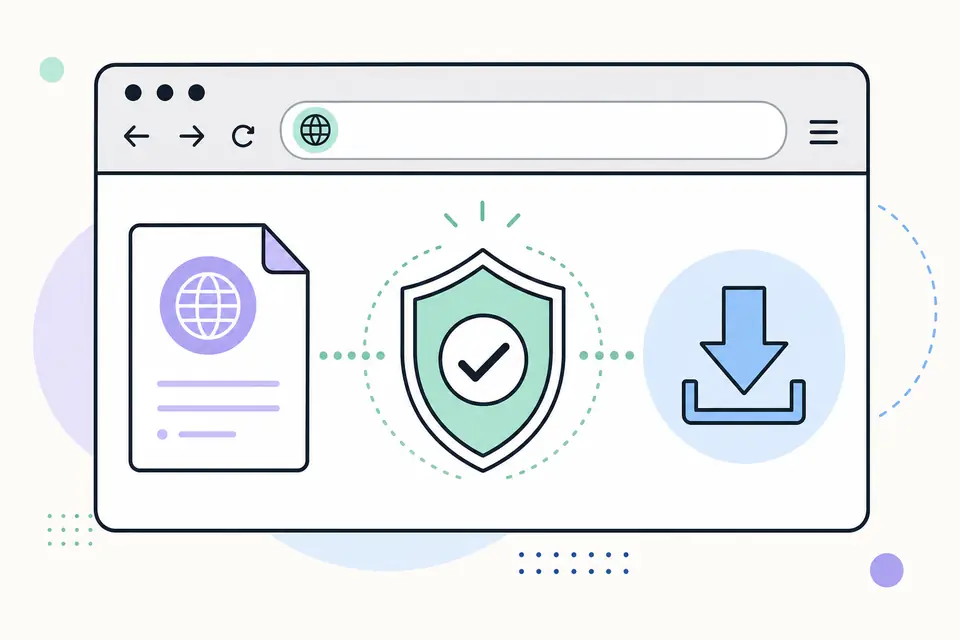
Una fonte affidabile offre più di un grande pulsante di download. Cerca il dominio del produttore o un archivio di release identificato, un selettore del modello, un numero di versione o build, una data e una guida di installazione. Il nome del file deve corrispondere alla piattaforma e le istruzioni devono chiarire se il pacchetto è per aggiornamento, recupero, avvio o reinstallazione completa. Se è disponibile un checksum, confrontalo dopo il download invece di fidarti dell'etichetta di un mirror.
Leggi le note di rilascio e gli avvisi di compatibilità. Un pacchetto può correggere una falla e cambiare bootloader, calibrazione wireless, canali regionali o regole di rollback. Con più regioni non scegliere solo il file con la data più recente: una versione regionale corretta è più sicura di una più nuova ma incompatibile. Se il produttore chiede numero di serie o codice prodotto, usa quella procedura e non indovinare un URL diretto.
Le pagine dell'indice mantengono visibili i link alle fonti per poterli ricontrollare. La data indicata mostra quando è stato verificato l'elenco, non garantisce che la versione del produttore resti invariata. Per un prodotto dinamico, la pagina di supporto collegata è l'autorità e va confrontata con la versione mostrata dal dispositivo subito prima dell'installazione.
- 1
Annota modello, revisione, regione e build corrente dalle impostazioni o dall'etichetta.
- 2
Apri la pagina ufficiale collegata e controlla il selettore del prodotto.
- 3
Leggi note e istruzioni, compresi gli avvisi su rollback e perdita di dati.
- 4
Scarica il pacchetto una volta, conserva il nome originale e verifica il checksum pubblicato.
- 5
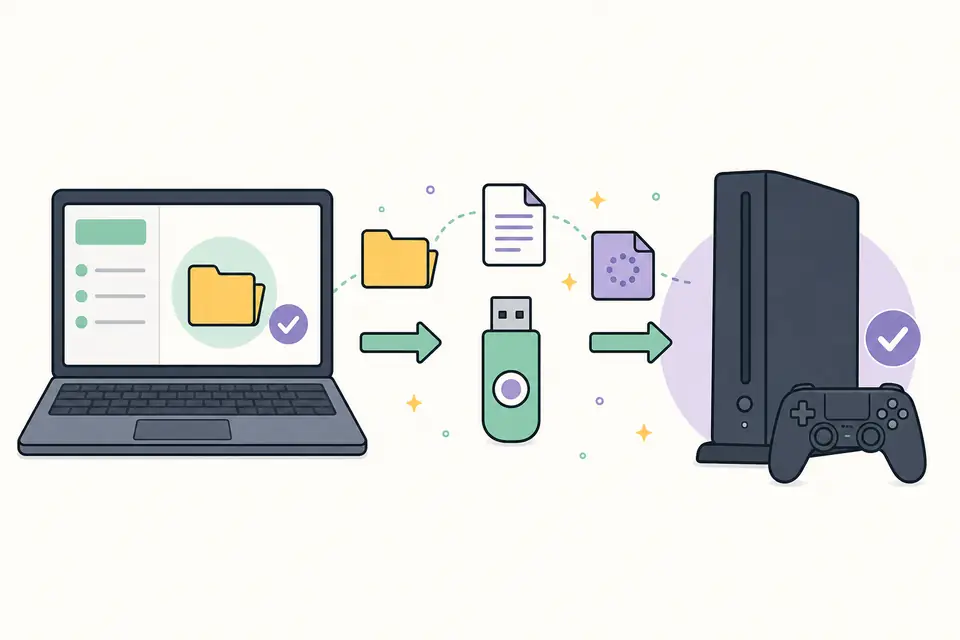
Solo dopo copia il file sul supporto indicato o avvia lo strumento del produttore.
Scegli il percorso di aggiornamento corretto
La maggior parte dei dispositivi ha un percorso normale per un'installazione funzionante: menu delle impostazioni, utilità desktop o pacchetto USB con una cartella precisa. I file di recupero e reinstallazione servono in casi diversi, per esempio quando l'avvio non riesce, una partizione è danneggiata o il produttore chiede di ricostruire il sistema. Una reinstallazione può cancellare i dati, quindi il rischio deve essere chiaro prima dell'azione.
Se un aggiornamento fallisce, fermati e annota il messaggio esatto invece di provare pacchetti casuali. Controlla formato del supporto, nome e maiuscole del file, alimentazione e spazio libero, poi torna alla guida ufficiale del modello. Un'immagine di un modello simile può peggiorare la situazione, soprattutto su telefoni, router e TV che controllano regione o scheda.
Per emulatori e vecchie console usa software di sistema ottenuto legalmente dal canale ufficiale o da un dispositivo che possiedi. L'elenco spiega il processo e rimanda alla documentazione, ma non fornisce firmware o chiavi di console protetti da copyright.
| Percorso | Usalo quando | Controllo prima di iniziare |
|---|---|---|
| Aggiornamento normale | Il dispositivo si avvia e il fornitore documenta un update interno o USB | Fai un backup e lascia l'alimentazione fino alla conferma. |
| Immagine di recupero | Avvio o aggiornamento normale non termina e la guida indica il recupero | Conferma modello esatto e possibile reset di impostazioni o memoria. |
| Reinstallazione | Il fornitore richiede di ricostruire l'intero sistema | Considerala distruttiva senza una dichiarazione esplicita sulla conservazione dei dati. |
Un flusso di download firmware più sicuro
Il flusso più sicuro è volutamente semplice. Annota la versione attuale e le impostazioni difficili da ricreare. Conferma hardware e regione del pacchetto e leggi tutta la guida prima di iniziare. Evita pagine che nascondono la fonte, cambiano il nome del file, includono installer inutili o chiedono di disattivare la sicurezza senza spiegazioni.
Dopo aver verificato il file, prepara il supporto esattamente come indicato dal produttore. FAT32, exFAT, un nome preciso della cartella e un file sensibile alle maiuscole sono requisiti comuni, ma non universali. Espelli il supporto correttamente, usa la porta giusta e attendi i controlli. Non interrompere una schermata di avanzamento apparentemente ferma senza una procedura ufficiale di recupero.
Dopo il riavvio registra versione installata, data e risultato. Questo breve registro aiuta la diagnosi e chiarisce se il prossimo download è un aggiornamento, un rollback o una riparazione.
- Salva impostazioni, salvataggi, foto ed esportazioni prima di un'operazione rischiosa.
- Usa una rete stabile o un USB verificato ed evita sospensione e risparmio energetico.
- Conserva pacchetto originale e checksum finché il dispositivo non si riavvia correttamente.
- Controlla la versione mostrata dal dispositivo dopo il riavvio.
- Se il risultato è inatteso, torna alle istruzioni ufficiali invece di provare mirror casuali.
Quando serve una guida invece di una pagina di download
Una pagina di download indica dove si trova il pacchetto e quale fonte aprire. Una guida è più utile quando la domanda riguarda la preparazione di una USB, la ricerca del CSC Samsung, l'identificazione della revisione hardware TP-Link o il recupero di una fotocamera che rifiuta un'immagine regionale. Segui la guida quando il dubbio riguarda la procedura e non il file.
Questa separazione mantiene ogni pagina chiara: l'elenco aiuta a trovare, le pagine modello spiegano la compatibilità e le guide mostrano passaggi ed errori.
Download firmware per categoria e marca Domande frequenti
Qual è il modo più sicuro per trovare un download firmware?
Parti dalla categoria, apri la pagina della marca o del modello e usa il supporto o la release del produttore. Verifica modello, revisione, regione, versione e nome del file prima di copiarlo.
Posso usare il firmware di un modello simile?
Di norma no. Nomi simili possono nascondere chipset, pannello, revisione o regione diversi. Usa il file solo se il produttore indica esplicitamente il tuo modello esatto.
Devo scegliere aggiornamento, recupero o reinstallazione?
Usa l'aggiornamento normale quando il dispositivo funziona. Scegli recupero o reinstallazione solo se la guida ufficiale lo indica e considera la reinstallazione distruttiva senza garanzia sui dati.
FirmwareDownload.wiki ospita i file?
L'elenco collega fonti di supporto e release identificate. Non rinomina i file del produttore e non offre firmware o chiavi di console protetti. La pagina di destinazione è il riferimento per il pacchetto attuale.
Perché un download corretto può non installarsi?
Cause comuni sono modello o regione errati, revisione incompatibile, cartella o nome sbagliati, supporto formattato male, file incompleto o versione precedente. Controlla la guida del modello.
Quanto spesso devo controllare una pagina firmware?
Controlla la fonte ufficiale ogni volta che prevedi un aggiornamento. La data dell'elenco mostra la revisione, ma versioni e istruzioni del produttore possono cambiare.