
La risposta breve
Per aggiornare il BIOS in sicurezza, identifica il modello esatto del computer o della scheda madre, annota la versione BIOS/UEFI installata e usa solo la pagina di supporto del produttore relativa a quel modello. Leggi le note di rilascio prima di scaricare qualsiasi cosa. Alcune versioni risolvono problemi di sicurezza, CPU, memoria o compatibilità; altre sono manutenzione facoltativa e potrebbero non valere il rischio su un sistema stabile.
Il metodo dipende dal prodotto. Un notebook può offrire un installer Windows firmato, mentre una scheda madre desktop può avere uno strumento UEFI che legge un file da una chiavetta USB. EZ Flash, M-Flash, Q-Flash e strumenti simili non sono intercambiabili. Il manuale del modello esatto è più affidabile di una guida generica.
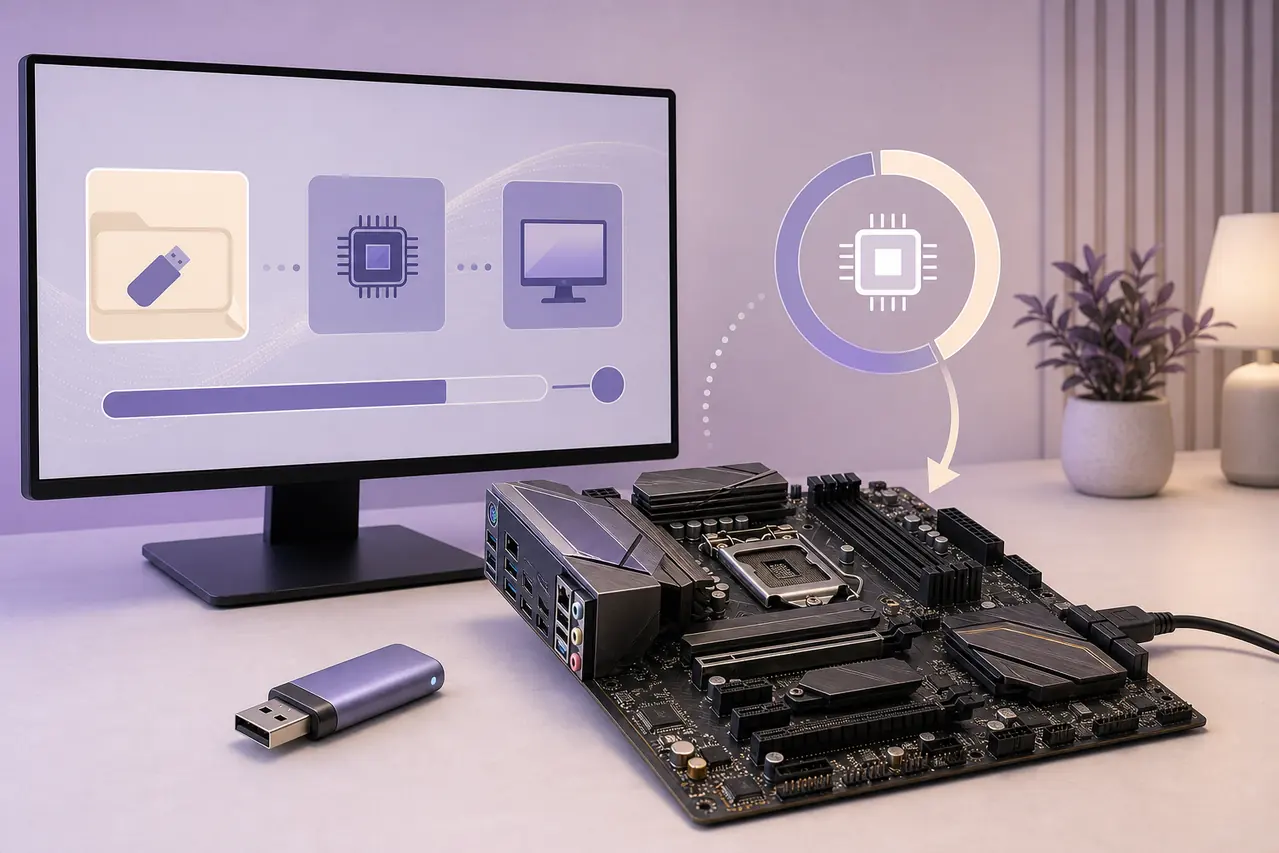
Controlla il modello esatto e la versione attuale
Prima di cercare un aggiornamento, annota il nome completo del modello, la revisione della scheda madre, la piattaforma del processore e la versione o la data del BIOS/UEFI. Una stessa famiglia può contenere revisioni diverse con firmware differenti. In un PC preassemblato, il numero di serie o il service tag può essere più utile del nome commerciale della scheda.
In Windows, Informazioni di sistema mostra normalmente il modello e la versione BIOS. Puoi anche entrare nell’UEFI dall’avvio avanzato di Windows 11 o usare il tasto indicato dal produttore. Confronta lettere, suffissi e numeri di revisione con la pagina ufficiale. Un programma di terze parti può aiutare a identificare l’hardware, ma non deve essere la fonte finale del firmware.
- Modello esatto del computer o della scheda madre
- Revisione della scheda o service tag
- Versione e data attuali del BIOS/UEFI
- Generazione del processore e sistema operativo
- Prerequisiti o versione intermedia indicati nelle note
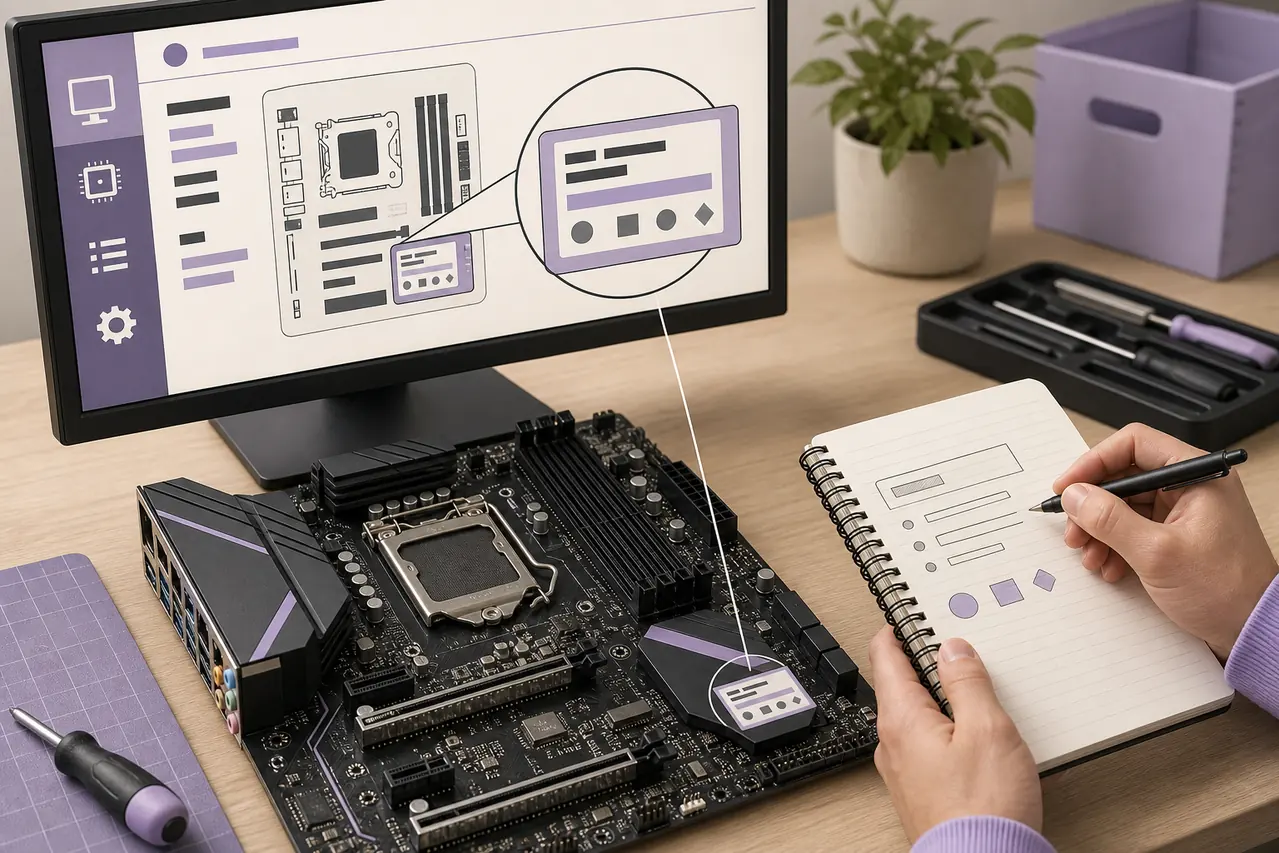
Trova il pacchetto firmware ufficiale
Apri il centro supporto o download del produttore e cerca il modello esatto che hai annotato. Il punto di download più sicuro è la sezione BIOS o firmware della pagina ufficiale del modello. Evita mirror, archivi ricompressi e file il cui nome è solo simile a quello del dispositivo. FirmwareDownload.wiki spiega i controlli da fare, ma non sostituisce la verifica del produttore e non distribuisce un archivio BIOS universale.
Leggi le note sui sistemi supportati, sulle versioni intermedie richieste, sui limiti di rollback, sui problemi noti e sul metodo previsto. Un numero più alto non significa automaticamente che il file sia corretto se il produttore richiede una versione ponte o se il pacchetto riguarda un’altra regione o revisione. Tieni aperti la pagina ufficiale e il manuale durante la preparazione.
- Usa il dominio ufficiale del produttore
- Abbina modello e revisione hardware
- Leggi prerequisiti e note di rilascio
- Preferisci una versione stabile salvo necessità specifica
- Conserva il manuale ufficiale
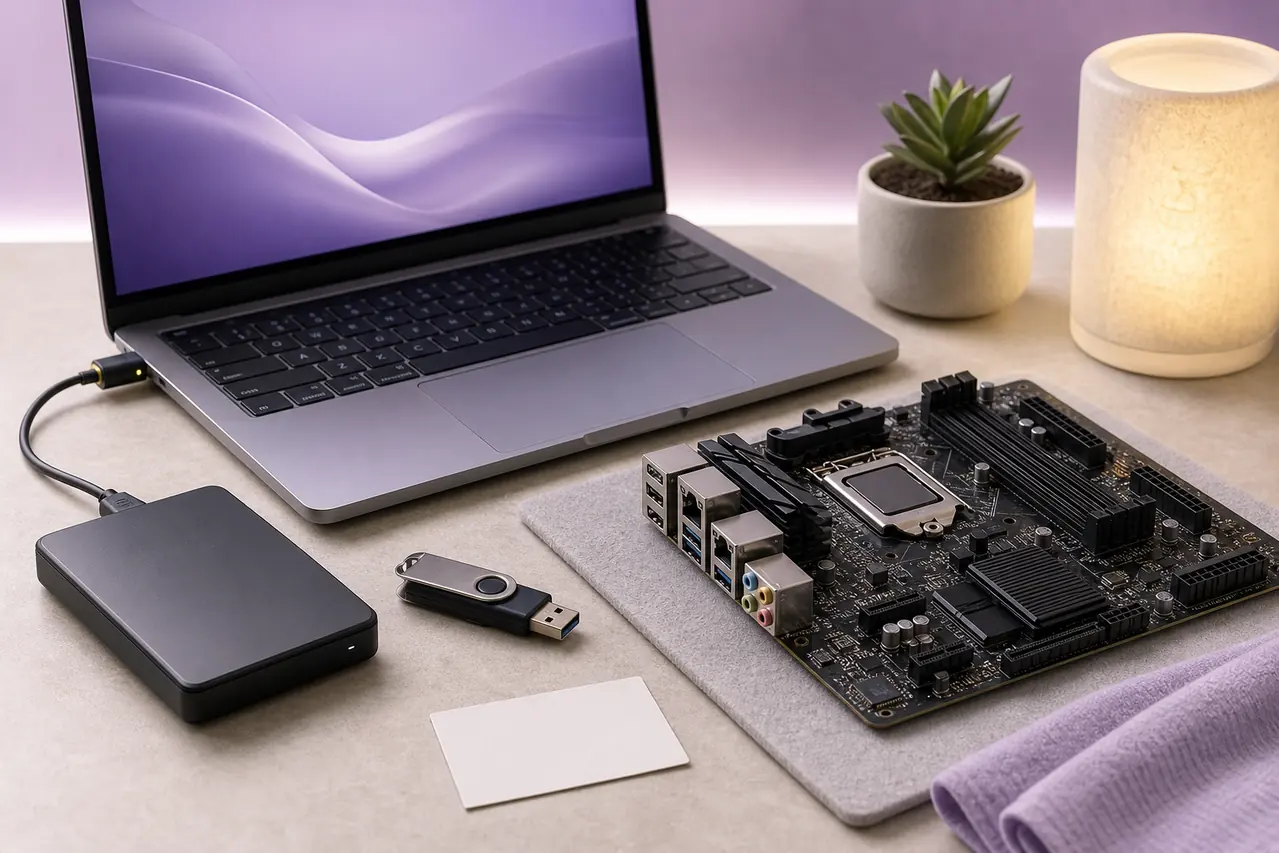
Scegli il metodo corretto
Usa il metodo documentato per il tuo modello. Gli installer Windows sono comodi su notebook e PC OEM compatibili; uno strumento di flash UEFI può essere preferibile su una scheda madre progettata per verificare il file prima della scrittura. Windows Update può fornire firmware su alcuni dispositivi, ma dipende dal modello e non va dato per scontato su una scheda assemblata.
Un metodo USB richiede spesso una chiavetta preparata e il file estratto nella posizione indicata dal manuale. Non rinominare il file salvo istruzioni del produttore. Non usare nemmeno l’utilità di un’altra marca solo perché i nomi dei menu sembrano simili.
| Metodo | Adatto a | Cautela principale |
|---|---|---|
| Utilità Windows del produttore | Notebook e PC OEM compatibili | Usa il pacchetto firmato del modello con alimentazione stabile. |
| Windows Update | Firmware offerto come aggiornamento facoltativo | La disponibilità dipende dal dispositivo e dal produttore. |
| Strumento di flash UEFI | Schede con EZ Flash, M-Flash, Q-Flash o equivalente | Formato USB, nome del file e porta possono cambiare. |
| Recovery o FlashBack | Prodotti con funzione di recupero documentata | Segui il manuale: la funzione non è universale. |
Prepara Windows 11, backup e BitLocker
Collega il notebook all’alimentatore e usa una fonte stabile su un desktop. Salva il lavoro, chiudi le applicazioni pesanti, scollega le periferiche non necessarie e impedisci la sospensione. Esegui il backup dei file importanti prima di iniziare. Un aggiornamento BIOS normalmente non cancella i dati, ma un errore e la successiva procedura di recupero possono cambiare i passaggi successivi.
Se la crittografia del dispositivo o BitLocker è attiva, salva la chiave di ripristino e segui le istruzioni del produttore per sospendere temporaneamente la protezione, se richiesto. Un cambiamento del firmware o delle impostazioni di avvio può chiedere la chiave anche quando l’aggiornamento è riuscito. Non disattivare la sicurezza in modo permanente per seguire una guida generica; riattiva la protezione dopo il riavvio.
- Alimentatore collegato o energia stabile
- Backup verificato dei file importanti
- Chiave di ripristino BitLocker conservata
- Manuale ufficiale disponibile
- Nessun arresto, riavvio o sospensione forzata durante il flash
Come aggiornare il BIOS passo dopo passo
Le etichette cambiano secondo la marca, ma la sequenza di controllo è simile. Fermati se modello, versione o pacchetto non coincidono. Annullare prima del flash è più sicuro che forzare un file davanti a un avviso.
Quando l’aggiornamento inizia, il computer può riavviarsi più volte, mostrare uno schermo nero per poco o ripristinare le impostazioni del firmware. Può essere normale per quel modello, ma il manuale ufficiale ha la precedenza. Non premere il pulsante di accensione solo perché lo schermo non cambia subito.
- 1
Annota la versione BIOS attuale e le impostazioni personalizzate da ripristinare.
- 2
Scarica il pacchetto ufficiale corretto e leggi note e manuale.
- 3
Prepara l’utilità Windows o la USB richiesta senza rinominare il file senza istruzioni.
- 4
Avvia lo strumento, conferma modello e versione di destinazione e accetta l’avviso.
- 5
Mantieni l’alimentazione stabile e non rimuovere la USB né interrompere la schermata di flash.
- 6
Dopo il ritorno in Windows o nell’UEFI, verifica la versione e ripristina solo impostazioni conosciute.
Controlla il sistema dopo il riavvio
Nell’UEFI o in Informazioni di sistema, verifica che la versione BIOS sia quella prevista. Controlla modalità di avvio, dischi, memoria, ventole e profili importanti. Un aggiornamento può riportare alcune impostazioni ai valori predefiniti; un avvio riuscito non significa che la configurazione sia rimasta identica.
Se BitLocker era sospeso, riattiva la protezione e verifica che Windows si sblocchi normalmente. Prova prima il motivo concreto dell’aggiornamento—nuova CPU, compatibilità della memoria o correzione di sicurezza—prima di cambiare altre impostazioni. Conserva note e informazioni del pacchetto per l’assistenza.
Se l’aggiornamento BIOS fallisce
Non ripetere subito il flash con un altro file. Annota il messaggio esatto, se puoi entrare nell’UEFI, il comportamento di ventole o LED diagnostici e se l’errore è avvenuto prima o dopo il primo riavvio. Ricontrolla modello, revisione, estrazione, formato USB e nome file nel manuale ufficiale.
Se il computer si avvia ancora, usa il percorso di recupero documentato dal produttore. Alcune schede hanno FlashBack o un recupero dedicato, molte no. Se non compare una schermata di recupero affidabile, evita cicli ripetuti di accensione e contatta il produttore o un tecnico qualificato. Un pacchetto casuale trovato online può trasformare un’incompatibilità recuperabile in un problema della scheda.
- Registra il codice d’errore o il modello dei LED
- Ricontrolla modello e revisione della scheda
- Usa solo le istruzioni ufficiali di recupero
- Non fare downgrade senza indicazione esplicita
- Fermati se non esiste un recupero documentato
Quando è meglio rimandare l’aggiornamento
Non aggiornare solo perché esiste un numero più recente. Se il computer è stabile, le note non riguardano il tuo hardware o problema e il produttore non raccomanda l’operazione, aspettare può essere ragionevole. Un aggiornamento BIOS è manutenzione mirata, non un pulsante universale per aumentare le prestazioni.
Rimanda se non riesci a identificare il modello, se il file proviene da un mirror, se l’alimentazione non è affidabile, se manca la chiave di ripristino o se non puoi rispettare un prerequisito. Su un computer di lavoro, prova prima una configurazione identica e prepara un piano di recupero.
Percorsi ufficiali da controllare
Menu e formato del pacchetto cambiano secondo il produttore. ASUS documenta i percorsi Windows ed EZ Flash; Dell spiega l’installazione BIOS/UEFI e le opzioni Windows Update supportate; HP separa le procedure Windows e quelle dal menu BIOS; Lenovo indirizza alla pagina Driver & Software del modello. La guida generale Intel aiuta a capire la sequenza, ma il manuale del prodotto resta la fonte finale.
Usa i collegamenti ufficiali qui sotto come punto di partenza e poi apri la pagina del tuo computer o della tua scheda madre. Non esiste un numero di «ultimo BIOS» universale: ogni modello ha cronologia, dimensione, prerequisiti e stato di supporto propri.
Come aggiornare il BIOS in sicurezza Domande frequenti
Devo aggiornare il BIOS se il PC funziona normalmente?
Non automaticamente. Leggi le note e valuta l’aggiornamento quando risolve un problema hardware, di sicurezza o compatibilità, oppure quando lo raccomanda il produttore.
Posso aggiornare il BIOS da Windows 11?
A volte. I dispositivi OEM possono offrire un installer firmato o Windows Update. Le schede personalizzate usano spesso uno strumento UEFI. Decide il modello esatto.
Serve una chiavetta USB?
Non sempre. Alcuni prodotti si aggiornano da Windows, altri richiedono USB per lo strumento UEFI. Formato, porta e nome del file sono indicati nel manuale.
Cosa devo fare con BitLocker prima dell’aggiornamento?
Salva la chiave di ripristino e segui le istruzioni del produttore per sospendere la protezione, se necessario. Riattivala dopo il riavvio e verifica lo sblocco.
Un file BIOS sbagliato può danneggiare la scheda madre?
Può impedire l’avvio e richiedere un recupero compatibile. Abbina modello e revisione, usa la fonte ufficiale e fermati davanti a un avviso di incompatibilità.
Dove posso scaricare un BIOS universale?
Non esiste un BIOS universale sicuro. Scarica il firmware solo dalla pagina di supporto del modello esatto. Questa guida collega procedure ufficiali e non ospita un archivio generico.
Riferimenti ufficiali dei produttori
Queste pagine sono state verificate il 1 agosto 2026. Descrivono procedure specifiche per modello e non rappresentano un pacchetto universale o una garanzia permanente di ultima versione.
- Intel — How to Update BIOS Indicazioni generali per entrare nel BIOS, trovare la pagina prodotto e preparare USB quando serve.
- ASUS — Aggiornare il BIOS da Windows Percorsi ufficiali Windows, MyASUS e metodi dipendenti dal modello.
- ASUS — EZ Flash e aggiornamento firmware Istruzioni ufficiali UEFI/USB per i prodotti compatibili.
- Dell — Installazione e aggiornamento BIOS/UEFI Controlli Dell specifici per modello e opzioni Windows Update supportate.
- Lenovo — Aggiornare il BIOS di sistema Percorso ufficiale verso la pagina Driver & Software del modello Lenovo.
- Microsoft — Pianificare il recupero BitLocker Riferimento per conservare le informazioni di recupero quando cambiano firmware o avvio.