
Respuesta breve
Para actualizar una BIOS de ASUS, identifica el modelo completo y la versión instalada, abre la página de soporte de ese modelo, lee las notas de la versión y usa únicamente el método indicado para ese producto. Un portátil y una placa base ASUS pueden usar herramientas distintas.
El centro de descargas oficial es el punto de partida, pero no es una lista de archivos universales. El paquete correcto depende del modelo, la revisión de la placa, el sistema operativo y, en algunos casos, una versión intermedia obligatoria.
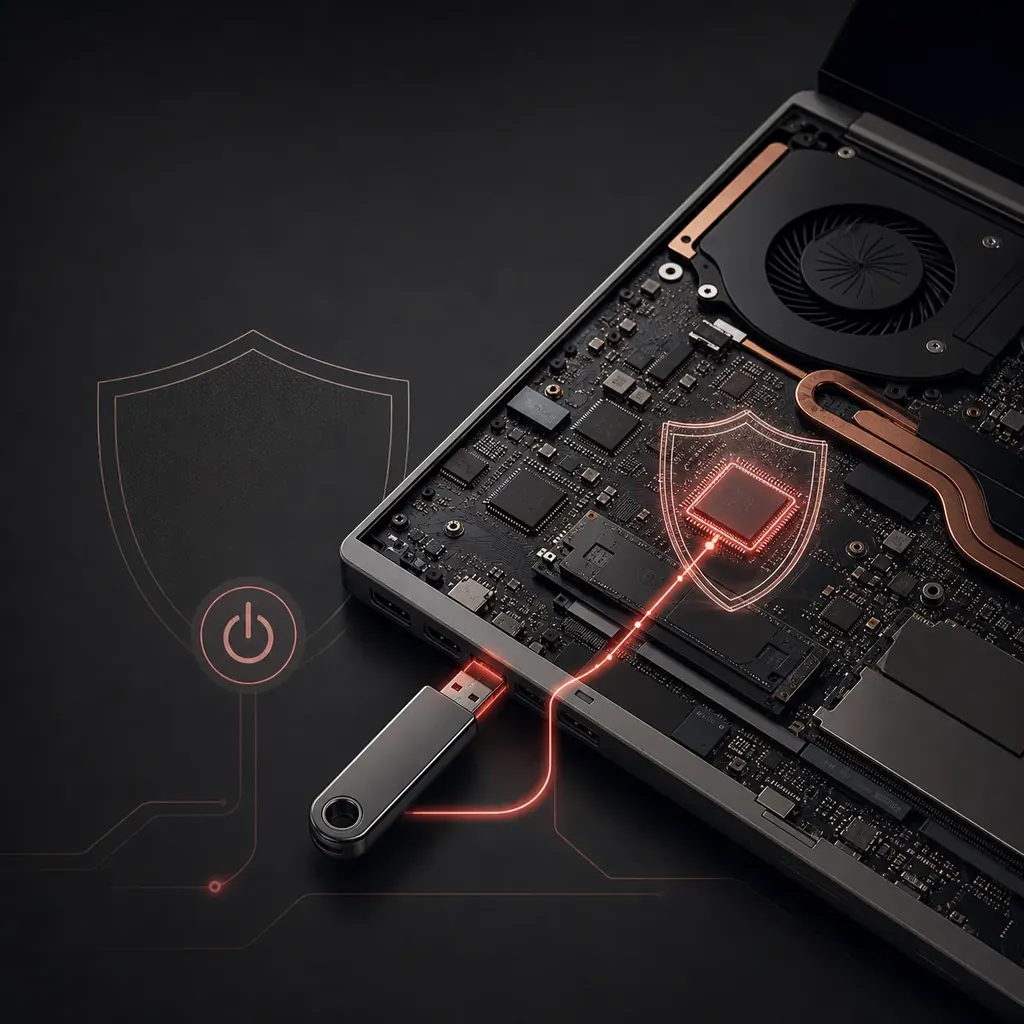
Identifica el modelo ASUS exacto y la versión de BIOS
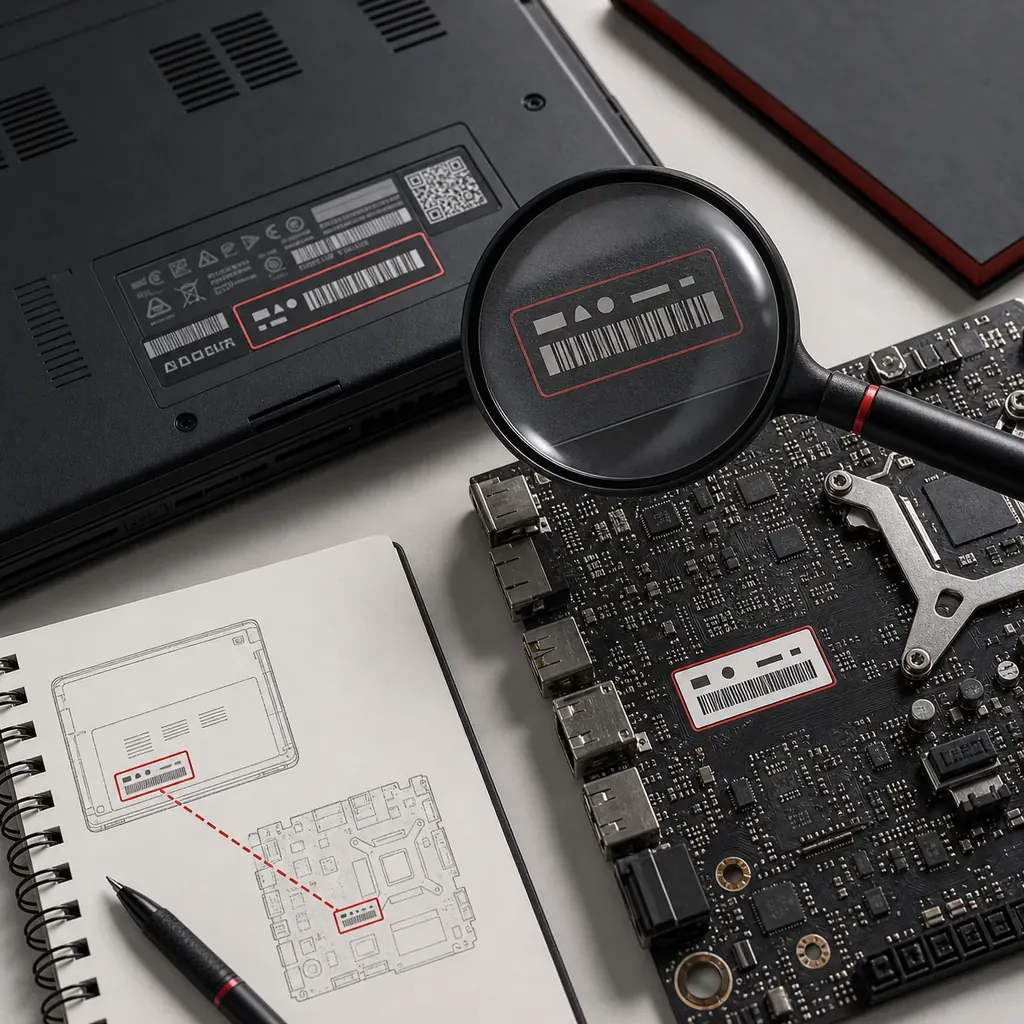
Anota el nombre completo del producto antes de buscar. Las familias ASUS pueden tener sufijos parecidos con firmware diferente, y la revisión de una placa base puede cambiar la compatibilidad. En un equipo premontado, el modelo del chasis suele ser más útil que el nombre del chipset.
Comprueba la versión de BIOS o UEFI en la configuración del firmware o en Información del sistema de Windows. Compara todos los sufijos con la página de ASUS y no uses un escáner de terceros como fuente final.
- Modelo exacto del portátil, sobremesa o placa base ASUS
- Revisión, número de serie o etiqueta de servicio cuando aparezca
- Versión y fecha actuales de BIOS/UEFI
- Plataforma del procesador y versión de Windows
- Requisitos de la nota de versión o versión puente
Busca el paquete oficial de BIOS de ASUS
En ASUS Support busca el modelo exacto y abre Driver & Utility o BIOS & Firmware. Lee las notas antes de elegir un archivo. Una fecha más reciente no demuestra por sí sola que el paquete sea necesario o compatible con tu revisión.
Descarga desde la página del modelo, no desde un espejo o un adjunto de foro. Conserva el archivo original y sigue las indicaciones de ASUS si el paquete incluye BIOSRenamer, un nombre obligatorio o un puerto USB concreto.
- Usa la página del modelo de ASUS, no un resultado genérico
- Lee las notas y cualquier versión intermedia necesaria
- Confirma producto y revisión exactos
- Comprueba el formato USB y el nombre del archivo en el manual
- Conserva el paquete oficial hasta terminar la verificación
Elige el método ASUS que admite tu modelo
EZ Flash, MyASUS, una utilidad de Windows y BIOS FlashBack no son intercambiables. Utiliza el método descrito en el manual del producto y no apliques una guía de placa base a un portátil.
Si hay varios métodos, elige el que permita verificar el paquete y mantener una alimentación estable. Algunos productos necesitan USB aunque Windows funcione con normalidad.
| Método | Adecuado para | Precaución |
|---|---|---|
| MyASUS o utilidad de Windows | Portátiles y equipos ASUS compatibles | Usa solo la utilidad ofrecida para el modelo exacto. |
| UEFI EZ Flash | Placas base ASUS y productos cuyo manual lo indique | Sigue el formato USB, la ubicación y la extracción indicados. |
| BIOS FlashBack por USB | Solo modelos con botón y puerto FlashBack marcado | El nombre, puerto, estado de alimentación y luz son específicos del modelo. |
| Windows Update | Firmware OEM ofrecido por el canal de Windows compatible | No confundas una entrada del catálogo con permiso para usar otro paquete. |
Prepara Windows 11, BitLocker y la alimentación
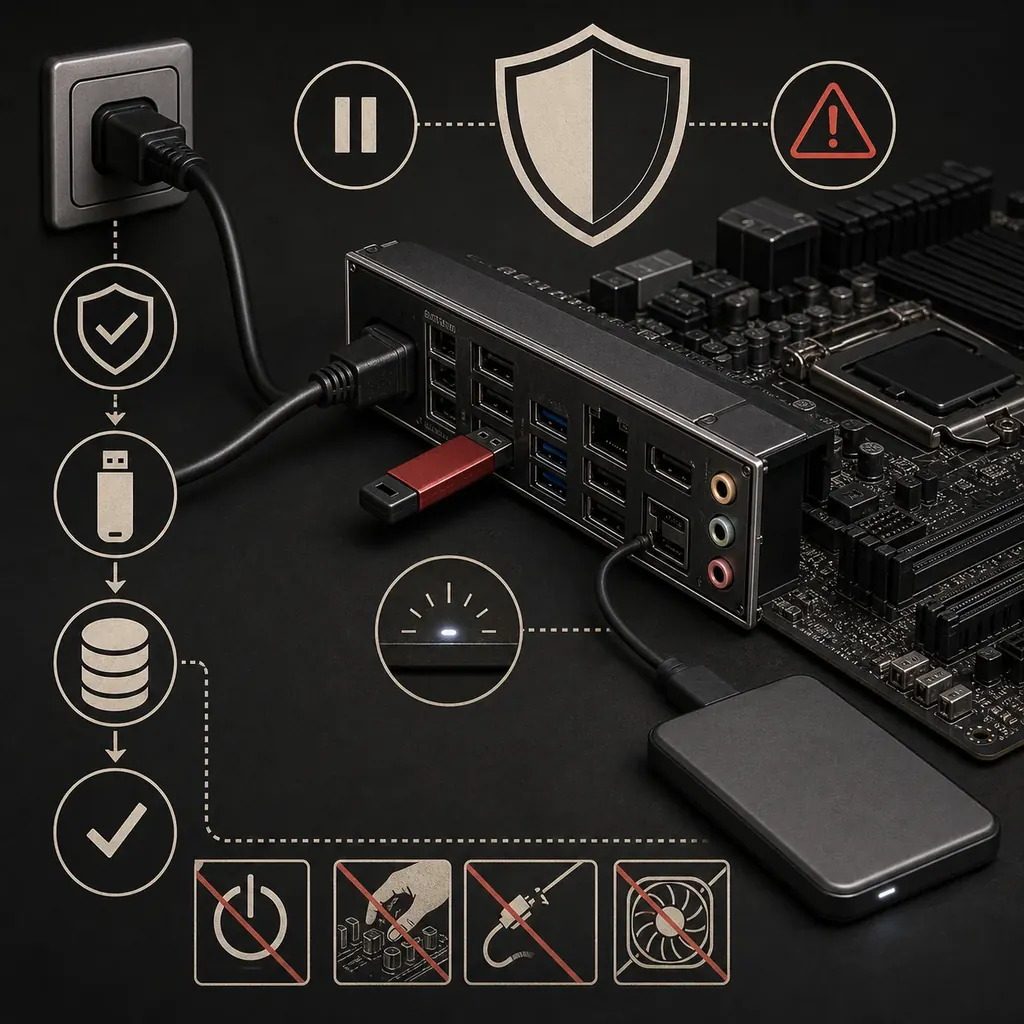
La BIOS está por debajo de Windows. Cierra aplicaciones, desconecta periféricos innecesarios y usa alimentación de CA. En un portátil deja el cargador conectado y cumple el nivel de batería que indique ASUS.
Si BitLocker está activo, guarda antes la clave de recuperación. Sigue las instrucciones actuales de ASUS y Microsoft sobre suspender la protección y comprueba que se reanuda después del arranque.
- Haz una copia de seguridad y guarda los archivos importantes
- Anota los ajustes de BIOS que necesites restaurar
- Mantén la alimentación de CA y no cierres la tapa durante la actualización
- Guarda la clave de recuperación de BitLocker
- Quita el overclocking o la memoria inestable antes de empezar
Pasos para actualizar la BIOS de ASUS
Los nombres cambian según el producto, pero la secuencia de seguridad es la misma. Detente si la herramienta informa de un modelo incompatible, un archivo inválido o una condición de alimentación incorrecta.
No reinicies, suspendas ni desconectes el equipo mientras se escribe el firmware. Si el indicador parece pausarse durante la verificación, sigue el manual en lugar de interrumpirlo.
- 1
Anota el modelo completo, la revisión y la versión actual de BIOS.
- 2
Abre la página oficial de ASUS y compara las notas con tu versión instalada.
- 3
Descarga el paquete oficial, extráelo solo como se indique y prepara el USB o la utilidad de Windows.
- 4
Inicia MyASUS, Windows, UEFI EZ Flash o FlashBack únicamente si el modelo lo documenta.
- 5
Confirma el nombre del archivo y el modelo antes de aceptar; mantén la alimentación hasta el reinicio automático.
- 6
Después del reinicio verifica la nueva versión, restaura ajustes conocidos y comprueba el estado de BitLocker.
Límites de BIOS FlashBack y recuperación
BIOS FlashBack ayuda en algunas placas base ASUS, pero no está disponible en todas. El botón, el puerto, el nombre del archivo y el patrón de la luz forman parte del procedimiento específico del modelo.
Si falla una actualización, no pruebes archivos de otro producto ni renombres paquetes al azar. Usa el procedimiento de recuperación del manual exacto o contacta con ASUS si el equipo no vuelve a iniciar.
- Un flash fallido puede requerir la recuperación integrada o servicio técnico
- Una pantalla negra no demuestra que el proceso haya terminado
- No retires la batería CMOS salvo que el manual lo indique
- Si el archivo es rechazado, vuelve a comprobar modelo, revisión y nombre
- Contacta con ASUS cuando la recuperación documentada no restaure el arranque
Comprueba el sistema después del reinicio
Entra de nuevo en BIOS/UEFI y verifica versión, fecha y modo de arranque. Restaura solo los ajustes que hayas anotado, inicia Windows y comprueba almacenamiento, red y pantalla.
Observa el siguiente arranque por si aparece la recuperación de BitLocker. Usa la clave guardada y confirma el cambio de firmware antes de reanudar la protección.
Cómo actualizar la BIOS de ASUS de forma segura Preguntas frecuentes
¿Cómo actualizo la BIOS de ASUS?
Identifica el modelo exacto, abre su página oficial, lee las notas y usa MyASUS, una utilidad de Windows, UEFI EZ Flash o BIOS FlashBack solo si el producto lo admite. Nunca uses un archivo de un modelo parecido.
¿Puedo actualizar la BIOS de ASUS desde Windows 11?
A veces. Algunos portátiles y equipos OEM ofrecen MyASUS o una utilidad firmada; muchas placas base usan UEFI EZ Flash. La página y el manual del modelo deciden el método.
¿Puedo actualizar la BIOS de ASUS sin USB?
Algunos modelos ofrecen MyASUS o una utilidad de Windows. Otros requieren USB para EZ Flash o FlashBack. No supongas que el método de otro ASUS es compatible.
¿Dónde descargo una actualización de BIOS ASUS?
Usa el centro de descargas de ASUS y selecciona el portátil, equipo o placa base exactos. No existe un archivo universal seguro, por eso no se proporciona un enlace directo genérico.
¿Debo suspender BitLocker antes de actualizar?
Guarda primero la clave de recuperación y sigue las instrucciones actuales de Microsoft y ASUS. Un cambio de firmware puede activar la recuperación aunque la actualización termine bien.
¿Qué hago si falla la actualización de BIOS ASUS?
No interrumpas un proceso activo documentado. Si se detuvo, usa el procedimiento del manual exacto para recuperación o FlashBack y contacta con ASUS si no restaura el arranque.
Referencias oficiales de ASUS
Estas páginas oficiales de ASUS se comprobaron el 6 de agosto de 2026. Describen métodos dependientes del modelo y no prometen una BIOS universal más reciente.
- Centro de descargas de ASUS Selecciona el modelo exacto antes de abrir los paquetes de BIOS y firmware.
- ASUS — actualización de BIOS en Windows Rutas oficiales de Windows y MyASUS cuando el producto las admite.
- ASUS — EZ Flash y actualización de firmware Indicaciones UEFI y USB para productos ASUS compatibles.
- ASUS — BIOS y FlashBack Procedimientos oficiales y límites del flujo de actualización o FlashBack.
- ASUS — recuperación y problemas de BIOS Ruta para archivos rechazados o equipos que no arrancan normalmente.
- Microsoft — planificación de recuperación de BitLocker Conserva la información de recuperación antes de cambiar firmware o arranque.