
まず結論
ASUS BIOSを更新するには、製品の完全な型番と現在のBIOSバージョンを確認し、その製品のASUSサポートページでリリースノートを読み、指定された方法だけを使います。ノートPCとASUSマザーボードでは、同じBIOS更新でもツールが異なる場合があります。
公式ダウンロードセンターは安全な出発点ですが、共通ファイルの一覧ではありません。正しいパッケージは型番、基板リビジョン、OS、場合によっては必要な中間バージョンで決まります。型番を特定できない場合はダウンロードを止めてください。
正確なASUS型番と現在のBIOSバージョンを確認する
検索する前に製品名を末尾まで記録します。ASUSの製品シリーズには似た名前でも別のBIOSを使う型番があり、マザーボードのリビジョンやノートPCのサフィックスが互換性を変えることがあります。
現在のBIOS/UEFIバージョンは、ファームウェア設定画面またはWindowsのシステム情報で確認します。サードパーティーのスキャナーは補助情報にとどめ、最終判断はASUSの製品ページで行います。
- ASUSノートPC・デスクトップ・マザーボードの完全な型番
- 基板リビジョン、シリアル番号、サービスタグ
- 現在のBIOS/UEFIバージョンと日付
- CPUプラットフォームとWindowsのバージョン
- リリースノートの前提条件や中間バージョン
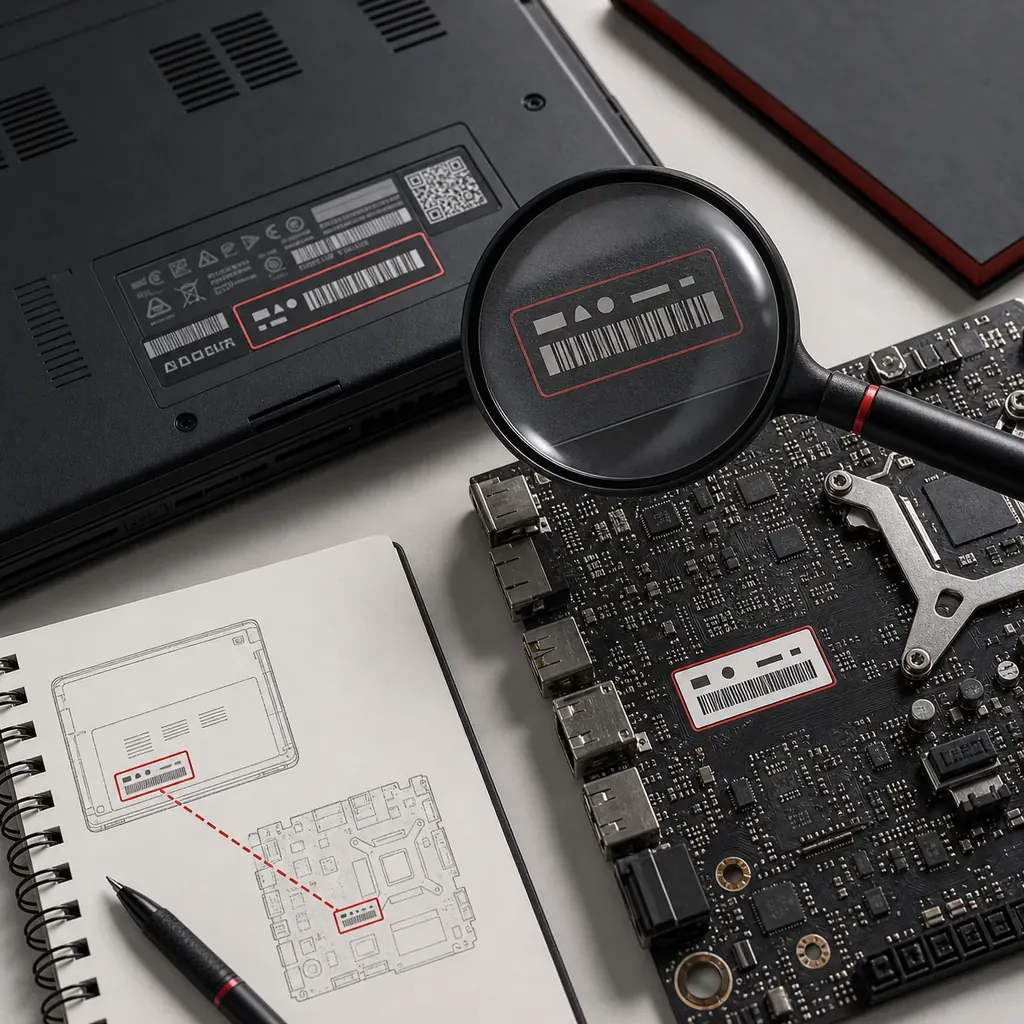
ASUS公式のBIOSパッケージを探す
ASUSサポートで正確な型番を検索し、Driver & UtilityまたはBIOS & Firmwareを開きます。ダウンロード前にリリースノートを読み、日付が新しいという理由だけで更新しないでください。
ミラーサイトやフォーラムの添付ファイルではなく、製品ページから取得します。アーカイブにBIOSRenamer、指定ファイル名、特定のUSBポートなどの指示がある場合は、その手順を優先します。
- 一般検索結果ではなくASUSの製品ページを使う
- リリースノートと必要な中間バージョンを読む
- 製品型番とリビジョンが一致することを確認する
- マニュアルのUSB形式、配置、ファイル名を確認する
- 検証が終わるまで公式アーカイブを保存する
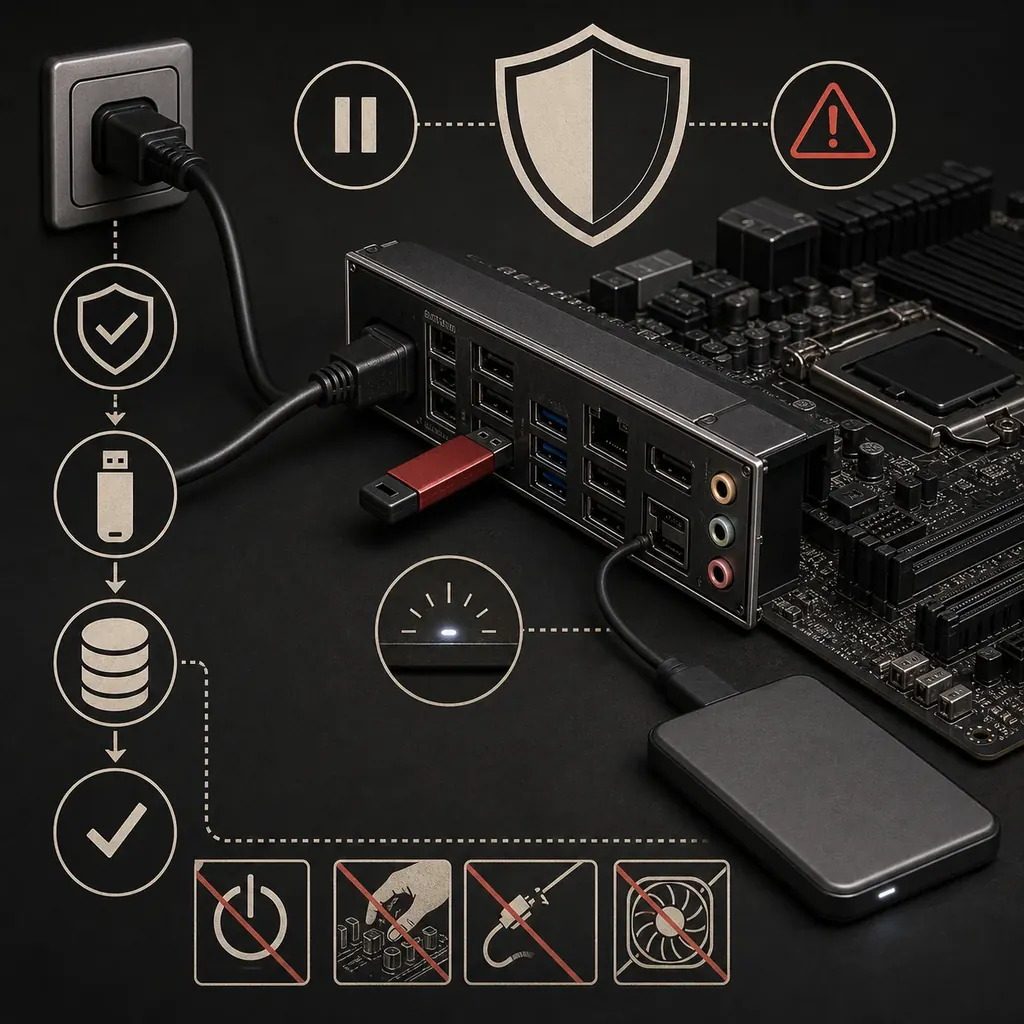
製品が対応するASUSの更新方法を選ぶ
EZ Flash、MyASUS、Windows用ユーティリティ、BIOS FlashBackは互換する同じ機能ではありません。製品マニュアルに書かれた方法を使い、マザーボード向けの手順をノートPCへ流用しないでください。
複数の方法がある場合は、パッケージを確認でき、安定した電源を維持できる方法を選びます。Windowsが正常でもUSBが必要な製品があります。
| 方法 | 向いている製品 | 注意点 |
|---|---|---|
| MyASUS / Windowsユーティリティ | 対応するASUSノートPC・OEMデスクトップ | 正確な型番に提供されたユーティリティだけを使う。 |
| UEFI EZ Flash | ASUSマザーボードなど、マニュアルが指定する製品 | USB形式、ファイル配置、展開方法を製品手順に合わせる。 |
| USB接続のBIOS FlashBack | FlashBackボタンと表示されたポートがある製品だけ | ファイル名、ポート、電源状態、ランプ表示が型番ごとに異なる。 |
| Windows Update | 対応するOEMファームウェアがWindows経由で提供される場合 | 別のASUSパッケージを使う根拠にはならない。 |
Windows 11、BitLocker、電源を準備する
BIOSはWindowsより下のファームウェア層です。アプリを終了し、不要な周辺機器を外してAC電源を使います。ノートPCでは充電器を接続し、ASUSが指定するバッテリー条件を満たしてください。
BitLockerを使っている場合は、ファームウェアやブート設定を変更する前に回復キーを保存します。更新後の起動で保護を再開できたことも確認します。
- 重要なファイルをバックアップする
- 戻したいBIOS設定を記録する
- AC電源を維持し、ノートPCのふたを閉じない
- BitLocker回復キーを保存する
- オーバークロックや不安定なメモリ設定を解除する
ASUS BIOSを更新する手順
表示名は製品によって異なりますが、安全な流れは共通です。型番不一致、無効なファイル、前提バージョン不足、電源警告が出たら停止します。
書き込み中は再起動、スリープ、電源断をしないでください。検証中に進捗が止まって見えても、マニュアルに従って待ちます。
- 1
完全な型番、基板リビジョン、現在のBIOSバージョンを記録する。
- 2
ASUS公式の製品ページでリリースノートと現在の状態を比較する。
- 3
公式パッケージをダウンロードし、指示どおりに展開してUSBまたはWindowsツールを準備する。
- 4
製品が対応するMyASUS、Windows、UEFI EZ Flash、またはFlashBackを開始する。
- 5
確定前に表示されたファイル名と型番を確認し、自動再起動まで電源を維持する。
- 6
再起動後にバージョン、設定、Windows、BitLockerの状態を確認する。
BIOS FlashBackと復旧の限界を理解する
BIOS FlashBackは一部のASUSマザーボードで使えますが、全製品の機能ではありません。指定ボタン、USBポート、ファイル名、ランプのパターンまでが型番別の手順です。
更新に失敗した場合、別製品のファイルを試したり、推測で名前を変更したりしないでください。起動しない場合は製品マニュアルの復旧手順かASUSサポートを使います。
- 失敗した書き込みは製品内蔵の復旧や修理が必要な場合がある
- 画面が暗いだけでは処理終了とは判断できない
- マニュアルの指示なしにCMOS電池を外さない
- 拒否されたら型番、リビジョン、ファイル名を再確認する
- 公式の復旧手順で戻らない場合はASUSへ相談する
再起動後にシステムを確認する
BIOS/UEFIに入り、バージョン、日付、ストレージやブートモードを確認します。記録した設定だけを戻し、Windowsでストレージ、ネットワーク、画面が正常か確認してください。
次の起動でBitLocker回復画面が出ないか確認し、必要なら保存したキーを使います。通常の再起動が完了するまで、ASUSのリリースノートとパッケージ情報を保管します。
ASUS BIOSを安全に更新する方法 よくある質問
ASUS BIOSを更新する方法は?
正確な型番を確認し、公式サポートのリリースノートを読み、MyASUS、Windowsユーティリティ、UEFI EZ Flash、または対応製品のBIOS FlashBackを使います。似た型番のファイルは使いません。
Windows 11からASUS BIOSを更新できますか?
製品によっては可能です。ASUSノートPCやOEMデスクトップはMyASUSや署名付きユーティリティを提供することがありますが、マザーボードはUEFI EZ Flashを使う場合があります。
USBなしでASUS BIOSを更新できますか?
MyASUSやWindowsの方法に対応する製品もあります。EZ FlashやFlashBackでUSBが必要な製品もあるため、別のASUS製品の手順を流用しないでください。
ASUS BIOSの更新ファイルはどこでダウンロードできますか?
ASUS公式ダウンロードセンターで正確なノートPC、デスクトップ、マザーボード型番を選択します。全製品共通の安全なBIOSファイルはありません。
更新前にBitLockerを一時停止する必要がありますか?
まず回復キーを保存し、MicrosoftとASUSの最新手順に従います。ファームウェア変更で回復が求められる場合があるため、更新後の起動を確認してから保護を再開します。
ASUS BIOSの更新に失敗して画面が映らない場合は?
公式の処理中なら中断しません。停止が明らかな場合は、正確な型番のマニュアルにある復旧またはFlashBack手順を使い、戻らなければASUSサポートへ相談します。
ASUS公式リファレンス
以下のASUS公式ページを2026年8月6日に確認しました。製品別の方法を説明するもので、全製品共通の最新BIOSを保証するものではありません。
- ASUS公式ダウンロードセンター BIOSパッケージを開く前に、正確な製品型番を選択します。
- ASUS — WindowsでBIOSを更新 対応製品のWindowsおよびMyASUS経由の方法。
- ASUS — EZ Flashとファームウェア更新 対応するASUS製品のUEFIおよびUSB手順。
- ASUS — BIOSとFlashBack 更新またはFlashBackの公式手順と適用範囲。
- ASUS — BIOS復旧とトラブルシューティング ファイルが拒否された場合や通常起動しない場合の製品別の案内。
- Microsoft — BitLocker回復の準備 ファームウェアやブート設定を変更する前に回復情報を保管するための資料。