
La risposta breve
Per aggiornare un BIOS ASUS, identifica il modello completo e la versione attuale, apri la pagina di supporto di quel modello, leggi le note di rilascio e usa soltanto il metodo indicato per il prodotto. Un notebook e una scheda madre ASUS possono richiedere strumenti diversi.
Il centro assistenza ufficiale ASUS è il punto di partenza sicuro, ma non è un elenco di file universali. Il pacchetto corretto dipende da modello, revisione della scheda, sistema operativo e talvolta da una versione intermedia obbligatoria.
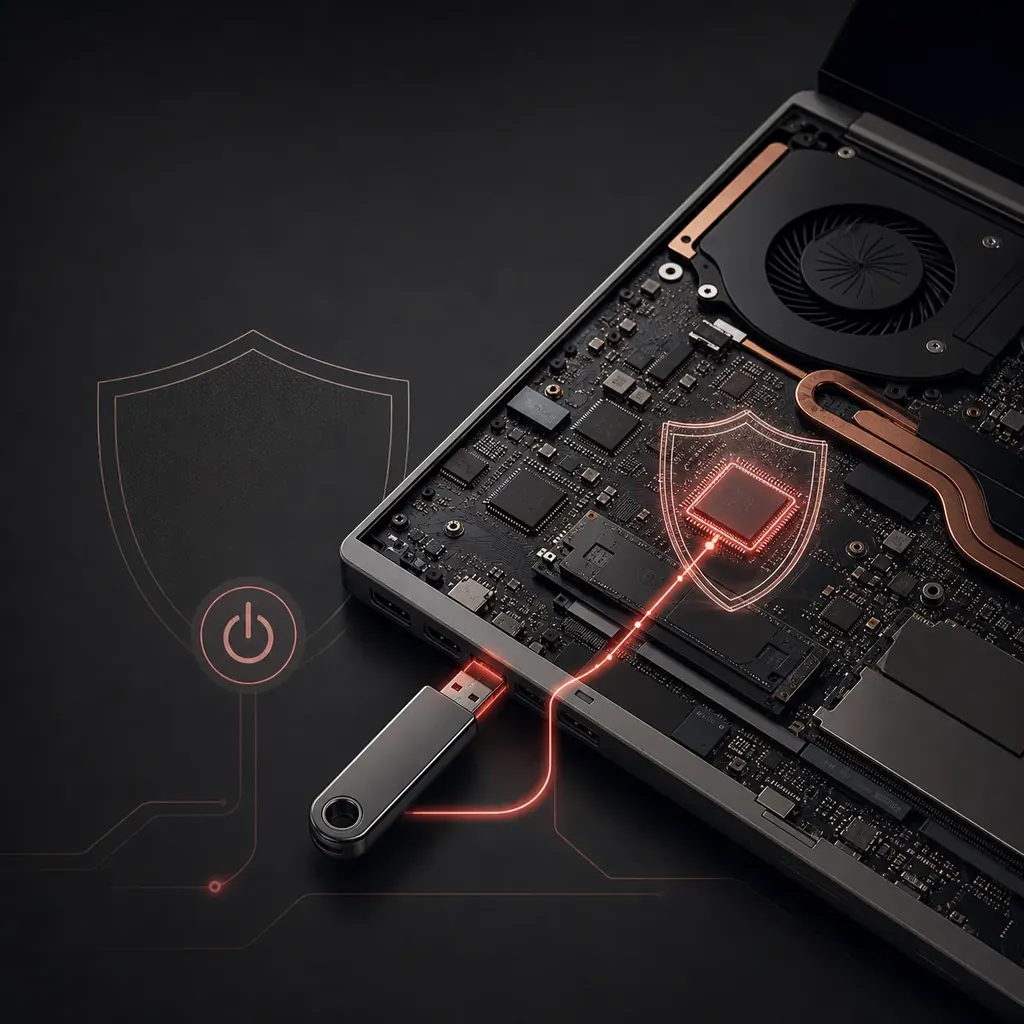
Identifica il modello ASUS esatto e la versione del BIOS
Annota il nome completo prima di cercare. Le famiglie ASUS possono avere suffissi simili con firmware diverso, e la revisione della scheda o del notebook può cambiare la compatibilità. Su un PC preassemblato, il modello del telaio può essere più utile del nome del chipset.
Controlla la versione del BIOS o UEFI nella schermata del firmware o nelle Informazioni di sistema di Windows. Confronta ogni suffisso con la pagina ASUS e non usare uno scanner di terze parti come fonte finale.
- Modello esatto del notebook, desktop o scheda madre ASUS
- Revisione della scheda, numero di serie o service tag
- Versione e data attuali del BIOS/UEFI
- Piattaforma CPU e versione di Windows
- Prerequisiti e versioni intermedie nelle note di rilascio
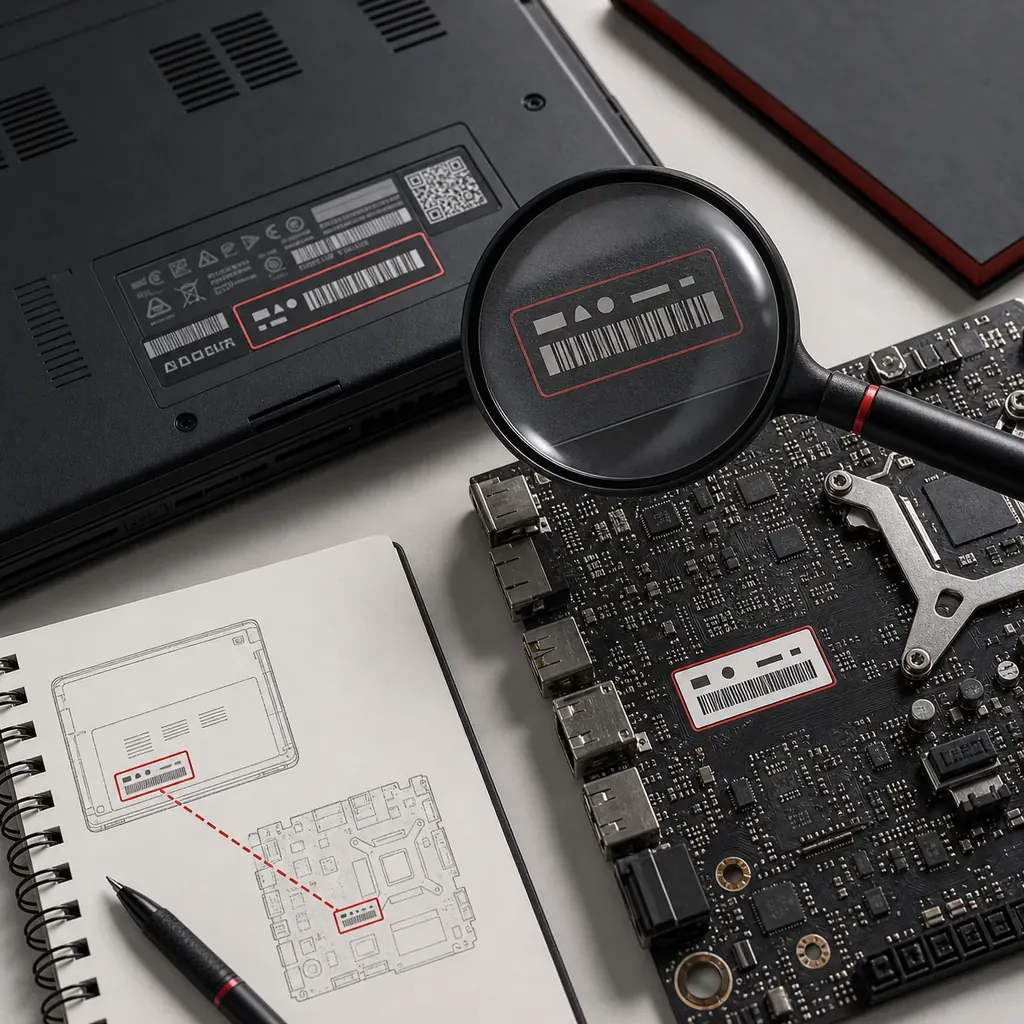
Trova il pacchetto BIOS ufficiale ASUS
In ASUS Support cerca il modello esatto e apri Driver & Utility o BIOS & Firmware. Leggi le note prima di scegliere un file. Una data più recente non dimostra da sola che l'aggiornamento sia necessario o compatibile.
Scarica dalla pagina del modello, non da un mirror o da un allegato di forum. Conserva l'archivio originale e segui le istruzioni se cita BIOSRenamer, un nome file obbligatorio o una porta USB specifica.
- Usare la pagina ASUS del modello, non un risultato generico
- Leggere le note e le eventuali versioni intermedie
- Confermare prodotto e revisione esatti
- Controllare formato USB e nome del file nel manuale
- Conservare il pacchetto ufficiale fino alla verifica finale
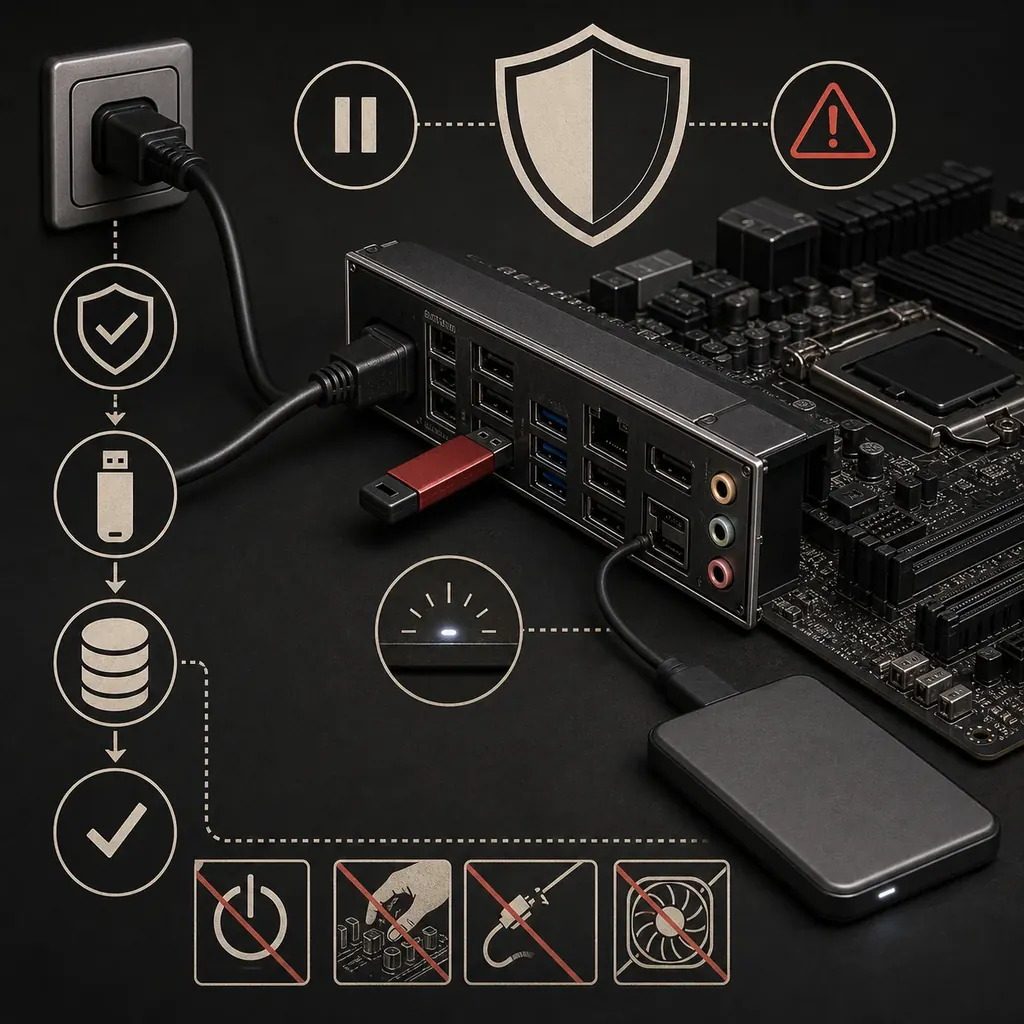
Scegli il metodo ASUS supportato dal modello
EZ Flash, MyASUS, un'utilità Windows e BIOS FlashBack non sono intercambiabili. Usa il metodo descritto nel manuale del prodotto e non applicare una procedura per schede madri a un notebook.
Se sono disponibili più metodi, scegli quello che consente di verificare il pacchetto e mantenere un'alimentazione stabile. Alcuni prodotti richiedono USB anche se Windows funziona normalmente.
| Metodo | Adatto a | Attenzione |
|---|---|---|
| MyASUS o utilità Windows | Notebook e desktop OEM ASUS compatibili | Usare solo l'utilità offerta per il modello esatto. |
| UEFI EZ Flash | Schede madri ASUS e prodotti il cui manuale lo indica | Seguire formato, posizione ed estrazione USB indicati. |
| BIOS FlashBack tramite USB | Solo modelli con pulsante e porta FlashBack marcati | Nome file, porta, alimentazione e LED cambiano in base al modello. |
| Windows Update | Firmware OEM offerto dal canale Windows supportato | Una voce del catalogo non autorizza un altro pacchetto ASUS. |
Prepara Windows 11, BitLocker e l'alimentazione
Il BIOS si trova sotto Windows. Chiudi le applicazioni, scollega le periferiche inutili e usa l'alimentazione di rete. Sul notebook lascia collegato il caricatore e rispetta il livello di batteria richiesto da ASUS.
Se BitLocker è attivo, salva prima la chiave di ripristino. Segui le istruzioni aggiornate di ASUS e Microsoft sulla sospensione e verifica che la protezione sia ripresa dopo il riavvio.
- Eseguire il backup dei file importanti
- Annotare le impostazioni BIOS da ripristinare
- Mantenere l'alimentazione e non chiudere il notebook
- Salvare la chiave di ripristino BitLocker
- Rimuovere overclock o impostazioni di memoria instabili
Passaggi per aggiornare il BIOS ASUS
I nomi cambiano in base al prodotto, ma la sequenza di sicurezza è la stessa. Fermati se lo strumento segnala modello incompatibile, file non valido, prerequisito mancante o un problema di alimentazione.
Non riavviare, sospendere o scollegare il computer durante la scrittura. L'indicatore può sembrare fermo durante la verifica: segui il manuale invece di interrompere.
- 1
Annota modello completo, revisione della scheda e versione BIOS attuale.
- 2
Apri la pagina ASUS ufficiale del modello e confronta le note di rilascio.
- 3
Scarica il pacchetto ufficiale, estrailo solo come indicato e prepara USB o utilità Windows.
- 4
Avvia MyASUS, Windows, UEFI EZ Flash o FlashBack solo se il modello lo documenta.
- 5
Controlla nome file e modello prima di confermare e mantieni l'alimentazione fino al riavvio automatico.
- 6
Dopo il riavvio verifica versione, impostazioni note, Windows e stato BitLocker.
Conosci i limiti di BIOS FlashBack e del ripristino
BIOS FlashBack aiuta alcune schede madri ASUS, ma non è presente su tutti i modelli. Pulsante, porta, nome del file e schema del LED fanno parte della procedura specifica.
Se l'aggiornamento fallisce, non provare file di un altro prodotto e non rinominare il pacchetto a caso. Usa la procedura del manuale esatto o il supporto ASUS se il sistema non si avvia.
- Un flash fallito può richiedere il ripristino integrato o assistenza
- Uno schermo nero non dimostra che il processo sia terminato
- Non rimuovere la batteria CMOS senza indicazione del manuale
- Se il file viene rifiutato, ricontrollare modello, revisione e nome
- Contattare ASUS se la procedura ufficiale non ripristina l'avvio
Controlla il sistema dopo il riavvio
Rientra nel BIOS/UEFI e controlla versione, data e modalità di avvio. Ripristina solo le impostazioni annotate e verifica in Windows archiviazione, rete e schermo.
Osserva il riavvio successivo per una richiesta di ripristino BitLocker. Usa la chiave salvata e conferma la modifica del firmware prima di riattivare la protezione.
Come aggiornare il BIOS ASUS in sicurezza Domande frequenti
Come si aggiorna il BIOS ASUS?
Identifica il modello esatto, apri la pagina ufficiale, leggi le note e usa MyASUS, utilità Windows, UEFI EZ Flash o FlashBack solo quando il prodotto supporta il metodo. Non usare file di modelli simili.
Posso aggiornare il BIOS ASUS da Windows 11?
A volte. Notebook e desktop OEM possono offrire MyASUS o un'utilità firmata, mentre molte schede madri usano UEFI EZ Flash. Decide il manuale del modello.
Posso aggiornare il BIOS ASUS senza USB?
Alcuni modelli supportano MyASUS o Windows. Altri richiedono USB per EZ Flash o FlashBack, quindi non applicare la procedura di un altro modello.
Dove scarico un aggiornamento BIOS ASUS?
Usa il centro assistenza ASUS e seleziona il notebook, desktop o scheda madre esatti. Non esiste un BIOS ASUS universale sicuro, quindi questa pagina non crea un link diretto generico.
Devo sospendere BitLocker prima dell'aggiornamento?
Salva prima la chiave di ripristino e segui le indicazioni aggiornate di Microsoft e ASUS. Un cambio firmware può richiedere il ripristino anche dopo un flash riuscito.
Cosa faccio se l'aggiornamento BIOS ASUS fallisce?
Non interrompere un processo ufficialmente attivo. Se si è fermato chiaramente, usa il ripristino o FlashBack del manuale esatto e contatta ASUS se l'avvio non torna.
Riferimenti ufficiali ASUS
Queste pagine ufficiali ASUS sono state controllate il 6 agosto 2026. Descrivono metodi specifici del modello e non garantiscono un BIOS universale più recente.
- Pagina BIOS ASUS Seleziona il modello esatto prima di aprire i pacchetti BIOS e firmware.
- ASUS — aggiornamento BIOS in Windows Percorsi ufficiali Windows e MyASUS per i prodotti compatibili.
- ASUS — EZ Flash e aggiornamento firmware Istruzioni UEFI e USB per i prodotti ASUS supportati.
- ASUS — BIOS e FlashBack Procedura ufficiale e limiti del flusso di aggiornamento o FlashBack.
- ASUS — ripristino e problemi BIOS Da usare quando il file viene rifiutato o il sistema non avvia normalmente.
- Microsoft — pianificazione del ripristino BitLocker Conserva i dati di ripristino prima di modificare firmware o avvio.