
La réponse courte
Pour mettre à jour un BIOS ASUS, relevez le modèle complet et la version actuelle, ouvrez la page d'assistance de ce modèle, lisez les notes de version et utilisez uniquement la méthode prévue pour ce produit. Un portable et une carte mère ASUS peuvent utiliser des outils différents.
Le centre de téléchargement officiel est le bon point de départ, mais il ne s'agit pas d'une liste de fichiers universels. Le paquet dépend du modèle, de la révision de la carte, du système et parfois d'une version intermédiaire obligatoire.
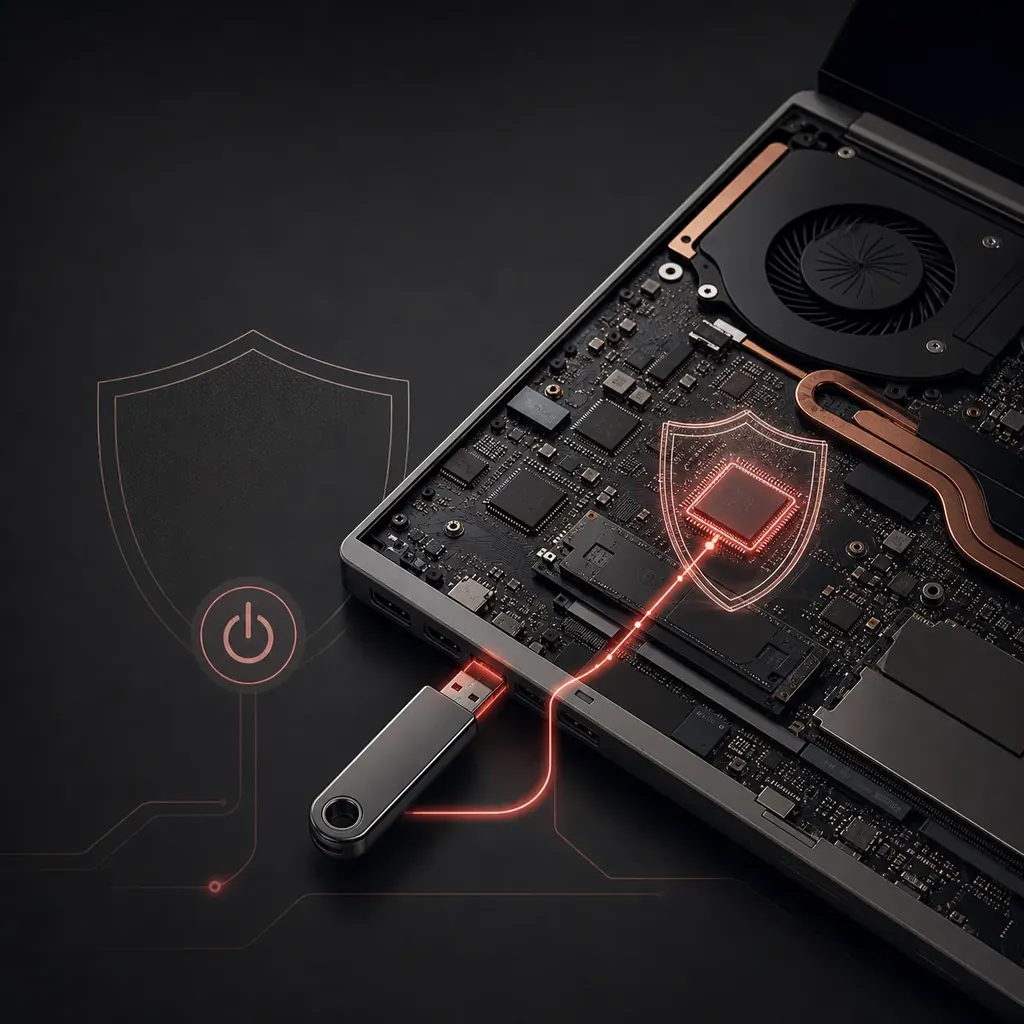
Identifier le modèle ASUS exact et le BIOS installé
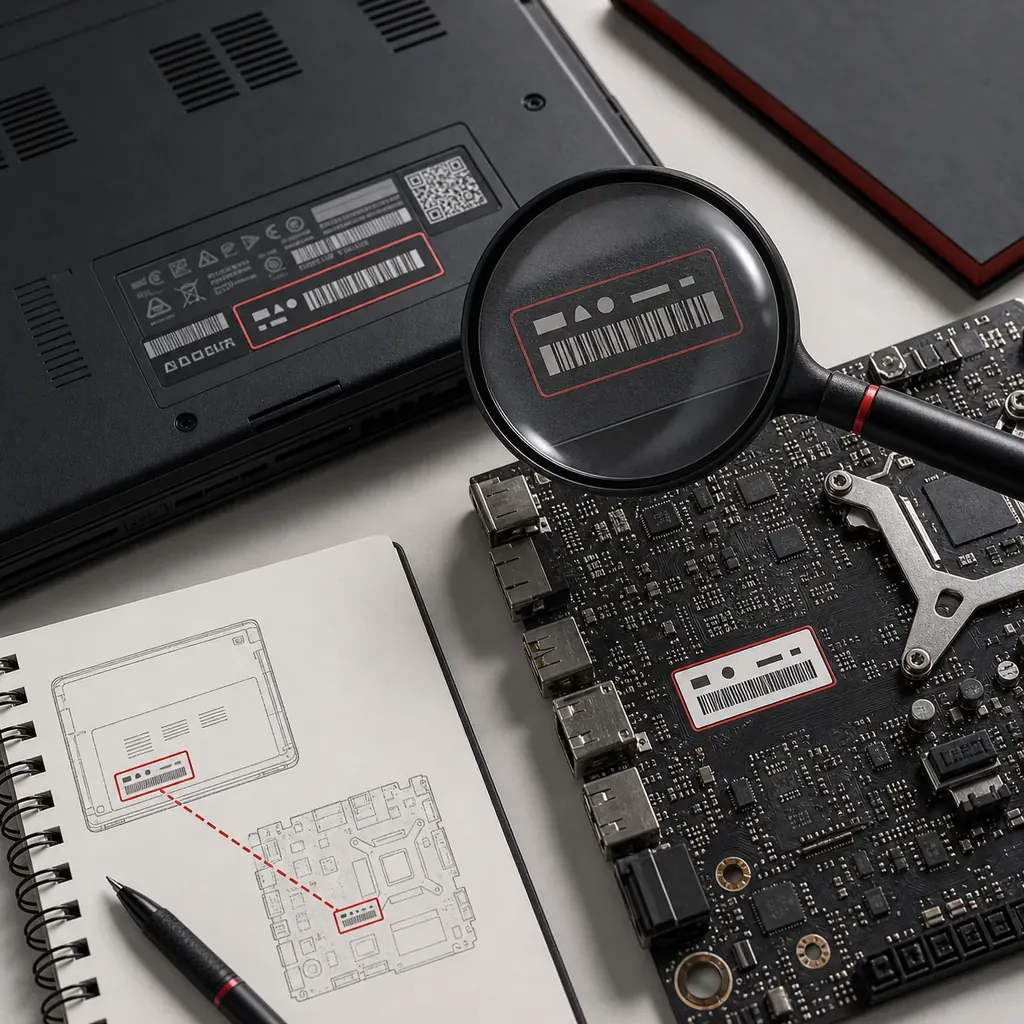
Notez le nom complet avant de chercher. Une même famille ASUS peut contenir des suffixes proches avec des firmwares différents, et la révision d'une carte mère peut modifier la compatibilité. Pour un PC assemblé par le fabricant, le modèle du châssis est souvent plus utile que le nom du chipset.
Vérifiez la version du BIOS ou de l'UEFI dans le firmware ou dans Informations système de Windows. Comparez chaque suffixe avec la page ASUS et ne prenez pas un outil tiers comme source finale.
- Modèle exact du portable, du PC ou de la carte mère ASUS
- Révision de carte, numéro de série ou identifiant de service
- Version et date actuelles du BIOS/UEFI
- Plateforme CPU et version de Windows
- Prérequis de la note de version ou version intermédiaire
Trouver le paquet BIOS officiel ASUS
Dans ASUS Support, recherchez le modèle exact puis ouvrez Driver & Utility ou BIOS & Firmware. Lisez les notes avant de choisir un fichier. Une date plus récente ne suffit pas à prouver qu'une mise à jour est nécessaire ou compatible.
Téléchargez depuis la page du modèle, jamais depuis un miroir ou une pièce jointe de forum. Conservez l'archive originale et suivez les instructions si elle mentionne BIOSRenamer, un nom de fichier ou un port USB précis.
- Utiliser la page ASUS du modèle et non un résultat générique
- Lire les notes et les éventuelles versions intermédiaires
- Vérifier le produit et la révision exacts
- Suivre le système de fichiers USB et le nom de fichier du manuel
- Conserver le paquet officiel jusqu'à la fin de la vérification
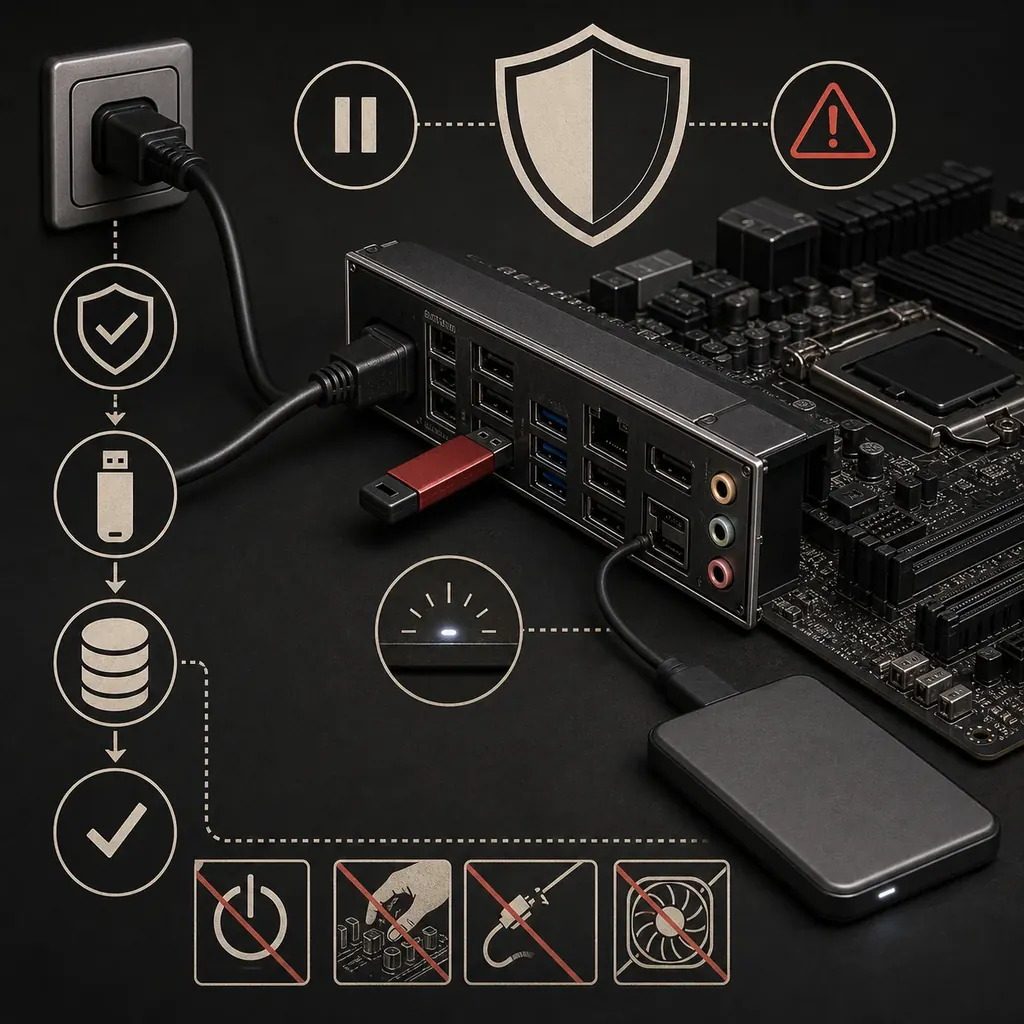
Choisir la méthode ASUS prise en charge
EZ Flash, MyASUS, une utilité Windows et BIOS FlashBack ne sont pas interchangeables. Utilisez la méthode du manuel du produit et n'appliquez pas une procédure de carte mère à un portable.
Si plusieurs méthodes sont proposées, choisissez celle qui permet de vérifier le paquet et de maintenir une alimentation stable. Certains produits exigent un USB même si Windows fonctionne normalement.
| Méthode | Pour quel produit | Précaution |
|---|---|---|
| MyASUS ou utilité Windows | Portables et PC OEM ASUS compatibles | Utiliser uniquement l'utilité proposée pour le modèle exact. |
| UEFI EZ Flash | Cartes mères ASUS et produits dont le manuel le prévoit | Respecter le système de fichiers, l'emplacement et l'extraction USB indiqués. |
| BIOS FlashBack par USB | Modèles avec bouton et port FlashBack identifiés | Nom, port, état d'alimentation et voyant dépendent du modèle. |
| Windows Update | Firmware OEM proposé par le canal Windows pris en charge | Une entrée du catalogue n'autorise pas un paquet ASUS différent. |
Préparer Windows 11, BitLocker et l'alimentation
Le BIOS se trouve sous Windows. Fermez les applications, débranchez les périphériques inutiles et utilisez le secteur. Sur un portable, laissez le chargeur branché et respectez le niveau de batterie demandé par ASUS.
Si BitLocker est activé, sauvegardez d'abord la clé de récupération. Suivez les instructions actuelles d'ASUS et de Microsoft sur la suspension, puis vérifiez la reprise de la protection après le redémarrage.
- Faire une sauvegarde des fichiers importants
- Noter les réglages BIOS à restaurer
- Garder le secteur branché et ne pas fermer l'écran du portable
- Conserver la clé de récupération BitLocker
- Désactiver l'overclocking ou la mémoire instable avant de commencer
Étapes pour mettre à jour le BIOS ASUS
Les intitulés varient selon le produit, mais la séquence de sécurité reste la même. Arrêtez-vous si l'outil signale un modèle incompatible, un fichier invalide ou une condition d'alimentation incorrecte.
Ne redémarrez pas et ne débranchez pas la machine pendant l'écriture. Un indicateur peut sembler immobile pendant la vérification : suivez le manuel au lieu d'interrompre le processus.
- 1
Noter le modèle complet, la révision de carte et la version BIOS actuelle.
- 2
Ouvrir la page ASUS officielle du modèle et comparer les notes de version.
- 3
Télécharger le paquet officiel, l'extraire selon les instructions et préparer l'USB ou l'utilité Windows.
- 4
Lancer MyASUS, Windows, UEFI EZ Flash ou FlashBack uniquement si le modèle le prévoit.
- 5
Vérifier le nom du fichier et le modèle avant de confirmer, puis garder l'alimentation jusqu'au redémarrage.
- 6
Après le redémarrage, vérifier la version, les réglages compris, Windows et l'état de BitLocker.
Comprendre FlashBack et les limites de récupération
BIOS FlashBack aide certaines cartes mères ASUS, mais n'est pas présent sur tous les modèles. Le bouton, le port, le nom du fichier et le rythme du voyant font partie de la procédure propre au modèle.
En cas d'échec, n'essayez pas un fichier d'un autre produit et ne renommez pas une archive au hasard. Utilisez la procédure de récupération du manuel exact ou contactez ASUS si le système ne démarre plus.
- Un flash raté peut exiger la récupération intégrée ou un service
- Un écran noir ne prouve pas que le processus est terminé
- Ne retirez pas la pile CMOS sans instruction du manuel
- Si le fichier est refusé, revérifiez modèle, révision et nom
- Contacter ASUS si la récupération officielle ne rétablit pas le démarrage
Vérifier le système après le redémarrage
Retournez dans le BIOS/UEFI et vérifiez la version, la date et le mode de démarrage. Restaurez seulement les réglages notés, puis contrôlez sous Windows le stockage, le réseau et l'affichage.
Surveillez le démarrage suivant pour une demande de récupération BitLocker. Utilisez la clé enregistrée et confirmez le changement avant de reprendre la protection.
Mettre à jour le BIOS ASUS en toute sécurité Questions fréquentes
Comment mettre à jour le BIOS ASUS ?
Identifiez le modèle exact, ouvrez sa page officielle, lisez les notes et utilisez MyASUS, une utilité Windows, UEFI EZ Flash ou FlashBack uniquement si le produit le permet. N'utilisez jamais le fichier d'un modèle ressemblant.
Puis-je mettre à jour le BIOS ASUS depuis Windows 11 ?
Parfois. Certains portables et PC OEM proposent MyASUS ou une utilité signée, tandis que des cartes mères utilisent UEFI EZ Flash. Le manuel du modèle décide.
Puis-je mettre à jour le BIOS ASUS sans USB ?
Certains modèles acceptent MyASUS ou une utilité Windows. D'autres exigent un USB pour EZ Flash ou FlashBack ; ne transposez pas la procédure d'un autre modèle.
Où télécharger une mise à jour BIOS ASUS ?
Utilisez le centre de téléchargement ASUS et sélectionnez le portable, le PC ou la carte mère exacts. Il n'existe pas de fichier ASUS universel sûr, donc aucun lien générique n'est inventé ici.
Faut-il suspendre BitLocker avant la mise à jour ?
Enregistrez d'abord la clé de récupération et suivez les consignes actuelles de Microsoft et ASUS. Une modification du firmware peut déclencher la récupération même si le flash réussit.
Que faire si la mise à jour BIOS ASUS échoue ?
N'interrompez pas un processus officiellement actif. S'il est clairement arrêté, utilisez la récupération ou FlashBack du manuel exact et contactez ASUS si le démarrage ne revient pas.
Références ASUS officielles
Ces pages ASUS officielles ont été vérifiées le 6 août 2026. Elles décrivent des méthodes propres à chaque modèle et ne promettent pas un BIOS universel récent.
- Centre de téléchargement ASUS Sélectionner le modèle exact avant d'ouvrir les paquets BIOS et firmware.
- ASUS — mise à jour BIOS sous Windows Méthodes Windows et MyASUS pour les produits compatibles.
- ASUS — EZ Flash et mise à jour firmware Instructions UEFI et USB pour les produits ASUS pris en charge.
- ASUS — BIOS et FlashBack Procédure officielle et limites du flux de mise à jour ou FlashBack.
- ASUS — récupération et dépannage BIOS À consulter lorsqu'un fichier est refusé ou que le système ne démarre plus normalement.
- Microsoft — préparation à la récupération BitLocker Conserver les informations de récupération avant un changement de firmware ou de démarrage.