
Resposta curta
Para atualizar uma BIOS ASUS, identifique o modelo completo e a versão atual, abra a página de suporte desse modelo, leia as notas da versão e use apenas o método indicado para o produto. Um notebook e uma placa-mãe ASUS podem usar ferramentas diferentes.
A central de suporte oficial da ASUS é o ponto de partida seguro, mas não é uma lista de arquivos universais. O pacote correto depende do modelo, da revisão da placa, do sistema operacional e às vezes de uma versão intermediária obrigatória.
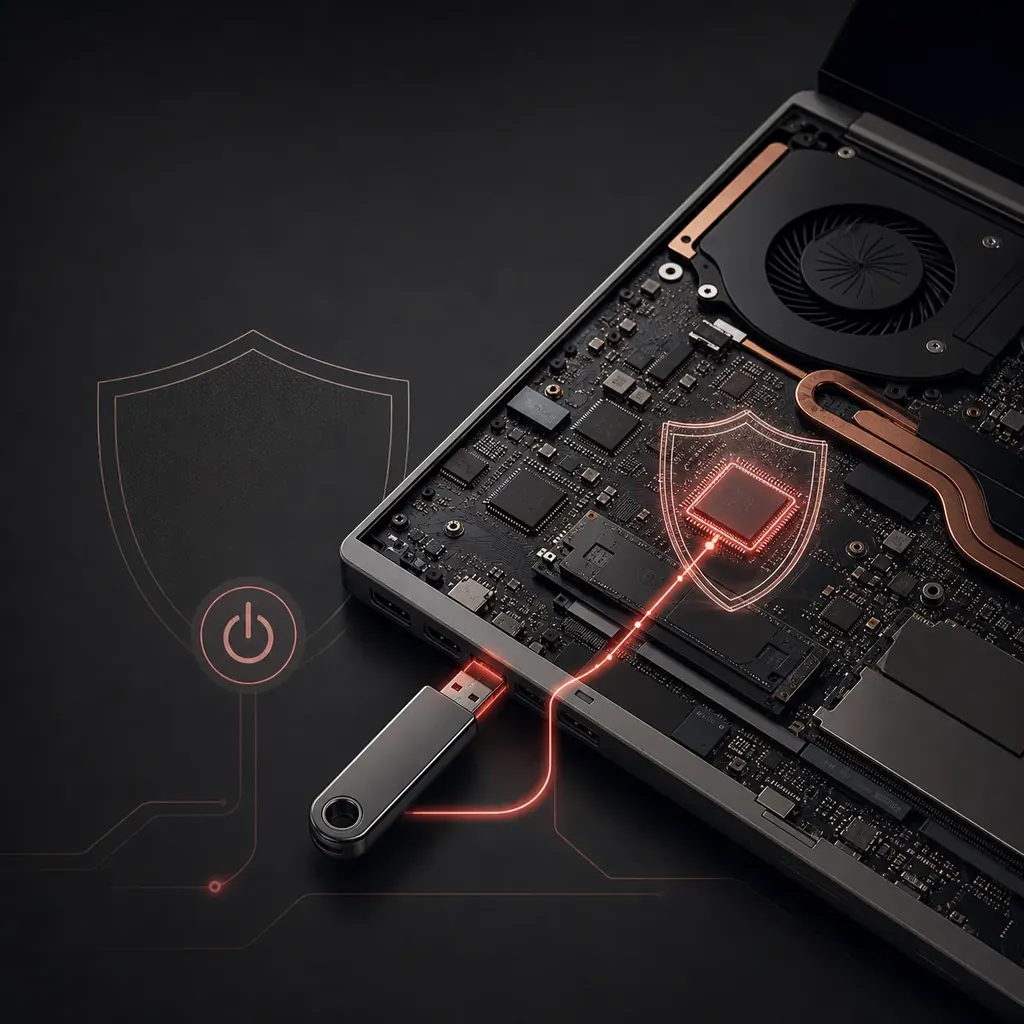
Identifique o modelo ASUS exato e a versão atual da BIOS
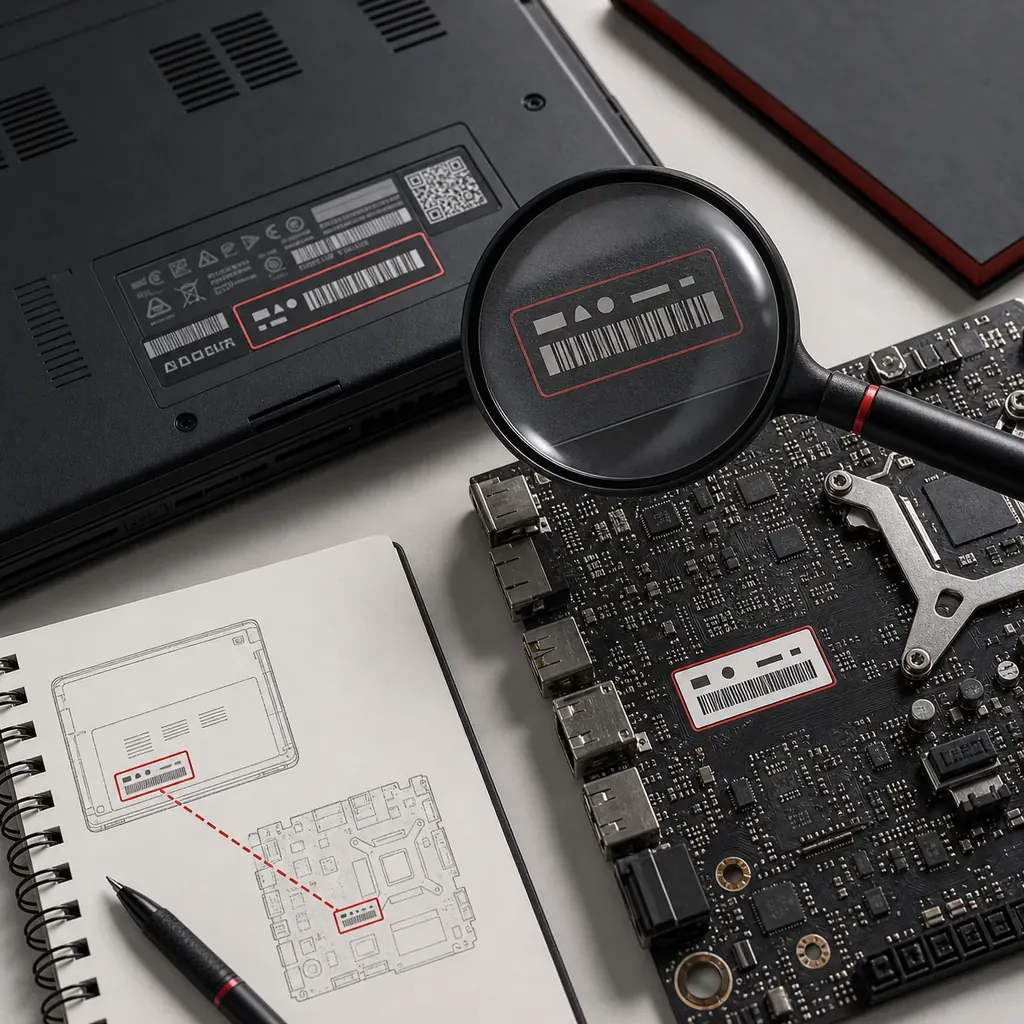
Anote o nome completo antes de pesquisar. Famílias ASUS podem ter sufixos parecidos com firmware diferente, e a revisão de uma placa-mãe pode mudar a compatibilidade. Em um computador pronto, o modelo do chassi pode ser mais útil que o nome do chipset.
Confira a versão da BIOS ou UEFI na tela de firmware ou nas Informações do sistema do Windows. Compare todos os sufixos com a página da ASUS e não use um scanner de terceiros como fonte final.
- Modelo exato do notebook, desktop ou placa-mãe ASUS
- Revisão da placa, número de série ou etiqueta de serviço
- Versão e data atuais da BIOS/UEFI
- Plataforma do processador e versão do Windows
- Pré-requisitos ou versões intermediárias nas notas
Encontre o pacote oficial de BIOS da ASUS
No suporte da ASUS, pesquise o modelo exato e abra Driver & Utility ou BIOS & Firmware. Leia as notas antes de escolher um arquivo. Uma data mais recente, sozinha, não prova que o pacote é necessário ou compatível.
Baixe pela página do modelo, nunca por espelho ou anexo de fórum. Guarde o arquivo original e siga as instruções se o pacote mencionar BIOSRenamer, um nome obrigatório ou uma porta USB específica.
- Use a página do modelo ASUS, não um resultado genérico
- Leia as notas e qualquer versão intermediária exigida
- Confirme exatamente o produto e a revisão
- Confira formato USB e nome do arquivo no manual
- Guarde o pacote oficial até concluir a verificação
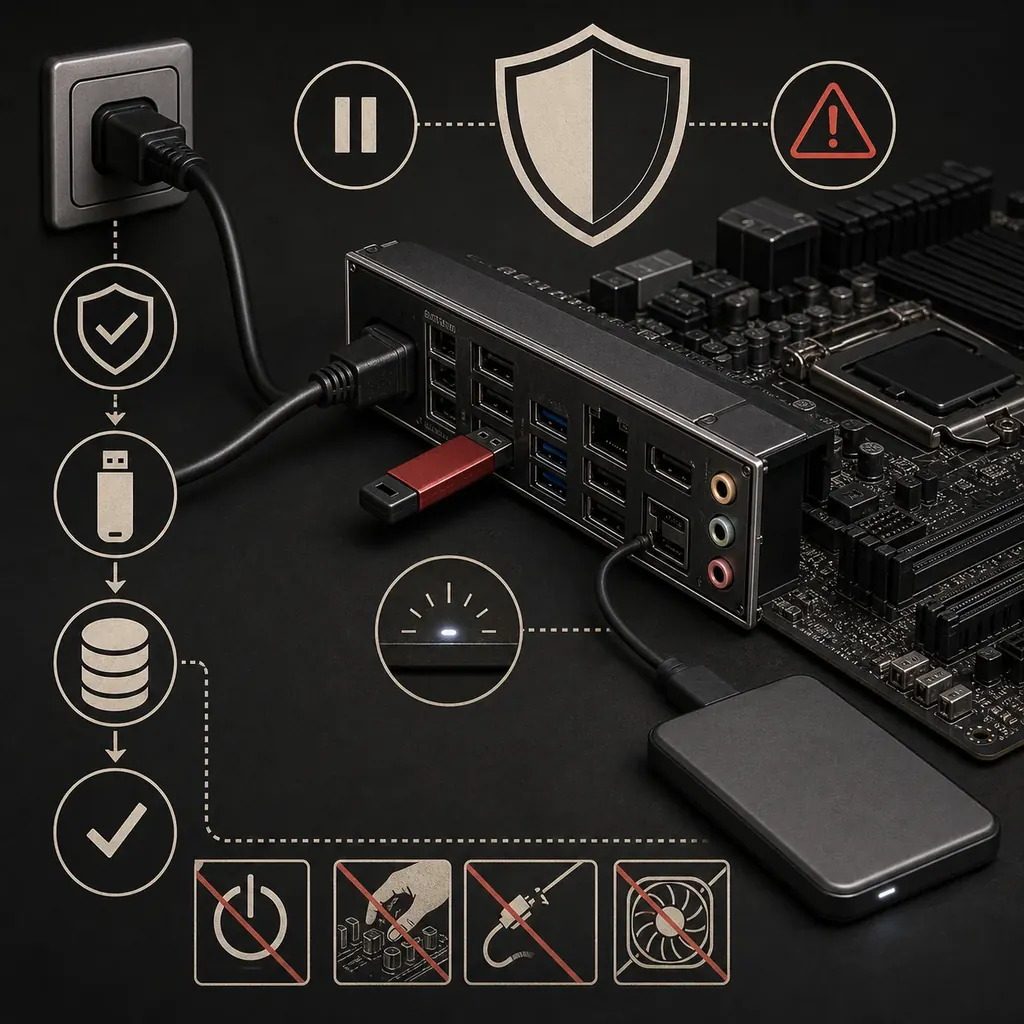
Escolha o método ASUS compatível com o seu modelo
EZ Flash, MyASUS, utilitário do Windows e BIOS FlashBack não são intercambiáveis. Use o método descrito no manual do produto e não aplique um tutorial de placa-mãe a um notebook.
Se houver mais de um método, prefira o que permite verificar o pacote e manter energia estável. Alguns produtos precisam de USB mesmo quando o Windows funciona normalmente.
| Método | Indicado para | Cuidado |
|---|---|---|
| MyASUS ou utilitário do Windows | Notebooks e desktops OEM ASUS compatíveis | Use somente o utilitário oferecido para o modelo exato. |
| UEFI EZ Flash | Placas-mãe ASUS e produtos cujo manual indique a ferramenta | Siga o formato, a localização e a extração do USB indicados. |
| BIOS FlashBack via USB | Somente modelos com botão e porta FlashBack marcados | Nome, porta, estado da energia e padrão da luz variam por modelo. |
| Windows Update | Firmware OEM oferecido pelo canal compatível do Windows | Uma entrada do catálogo não autoriza outro pacote ASUS. |
Prepare o Windows 11, o BitLocker e a energia
A BIOS fica abaixo do Windows. Feche os aplicativos, remova periféricos desnecessários e use energia da tomada. No notebook, mantenha o carregador conectado e cumpra o nível de bateria indicado pela ASUS.
Se o BitLocker estiver ativo, salve a chave de recuperação antes da mudança de firmware. Siga as instruções atuais da ASUS e da Microsoft e confirme que a proteção voltou após o próximo boot.
- Faça backup dos arquivos importantes
- Anote as configurações da BIOS que deseja restaurar
- Mantenha a energia da tomada e não feche a tampa do notebook
- Guarde a chave de recuperação do BitLocker
- Remova overclock ou configurações de memória instáveis
Passo a passo para atualizar a BIOS ASUS
Os nomes mudam conforme o produto, mas a sequência de segurança é a mesma. Pare se a ferramenta indicar modelo incompatível, arquivo inválido, pré-requisito ausente ou aviso de energia.
Não reinicie, suspenda ou desligue durante a gravação. O indicador pode parecer parado durante a verificação; siga o manual em vez de interromper.
- 1
Anote o modelo completo, a revisão da placa e a versão atual da BIOS.
- 2
Abra a página oficial ASUS do modelo e compare as notas da versão.
- 3
Baixe o pacote oficial, extraia apenas como indicado e prepare o USB ou utilitário do Windows.
- 4
Inicie MyASUS, Windows, UEFI EZ Flash ou FlashBack somente se o modelo documentar o método.
- 5
Confirme o nome do arquivo e o modelo antes de aceitar e mantenha a energia até o reinício automático.
- 6
Depois do reinício, confirme a versão, restaure configurações conhecidas e verifique o BitLocker.
Entenda os limites do BIOS FlashBack e da recuperação
O BIOS FlashBack ajuda em algumas placas-mãe ASUS, mas não está presente em todos os modelos. Botão, porta, nome do arquivo e padrão da luz fazem parte do procedimento específico.
Se a atualização falhar, não tente um arquivo de outro produto nem renomeie o pacote por tentativa. Use a recuperação do manual exato ou o suporte ASUS se o equipamento não iniciar.
- Uma gravação malsucedida pode exigir recuperação integrada ou assistência
- Uma tela preta não prova que o processo terminou
- Não remova a bateria CMOS sem instrução do manual
- Se o arquivo for recusado, confira modelo, revisão e nome
- Procure a ASUS quando o procedimento oficial não restaurar o boot
Verifique o sistema depois do reinício
Entre novamente na BIOS/UEFI e confirme versão, data e modo de boot. Restaure somente as configurações anotadas e teste armazenamento, rede e vídeo no Windows.
Observe o próximo boot por uma solicitação de recuperação do BitLocker. Use a chave salva e confirme a mudança de firmware antes de retomar a proteção.
Como atualizar a BIOS ASUS com segurança Perguntas frequentes
Como atualizar a BIOS ASUS?
Identifique o modelo exato, abra a página oficial, leia as notas e use MyASUS, utilitário do Windows, UEFI EZ Flash ou FlashBack somente quando o produto oferecer o método. Nunca use arquivo de modelo parecido.
Posso atualizar a BIOS ASUS pelo Windows 11?
Às vezes. Notebooks e desktops OEM podem oferecer MyASUS ou utilitário assinado, enquanto muitas placas-mãe usam UEFI EZ Flash. O manual do modelo decide.
Posso atualizar a BIOS ASUS sem USB?
Alguns modelos aceitam MyASUS ou Windows. Outros exigem USB para EZ Flash ou FlashBack. O método de outro modelo ASUS não comprova compatibilidade.
Onde baixar uma atualização de BIOS ASUS?
Use a central de suporte ASUS e selecione o notebook, desktop ou placa-mãe exatos. Não existe arquivo universal seguro, por isso não há um link direto genérico aqui.
Devo suspender o BitLocker antes da atualização?
Salve primeiro a chave de recuperação e siga as orientações atuais da Microsoft e da ASUS. Uma mudança de firmware pode acionar a recuperação mesmo após um flash bem-sucedido.
O que fazer se a atualização da BIOS ASUS falhar?
Não interrompa um processo oficialmente ativo. Se ele parou claramente, use a recuperação ou FlashBack do manual exato e procure a ASUS se o boot não voltar.
Referências oficiais da ASUS
Estas páginas oficiais da ASUS foram verificadas em 6 de agosto de 2026. Elas descrevem métodos específicos por modelo e não prometem uma BIOS universal mais recente.
- Central de suporte ASUS Selecione o modelo exato antes de abrir pacotes de BIOS e firmware.
- ASUS — atualização da BIOS no Windows Caminhos oficiais pelo Windows e MyASUS quando o produto oferece suporte.
- ASUS — EZ Flash e atualização de firmware Orientações UEFI e USB para produtos ASUS compatíveis.
- ASUS — BIOS e FlashBack Procedimento oficial e limites do fluxo de atualização ou FlashBack.
- ASUS — recuperação e solução de problemas da BIOS Use quando o arquivo for recusado ou o sistema não iniciar normalmente.
- Microsoft — planejamento da recuperação do BitLocker Mantenha os dados de recuperação disponíveis antes de mudar firmware ou boot.