
Die kurze Antwort
Für ein ASUS BIOS Update ermitteln Sie das vollständige Modell und die aktuelle BIOS-Version, öffnen die Support-Seite dieses Modells, lesen die Versionshinweise und verwenden nur die dort dokumentierte Methode. Ein Notebook und ein ASUS-Mainboard können unterschiedliche Werkzeuge benötigen.
Das offizielle ASUS-Supportcenter ist der sichere Ausgangspunkt, aber keine Liste universeller Dateien. Das passende Paket hängt von Modell, Board-Revision, Betriebssystem und manchmal einer erforderlichen Zwischenversion ab.
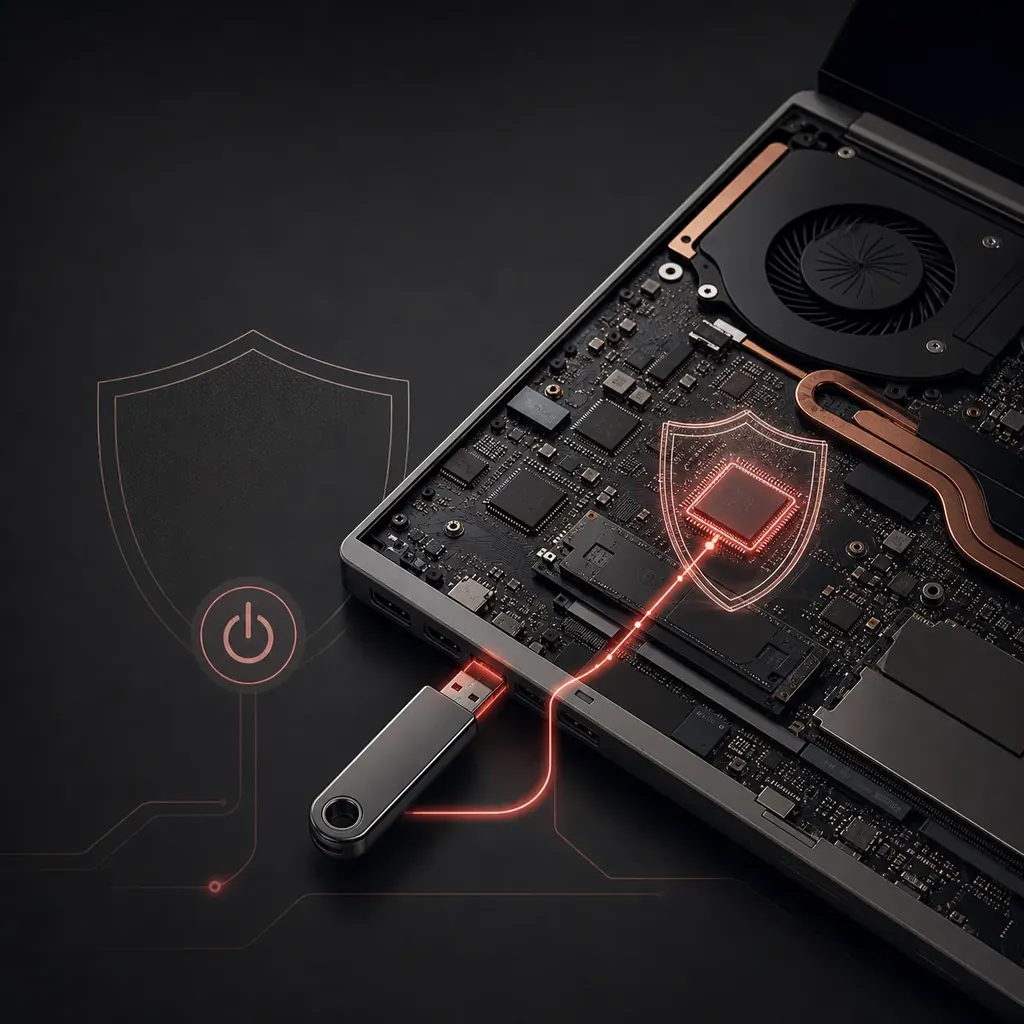
Exaktes ASUS-Modell und aktuelle BIOS-Version prüfen
Notieren Sie den vollständigen Modellnamen, bevor Sie suchen. ASUS-Produktreihen enthalten ähnliche Bezeichnungen mit unterschiedlicher Firmware; eine Board-Revision oder Notebook-Endung kann die Kompatibilität ändern. Bei einem Komplett-PC ist das Gehäusemodell oft wichtiger als der Chipsatzname.
Prüfen Sie die BIOS- oder UEFI-Version im Firmware-Menü oder in den Windows-Systeminformationen. Vergleichen Sie alle Endungen mit der ASUS-Seite und verwenden Sie einen Drittanbieter-Scanner nicht als letzte Quelle.
- Exaktes ASUS-Notebook-, Desktop- oder Mainboard-Modell
- Board-Revision, Seriennummer oder Service-Tag
- Aktuelle BIOS/UEFI-Version und Datum
- CPU-Plattform und Windows-Version
- Voraussetzungen und Zwischenversionen aus den Versionshinweisen
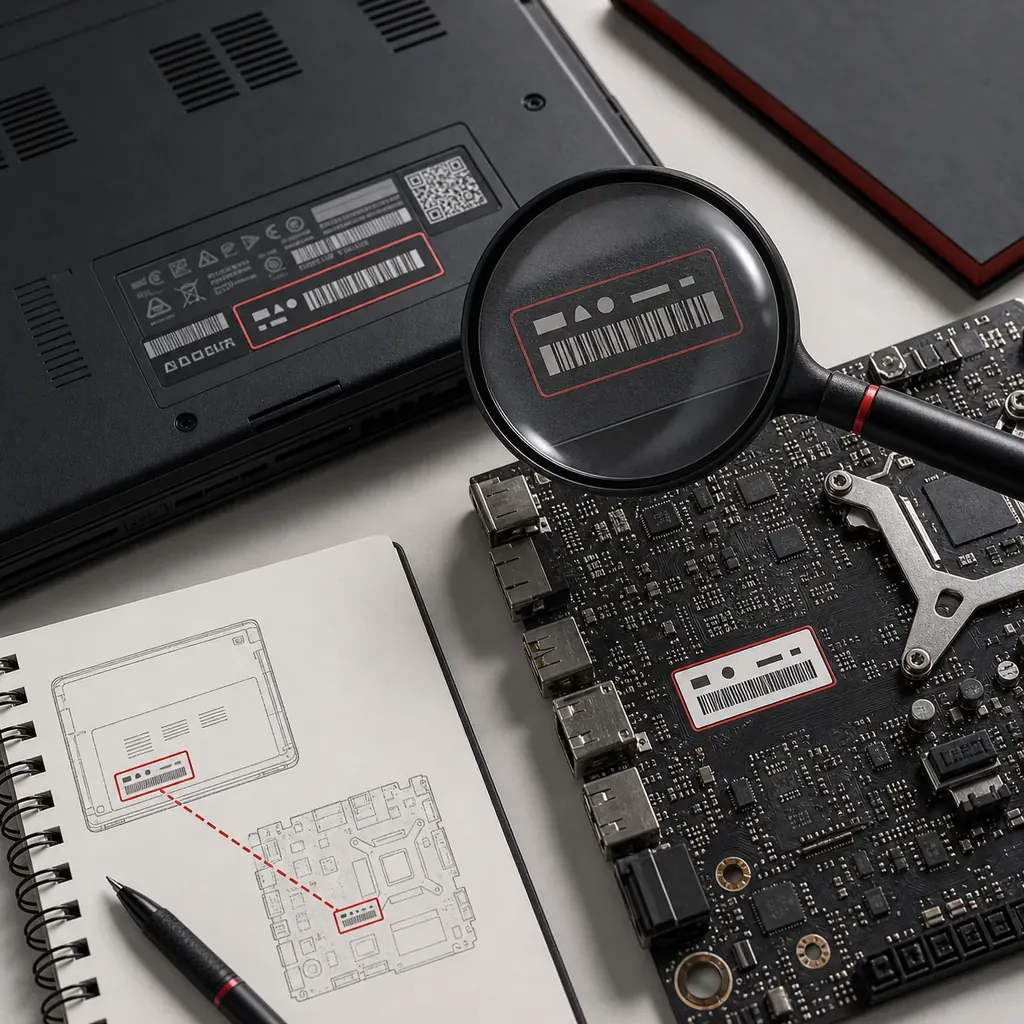
Offizielles ASUS BIOS-Paket finden
Suchen Sie im ASUS-Support nach dem exakten Modell und öffnen Sie Driver & Utility oder BIOS & Firmware. Lesen Sie die Versionshinweise vor dem Abruf. Ein neueres Datum allein beweist weder Notwendigkeit noch Kompatibilität.
Laden Sie von der Modellseite und nicht von einem Mirror oder Forenanhang. Bewahren Sie das Originalarchiv auf und beachten Sie Hinweise zu BIOSRenamer, Dateinamen oder einem bestimmten USB-Port.
- Die ASUS-Modellseite statt eines allgemeinen Suchtreffers verwenden
- Versionshinweise und notwendige Zwischenversionen lesen
- Produkt und Revision exakt abgleichen
- USB-Dateisystem, Speicherort und Dateiname aus dem Handbuch beachten
- Das offizielle Archiv bis zur Prüfung nach dem Neustart aufbewahren
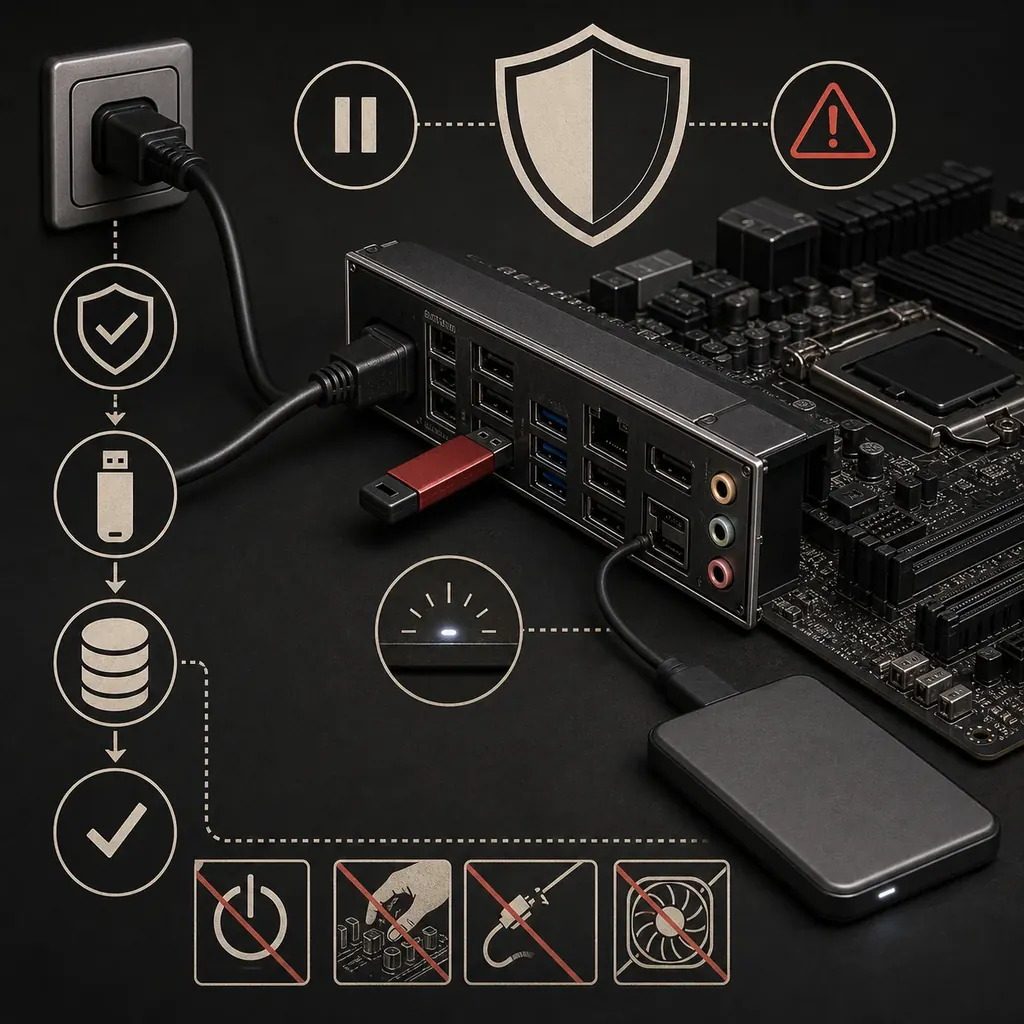
Unterstützte ASUS-Update-Methode auswählen
EZ Flash, MyASUS, ein Windows-Tool und BIOS FlashBack sind nicht austauschbar. Verwenden Sie die Methode aus dem Handbuch des Produkts und übertragen Sie keine Mainboard-Anleitung auf ein Notebook.
Wenn mehrere Methoden angeboten werden, wählen Sie diejenige mit überprüfbarem Paket und stabiler Stromversorgung. Einige Produkte benötigen USB, obwohl Windows normal läuft.
| Methode | Geeignet für | Vorsicht |
|---|---|---|
| MyASUS oder Windows-Tool | Unterstützte ASUS-Notebooks und OEM-Desktops | Nur das Tool für das exakte Modell verwenden. |
| UEFI EZ Flash | ASUS-Mainboards und Produkte, deren Handbuch es nennt | USB-Dateisystem, Ablage und Entpacken genau nach Anleitung durchführen. |
| USB-BIOS-FlashBack | Nur Modelle mit markiertem FlashBack-Knopf und Port | Dateiname, Port, Stromzustand und LED-Muster sind modellabhängig. |
| Windows Update | OEM-Firmware, die über den unterstützten Windows-Kanal angeboten wird | Ein Katalogeintrag erlaubt kein fremdes ASUS-Paket. |
Windows 11, BitLocker und Strom vorbereiten
Das BIOS liegt unterhalb von Windows. Schließen Sie Programme, entfernen Sie unnötige Geräte und nutzen Sie Netzstrom. Beim Notebook bleibt das Netzteil angeschlossen; halten Sie die von ASUS geforderte Akkuladung ein.
Wenn BitLocker aktiv ist, sichern Sie den Wiederherstellungsschlüssel vor der Firmwareänderung. Befolgen Sie die aktuellen ASUS- und Microsoft-Hinweise zum Aussetzen und prüfen Sie nach dem Boot, dass der Schutz wieder aktiv ist.
- Wichtige Dateien sichern
- Benötigte BIOS-Einstellungen notieren
- Netzteil angeschlossen lassen und das Notebook nicht schließen
- BitLocker-Wiederherstellungsschlüssel speichern
- Übertaktung oder instabile Speichereinstellungen entfernen
ASUS BIOS Schritt für Schritt aktualisieren
Die Bezeichnungen unterscheiden sich je nach Produkt, die Sicherheitsfolge bleibt gleich. Stoppen Sie bei Modellabweichung, ungültiger Datei, fehlender Zwischenversion oder Stromwarnung.
Starten Sie während des Schreibens keinen Neustart und trennen Sie das Gerät nicht vom Strom. Eine Pause bei der Prüfung kann normal sein; folgen Sie dem Handbuch.
- 1
Vollständiges Modell, Board-Revision und aktuelle BIOS-Version notieren.
- 2
Offizielle ASUS-Modellseite öffnen und Versionshinweise vergleichen.
- 3
Offizielles Paket laden, nur nach Anleitung entpacken und USB oder Windows-Tool vorbereiten.
- 4
MyASUS, Windows, UEFI EZ Flash oder FlashBack nur bei dokumentierter Unterstützung starten.
- 5
Dateiname und Modell vor der Bestätigung prüfen und bis zum automatischen Neustart Strom halten.
- 6
Nach dem Neustart Version, bekannte Einstellungen, Windows und BitLocker prüfen.
BIOS FlashBack und Wiederherstellungsgrenzen verstehen
BIOS FlashBack hilft bei einigen ASUS-Mainboards, ist aber nicht überall vorhanden. Knopf, USB-Port, Dateiname und LED-Muster gehören zur modellgenauen Anleitung.
Bei einem Fehler probieren Sie keine Datei eines anderen Produkts und benennen Sie kein Archiv nach Gefühl um. Verwenden Sie die Wiederherstellung des exakten Handbuchs oder ASUS Support, wenn das Gerät nicht mehr startet.
- Ein fehlgeschlagener Flash kann die integrierte Wiederherstellung oder Service erfordern
- Ein schwarzer Bildschirm beweist nicht, dass der Vorgang beendet ist
- CMOS-Batterie nur nach Handbuchanweisung entfernen
- Bei Ablehnung Modell, Revision und Dateiname erneut prüfen
- ASUS kontaktieren, wenn der dokumentierte Weg nicht bootfähig macht
System nach dem Neustart prüfen
Öffnen Sie BIOS/UEFI erneut und prüfen Sie Version, Datum und Boot-Modus. Stellen Sie nur notierte Einstellungen wieder her und testen Sie unter Windows Speicher, Netzwerk und Anzeige.
Achten Sie beim nächsten Start auf eine BitLocker-Abfrage. Verwenden Sie den gespeicherten Schlüssel und bestätigen Sie die Firmwareänderung, bevor Sie den Schutz fortsetzen.
ASUS BIOS sicher aktualisieren Häufige Fragen
Wie aktualisiere ich ein ASUS BIOS?
Exaktes Modell bestimmen, offizielle Support-Seite öffnen, Versionshinweise lesen und MyASUS, Windows-Tool, UEFI EZ Flash oder FlashBack nur bei dokumentierter Unterstützung verwenden. Keine Datei eines ähnlichen Modells nutzen.
Kann ich das ASUS BIOS über Windows 11 aktualisieren?
Manchmal. ASUS-Notebooks und OEM-Desktops können MyASUS oder ein signiertes Tool anbieten, während Mainboards oft UEFI EZ Flash verwenden. Das Modellhandbuch entscheidet.
Kann ich ein ASUS BIOS ohne USB aktualisieren?
Einige Modelle unterstützen MyASUS oder Windows. Andere benötigen USB für EZ Flash oder FlashBack. Die Methode eines anderen ASUS-Modells ist kein Beleg für Kompatibilität.
Wo kann ich ein ASUS BIOS Update herunterladen?
Im ASUS-Supportcenter das exakte Notebook-, Desktop- oder Mainboard-Modell auswählen. Eine sichere universelle ASUS BIOS-Datei gibt es nicht; deshalb wird kein allgemeiner Direktlink angegeben.
Sollte ich BitLocker vor einem ASUS BIOS Update aussetzen?
Zuerst den Wiederherstellungsschlüssel sichern und die aktuellen Hinweise von Microsoft und ASUS befolgen. Eine Firmwareänderung kann auch nach erfolgreichem Flash die Wiederherstellung auslösen.
Was mache ich bei einem fehlgeschlagenen ASUS BIOS Update?
Einen offiziell aktiven Vorgang nicht unterbrechen. Wenn er eindeutig beendet ist, die Wiederherstellung oder FlashBack-Anleitung des exakten Modells nutzen und ASUS kontaktieren, wenn der Start nicht zurückkehrt.
Offizielle ASUS-Referenzen
Diese offiziellen ASUS-Seiten wurden am 06.08.2026 geprüft. Sie beschreiben modellabhängige Verfahren und versprechen kein universelles aktuelles BIOS.
- ASUS-Supportcenter Vor dem Öffnen eines BIOS-Pakets das exakte Produktmodell auswählen.
- ASUS — BIOS Update unter Windows Offizielle Windows- und MyASUS-Wege für unterstützte Produkte.
- ASUS — EZ Flash und Firmware Update UEFI- und USB-Anleitung für unterstützte ASUS-Produkte.
- ASUS — BIOS und FlashBack Offizielles Verfahren und Grenzen des Update- oder FlashBack-Ablaufs.
- ASUS — BIOS-Wiederherstellung und Fehlerbehebung Für abgelehnte Dateien oder Systeme, die nicht normal starten.
- Microsoft — BitLocker-Wiederherstellung planen Wiederherstellungsdaten vor Firmware- oder Bootänderungen verfügbar halten.