
Respuesta corta: qué debes hacer primero
Para actualizar el BIOS GIGABYTE con seguridad, identifica el nombre completo de la placa y su revisión, anota la versión instalada y abre la página del producto correspondiente en el soporte de GIGABYTE. Descarga solo el paquete indicado para esa placa. Después utiliza el método documentado para tu hardware: Q-Flash desde UEFI suele ser la opción más clara, Q-Flash Plus puede funcionar sin pantalla en algunas placas y @BIOS solo está disponible cuando la placa y el entorno de Windows lo permiten.
Actualizar no significa que toda versión nueva sea necesaria. Lee primero las notas y comprueba si la versión resuelve un problema de CPU, memoria, almacenamiento, seguridad, compatibilidad o estabilidad que realmente tengas. Si el equipo funciona bien y la versión no corrige nada relevante, conservar el BIOS actual puede ser la opción de menor riesgo.
- Comprueba el nombre exacto y la revisión antes de abrir una descarga.
- Guarda la clave de recuperación de BitLocker o del cifrado del dispositivo.
- Usa alimentación estable y no manipules el equipo hasta terminar el reinicio.
- Conserva la página oficial y las notas por si necesitas recuperación.
Comprueba el modelo, la revisión y el BIOS actual
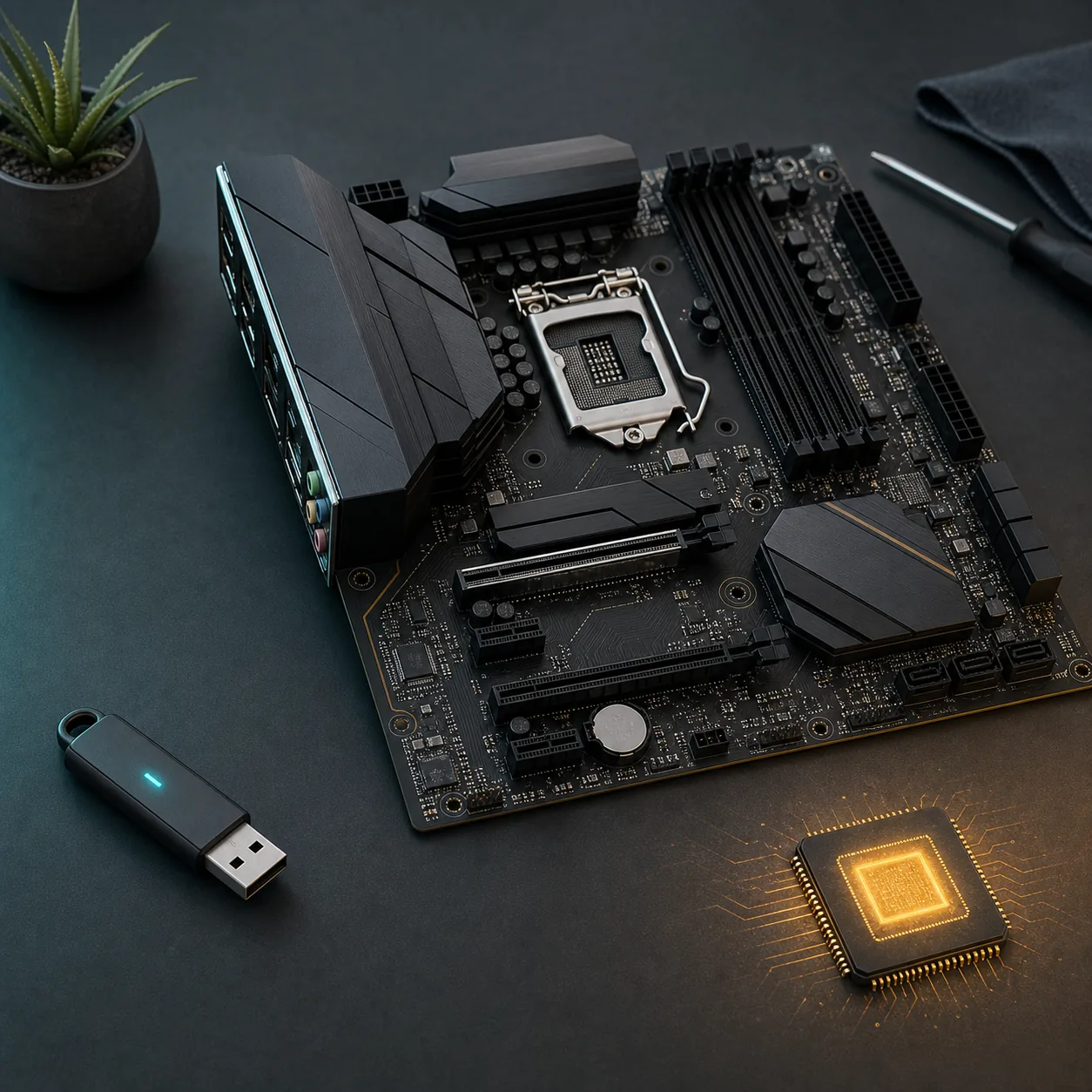
Una familia de productos GIGABYTE puede incluir varias placas con nombres muy parecidos y firmware diferente. Lee el modelo impreso en la placa, la caja o la documentación y busca una marca de revisión, como rev. 1.0 o una revisión posterior. En UEFI, anota la versión y la fecha del BIOS. Windows puede ayudarte a contrastar la información, pero la etiqueta física y la página oficial del producto tienen prioridad cuando los nombres no coinciden.
No uses el BIOS de una placa AORUS o GIGABYTE cercana solo porque comparte chipset o socket. Confirma el producto completo, la revisión, las notas sobre CPU y cualquier requisito de versión intermedia. Algunas actualizaciones exigen instalar primero una versión puente o cambian ajustes de firmware. Esos detalles pertenecen a la página del modelo, no a una lista universal de descargas.
- Anota o fotografía el modelo completo, la revisión y la versión instalada.
- Lee las advertencias sobre CPU, memoria, almacenamiento y la versión elegida.
- Distingue una actualización normal de un paquete especial de recuperación.
- Conserva la versión anterior para que el soporte conozca el estado inicial.
Elige el método correcto para actualizar BIOS GIGABYTE
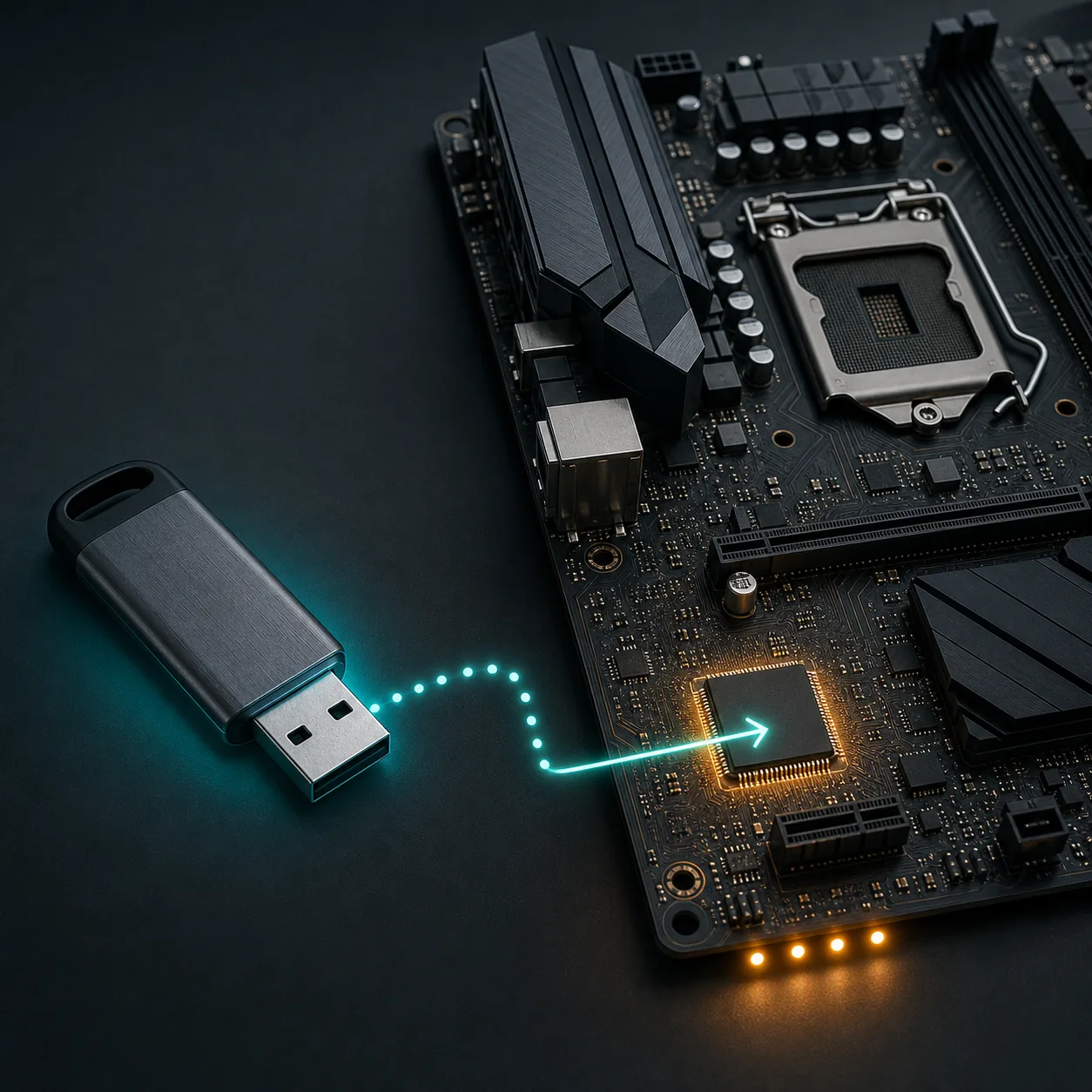
Q-Flash suele ser el método más sencillo de explicar porque se ejecuta desde el entorno de firmware y no depende de una sesión larga de Windows. Q-Flash Plus es una función distinta, no un respaldo universal. Normalmente necesita un puerto USB trasero concreto, una placa compatible, un archivo preparado y un botón físico. @BIOS puede ser cómodo, pero un fallo de Windows, un controlador o una interrupción de corriente sigue siendo un riesgo durante una operación de firmware.
La tabla sirve como orientación, no sustituye al manual. Los menús, el formato USB, los puertos admitidos, el nombre del archivo y la necesidad de instalar CPU o memoria pueden cambiar entre modelos GIGABYTE. Si la página del producto o el manual ofrece una instrucción específica, esa instrucción tiene prioridad.
| Método | Cuándo encaja | Precaución |
|---|---|---|
| Q-Flash | Placa compatible que entra normalmente en UEFI | Usa el archivo extraído y no interrumpas la alimentación. |
| Q-Flash Plus | Placa cuyo manual y panel trasero lo indican expresamente | El puerto USB, el nombre del archivo y el botón dependen del modelo. |
| @BIOS | Windows estable y utilidad compatible con la placa | Sigue el manual y evita variables innecesarias de Windows. |
| Servicio o recuperación | Pantalla sin imagen, flash fallido o modelo dudoso | Detente cuando el manual no defina el siguiente paso seguro. |
Prepara Windows, BitLocker y la unidad USB
Antes de descargar, guarda el trabajo importante y cierra las aplicaciones. Si el cifrado del dispositivo o BitLocker está activo, guarda la clave de recuperación y sigue el procedimiento compatible del fabricante para suspender la protección cuando vaya a cambiar el firmware o la configuración de arranque. Un aviso de recuperación después de una actualización correcta puede aparecer porque cambió la medición de confianza del arranque; no demuestra por sí solo que el archivo sea incorrecto.
Para Q-Flash, utiliza una USB pequeña y fiable y sigue el sistema de archivos indicado por la documentación de GIGABYTE. Extrae el archivo descargado en lugar de dejar el ZIP dentro del menú de actualización. Conserva solo el archivo que corresponde al modelo y no lo renombres salvo que las instrucciones de Q-Flash Plus para esa placa lo exijan.
- 1
Guarda la clave de recuperación y haz una copia de los archivos importantes.
- 2
Anota la versión actual, la revisión y el motivo que indican las notas.
- 3
Descarga el archivo específico del modelo desde el soporte de GIGABYTE.
- 4
Prepara la USB como indica el manual y extrae el paquete.
- 5
Desconecta USB innecesarias y mantén alimentación estable.
Actualiza con Q-Flash desde UEFI
Para una actualización normal con Q-Flash, reinicia el equipo y entra en UEFI usando la tecla indicada por el manual o la pantalla de inicio. Abre Q-Flash, selecciona la opción de actualización y elige el archivo de BIOS de la USB preparada. Confirma que el modelo mostrado coincide con tus notas. No selecciones otra carpeta solo porque aparece en la unidad y no comiences si el archivo es rechazado o el modelo no está claro.
Durante el proceso la pantalla puede reiniciarse, apagarse o mostrar un progreso. No pulses reset, retires la USB ni cortes la corriente. La placa puede reiniciar varias veces. Espera hasta que finalice y vuelva UEFI o Windows. Si aparece un error, anota el mensaje y usa el manual o el soporte oficial en vez de repetir archivos al azar.
- 1
Entra en UEFI y abre la utilidad Q-Flash.
- 2
Selecciona la USB y el archivo correspondiente al modelo exacto.
- 3
Lee la pantalla de confirmación y continúa solo si la placa es correcta.
- 4
Mantén conectados la alimentación, el teclado y el almacenamiento USB.
- 5
Espera todos los reinicios automáticos hasta que termine el proceso.
Q-Flash Plus, @BIOS y los términos AORUS
Q-Flash Plus puede ser útil en algunas placas que permiten actualizar sin una pantalla normal, pero no está presente en todas las placas GIGABYTE. Comprueba el panel trasero y el manual para conocer el puerto USB, el botón, la alimentación y el nombre exacto del archivo. Un modelo puede pedir un nombre como GIGABYTE.bin y otro puede tener instrucciones diferentes. No copies una regla de un foro a otra placa.
@BIOS y AORUS son términos relacionados, no familias universales de firmware. @BIOS es una utilidad de Windows disponible en productos compatibles; AORUS es una familia de productos GIGABYTE. Si tu búsqueda empieza por AORUS, vuelve al modelo completo y utiliza su página de soporte. Así evitas que una búsqueda amplia de marca termine en un paquete incompatible.
- Usa Q-Flash Plus solo si el manual de la placa lo confirma.
- Trata GIGABYTE.bin como una instrucción específica, no como una regla universal.
- No asumas que todas las placas AORUS y no AORUS comparten el BIOS.
- Prefiere la recuperación documentada de la placa a repetir flashes.
Verifica el primer reinicio y restaura los ajustes
Después del primer reinicio correcto, entra en UEFI y confirma la nueva versión y fecha del BIOS. Revisa los ajustes importantes, como el orden de arranque, la detección de almacenamiento, el perfil de memoria, TPM, Secure Boot, la virtualización y los ventiladores. Una actualización puede restaurar valores predeterminados, por lo que Windows puede no iniciar hasta que recuperes la configuración necesaria.
Si suspendiste BitLocker o el cifrado del dispositivo, vuelve a activarlo después de iniciar Windows con normalidad. Confirma que la clave de recuperación sigue disponible y prueba el motivo de la actualización antes de cambiar otras opciones. Guarda las notas, la versión anterior y cualquier error en tu registro de soporte.
- Confirma la versión nueva en UEFI y en la información del sistema de Windows.
- Restaura solo los ajustes necesarios de arranque, TPM, Secure Boot, memoria y virtualización.
- Reanuda BitLocker o el cifrado del dispositivo después de un arranque normal.
- Prueba el problema de CPU, memoria, almacenamiento o estabilidad que motivó el cambio.
Errores frecuentes y cuándo detenerse
Un mensaje de archivo no encontrado puede indicar que el archivo sigue comprimido, que la USB usa un formato no compatible, que el archivo está en una carpeta incorrecta o que la placa espera otro nombre. También puede significar que pertenece a otra revisión. Comprueba de nuevo la ruta oficial antes de cambiar la USB. Descargar un archivo no demuestra que sea compatible: la identidad de la placa y el selector oficial son comprobaciones separadas.
Si la pantalla queda en negro después de una actualización interrumpida, no sigas apagando y encendiendo sin leer el manual. Algunas placas ofrecen recuperación o Q-Flash Plus y otras requieren servicio. Si el equipo es crítico, el modelo no está confirmado o el flash ya falló, detente y contacta con GIGABYTE o un técnico cualificado.
- Modelo o revisión incorrectos: vuelve al selector oficial.
- Q-Flash muestra un ZIP: extráelo y usa el archivo que identifica el manual.
- Aviso de BitLocker: usa la clave guardada y los pasos compatibles del fabricante.
- Sin imagen tras un flash fallido: sigue la recuperación exacta o busca servicio.
- Corte de corriente: no afirmes que la placa es recuperable sin una ruta documentada.
Lista final para actualizar BIOS GIGABYTE con menos riesgo
El flujo fiable es modelo primero, fuente después y método al final. Empieza en el soporte de GIGABYTE, confirma el nombre y la revisión completos, compara la versión instalada con las notas y elige Q-Flash, Q-Flash Plus o @BIOS solo cuando la documentación lo permita. Prepara la información de recuperación y una alimentación estable antes del flash y verifica la versión y los ajustes después del reinicio.
Esta página explica el proceso de decisión, no es un archivo universal de firmware. GIGABYTE es la autoridad para el paquete actual, las notas, la compatibilidad y la recuperación de cada placa. Si no puedes confirmar el modelo o no sabes si la actualización es necesaria, retrasarla es más seguro que adivinar.
Cómo actualizar BIOS GIGABYTE de forma segura Preguntas frecuentes
¿Cómo actualizo el BIOS GIGABYTE?
Identifica el modelo y la revisión exactos, abre su página de soporte de GIGABYTE, lee las notas, prepara el archivo correcto en la USB indicada y usa Q-Flash u otro método compatible. No existe un archivo universal.
¿Cuál es el método más seguro para actualizar BIOS GIGABYTE?
Q-Flash desde UEFI suele ser el método más claro cuando la placa entra en UEFI normalmente. Q-Flash Plus y @BIOS dependen del modelo, por lo que debes seguir el manual y la página oficial.
¿Todas las placas GIGABYTE usan GIGABYTE.bin?
No. Algunas placas Q-Flash Plus pueden pedir un nombre como GIGABYTE.bin, pero el nombre, el puerto USB y el botón dependen del modelo. No renombres el archivo salvo que el manual exacto lo indique.
¿Debo actualizar el BIOS GIGABYTE si el PC funciona?
Solo si las notas resuelven una necesidad real, como soporte de CPU, compatibilidad de memoria, una corrección de seguridad o un problema de estabilidad. Una versión más nueva no es obligatoria para todos los equipos.
¿Qué hago con BitLocker antes de actualizar el BIOS?
Guarda primero la clave de recuperación y sigue el procedimiento compatible para suspender la protección si cambiarán el firmware o el arranque. Reanuda la protección después de iniciar Windows con normalidad.
¿Por qué Q-Flash no ve mi archivo de BIOS GIGABYTE?
Comprueba el modelo y la revisión, extrae el archivo, usa el formato y la carpeta indicados y confirma si se necesita un nombre especial. Si sigue rechazado, vuelve a la página oficial en lugar de probar el archivo de otra placa.
¿Cuál es la última versión de BIOS GIGABYTE?
No existe una única versión más reciente para todas las placas GIGABYTE. La versión depende del modelo y la revisión exactos; usa el soporte de GIGABYTE y lee las notas al actualizar.
Referencias oficiales de GIGABYTE y Microsoft
Estas fuentes se comprobaron el 10 de agosto de 2026. Explican descargas por modelo, Q-Flash y la preparación de recuperación; no ofrecen un BIOS universal para todas las placas GIGABYTE.
- GIGABYTE Support — Consumer Download Selecciona la placa o el producto exacto antes de abrir los paquetes de BIOS y firmware.
- GIGABYTE — guía de Q-Flash Resumen oficial del flujo Q-Flash y de la necesidad de hacer coincidir la placa y el archivo.
- GIGABYTE FAQ 4337 Preguntas frecuentes oficiales sobre métodos de actualización y procedimientos por modelo.
- Microsoft — recuperación de BitLocker Referencia para conservar la información de recuperación cuando un cambio de firmware puede activar BitLocker.