
Kurzantwort: Was du zuerst tun solltest
Um ein GIGABYTE-BIOS sicher zu aktualisieren, identifiziere zuerst den vollständigen Namen des Mainboards und seine Revision. Notiere die bereits installierte BIOS-Version und öffne dann die passende Produktseite im GIGABYTE-Support. Lade nur das Paket herunter, das genau für dieses Board aufgeführt ist. Verwende anschließend die für deine Hardware dokumentierte Methode: Q-Flash aus dem UEFI ist meist die klarste Option, Q-Flash Plus funktioniert bei unterstützten Boards auch ohne Bildschirmausgabe und @BIOS steht nur auf kompatiblen Systemen zur Verfügung.
Das Wort Update bedeutet nicht, dass jede neue BIOS-Version erforderlich ist. Lies die Release Notes und prüfe, ob sie dein CPU-, Speicher-, Laufwerks-, Sicherheits-, Kompatibilitäts- oder Stabilitätsproblem lösen. Läuft der Rechner normal und gibt es keinen passenden Grund, kann es risikoärmer sein, die aktuelle Version beizubehalten.
- Exakten Board-Namen und die Revision vor dem Download abgleichen.
- BitLocker- oder Geräteverschlüsselungs-Wiederherstellungsschlüssel vor Firmware- oder Boot-Änderungen sichern.
- Für stabile Stromversorgung sorgen und den Rechner bis zum Ende von Update und Neustart nicht bedienen.
- Support-Seite und Release Notes bereithalten, falls eine Wiederherstellung nötig wird.
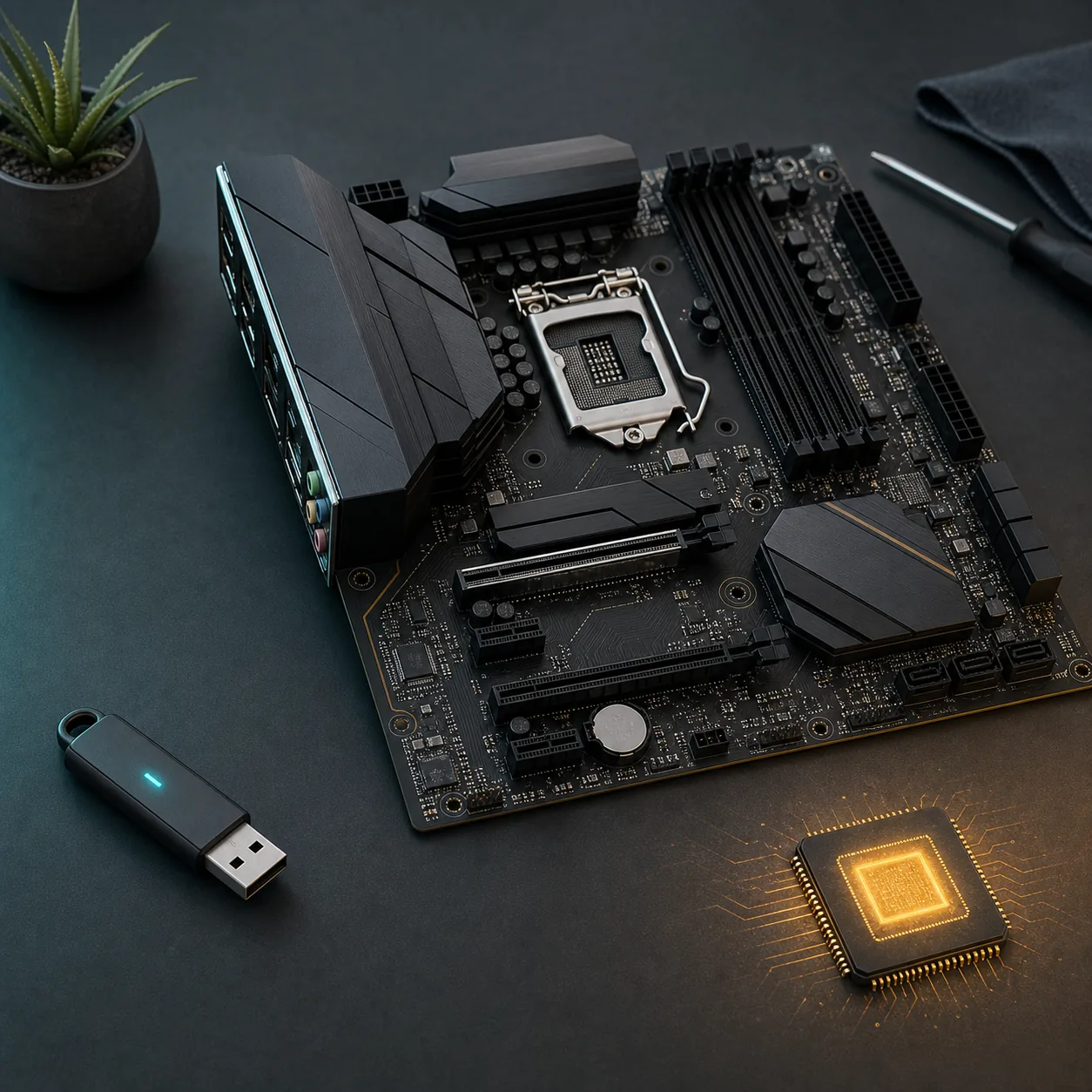
Modell, Revision und aktuelles BIOS prüfen
Der wichtigste Schutz gegen eine falsche BIOS-Datei ist eine vollständige Modellprüfung. Bei einem Desktop-Mainboard stehen Modellname und Revision oft auf dem Board selbst, auf der Verpackung oder im UEFI. In Windows können Systeminformationen helfen, sie ersetzen aber nicht den Abgleich mit dem Aufdruck und dem Handbuch. AORUS-Bezeichnungen, Chipsatznamen und eine ähnliche Produktfamilie reichen nicht als Identitätsnachweis.
Öffne danach die GIGABYTE-Supportseite und folge dem Produktauswahldialog bis zum exakten Board. Vergleiche die installierte Version, das Veröffentlichungsdatum und den Zweck des Pakets mit den Release Notes. Wenn die Revision unklar ist oder mehrere Dateien ähnlich aussehen, halte an und kläre die Modellbezeichnung, statt eine benachbarte Datei zu testen.
- Vollständigen Modellnamen, Revision und installierte BIOS-Version in einer Notiz oder einem Foto festhalten.
- Hinweise zu CPU, Speicher, Laufwerken und Release Notes vor dem Download lesen.
- Prüfen, ob es sich um ein normales BIOS-Update oder ein spezielles Recovery-Paket handelt.
- Informationen zur alten Version aufbewahren, damit der Support den Ausgangszustand kennt.
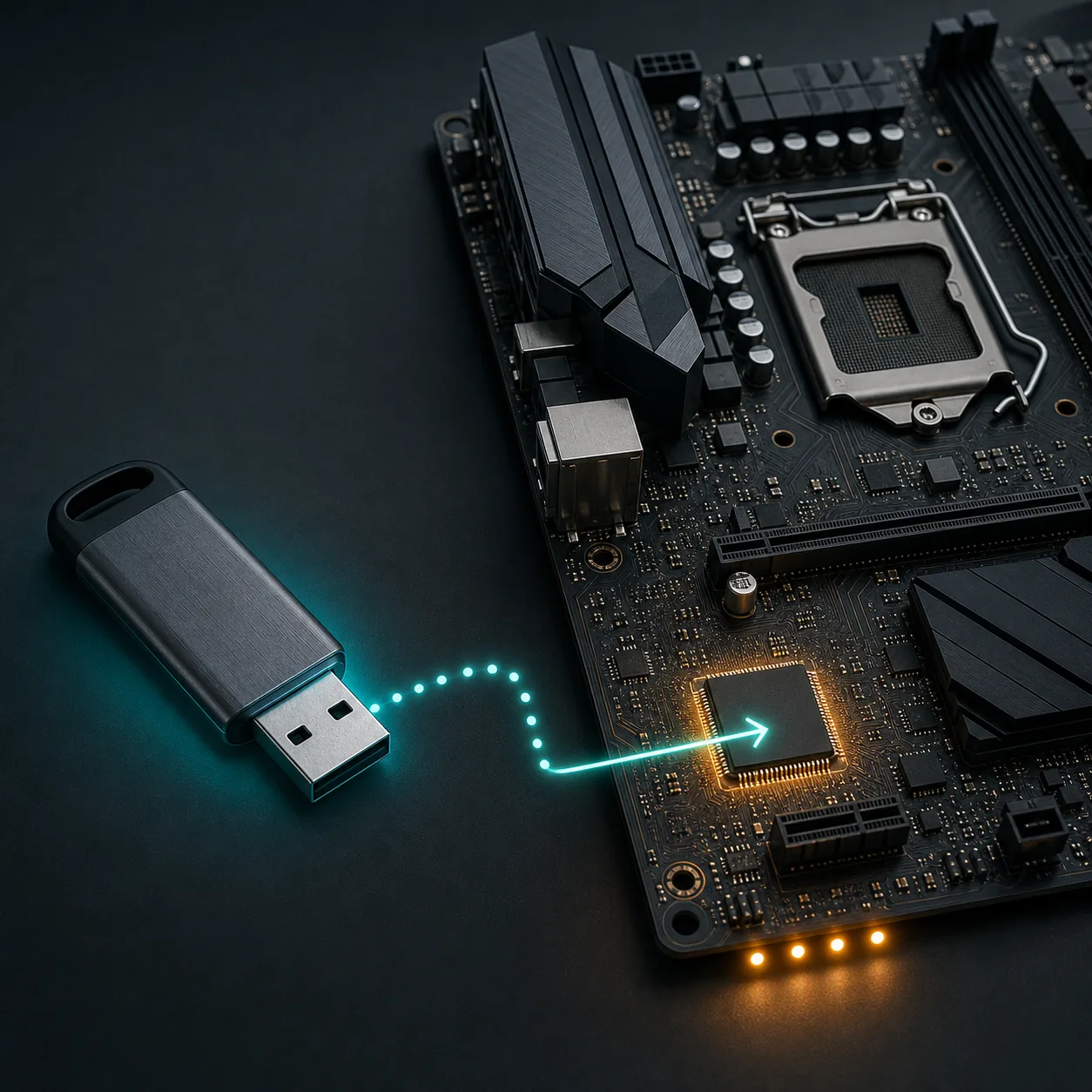
Die richtige Methode für das GIGABYTE-BIOS-Update wählen
Q-Flash aus dem UEFI ist für viele GIGABYTE-Boards der nachvollziehbarste Weg, weil die Datei vor dem Schreiben im Firmware-Menü ausgewählt und geprüft wird. Q-Flash Plus ist eine separate Funktion: Sie kann bei bestimmten Boards ein Update ohne normal gestartetes System ermöglichen, benötigt aber den gekennzeichneten USB-Port, eine bestimmte Stromversorgung und oft eine genaue Dateibenennung. @BIOS ist ein Windows-Programm und deshalb von Board, Betriebssystem und Herstellerdokumentation abhängig.
Wähle die Methode nicht nach einem allgemeinen Forumstipp. Prüfe das Handbuch des exakten Modells, den rückseitigen Anschluss, die Q-Flash-Hinweise und die Voraussetzungen. Wenn das Board normal ins UEFI startet, ist ein dokumentierter UEFI-Weg häufig leichter zu kontrollieren. Bei einem nicht startenden Board zählen ausschließlich die ausdrücklich unterstützten Wiederherstellungsoptionen.
| Methode | Geeignet für | Vorsicht |
|---|---|---|
| Q-Flash | Ein unterstütztes Board, das normal ins UEFI startet | Passende entpackte Datei verwenden und die Stromversorgung nicht unterbrechen. |
| Q-Flash Plus | Ein Board, dessen Handbuch und Rückseiten-Aufdruck die Funktion bestätigen | USB-Port, Dateiname und Tastenverhalten sind modellabhängig. |
| @BIOS | Eine unterstützte Windows-Installation mit stabilem Hersteller-Utility | Unnötige Windows-Risiken vermeiden und dem Board-Handbuch folgen. |
| Service oder Recovery | Kein Bild, fehlgeschlagener Flash oder unklare Board-Identität | Nicht weiter experimentieren, wenn das Handbuch keinen sicheren nächsten Schritt definiert. |
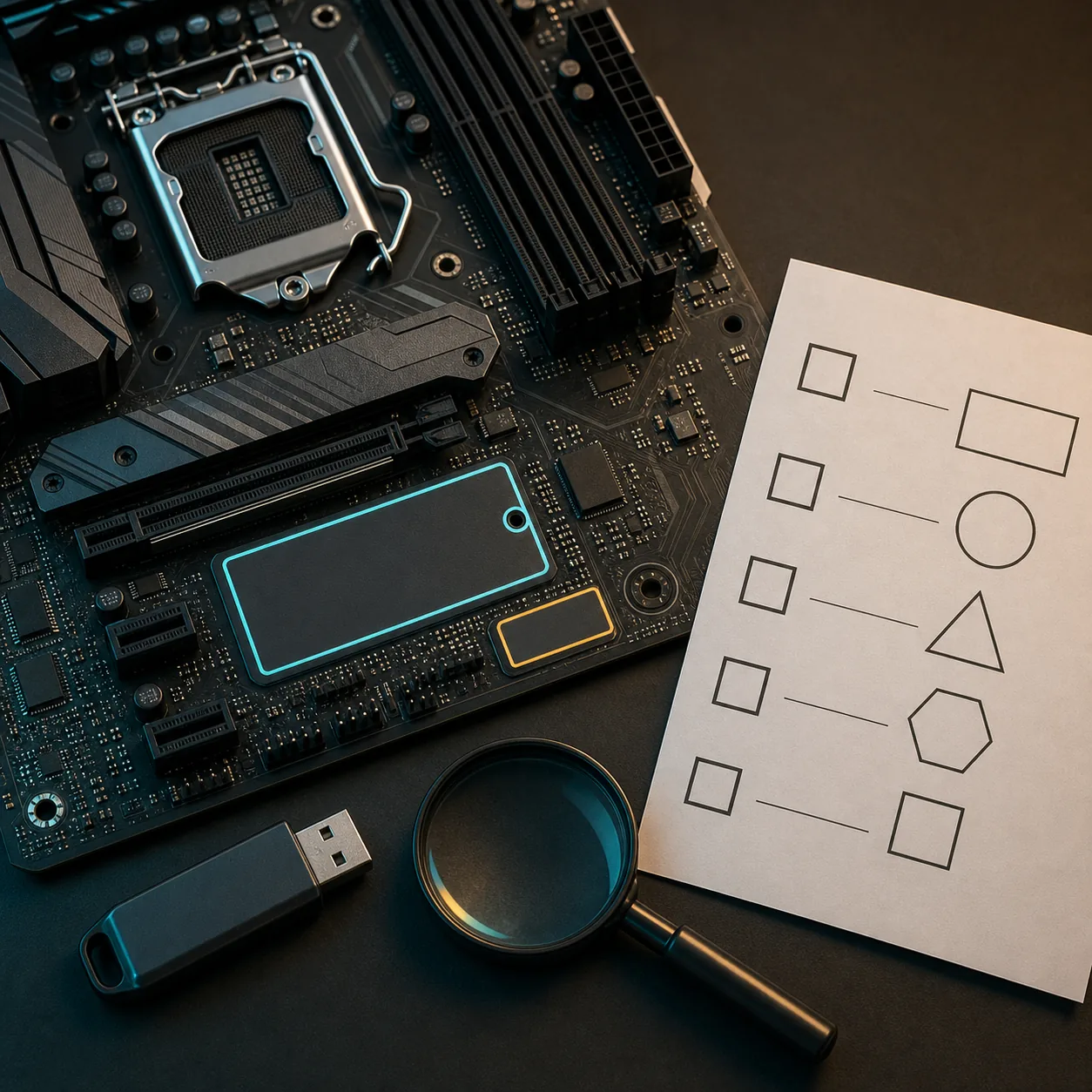
Windows, BitLocker und den USB-Stick vorbereiten
Sichere die BitLocker- oder Geräteverschlüsselungs-Wiederherstellungsinformationen, bevor sich Firmware, TPM, Secure Boot oder die Bootreihenfolge ändern können. Folge der von Microsoft und dem Gerätehersteller vorgesehenen Vorgehensweise zum Schutz vor einer unerwarteten Wiederherstellungsabfrage. Nach einem normalen Start muss der Schutz wieder aktiviert und der Zugriff auf den Wiederherstellungsschlüssel bestätigt werden.
Bereite einen kleinen, zuverlässigen USB-Stick nach den Vorgaben des Handbuchs vor. Entpacke das offizielle Archiv und verwende nicht einfach die ZIP-Datei im Q-Flash-Menü. Lege nur die zum Board passende Datei auf den Stick und benenne sie nur dann um, wenn die Anleitung für genau dieses Modell es verlangt. Entferne unnötige USB-Geräte und verwende eine stabile Stromversorgung.
- 1
Wiederherstellungsschlüssel sichern und wichtige Dateien auf ein separates Medium kopieren.
- 2
Aktuelle BIOS-Version, Board-Revision und den Grund für das Update notieren.
- 3
Modellspezifisches Archiv aus dem GIGABYTE-Support herunterladen und den Produktpfad prüfen.
- 4
USB-Stick exakt nach dem Handbuch vorbereiten und das Archiv entpacken.
- 5
Unnötige Geräte trennen und den Rechner während des Schreibens an zuverlässiger Stromversorgung lassen.
Mit Q-Flash aus dem UEFI aktualisieren
Starte den Rechner neu und öffne das UEFI mit der Taste, die im Handbuch oder auf dem Startbildschirm angegeben ist. Öffne Q-Flash, wähle die Update-Funktion und anschließend die vorbereitete BIOS-Datei auf dem USB-Stick. Prüfe auf dem Bestätigungsbildschirm noch einmal, ob Board-Modell und Datei zu deinen Notizen passen. Wenn die Datei abgelehnt wird oder die Identität nicht eindeutig ist, starte den Vorgang nicht.
Während des Schreibens kann der Bildschirm neu starten, dunkel werden oder einen Fortschrittsstatus anzeigen. Drücke keine Reset-Taste, entferne den USB-Stick nicht und schalte den Rechner nicht aus. Das Board kann mehrmals neu starten. Warte, bis der Vorgang beendet ist und UEFI oder Windows zurückkehrt. Bei einem Fehler notiere die Meldung und nutze das Handbuch oder den offiziellen Support, statt zufällige Dateien erneut zu probieren.
- 1
UEFI öffnen und das Q-Flash-Programm starten.
- 2
USB-Stick und die exakt passende BIOS-Datei auswählen.
- 3
Bestätigungsbildschirm lesen und nur bei korrekter Board-Identität fortfahren.
- 4
Stromversorgung, Tastatur und USB-Speicher während des Schreibens angeschlossen lassen.
- 5
Alle automatischen Neustarts abwarten, bis das Board das Update abgeschlossen hat.
Q-Flash Plus, @BIOS und AORUS richtig einordnen
Q-Flash Plus ist bei einigen Boards praktisch, weil die Firmware ohne normale Bildschirmausgabe aktualisiert werden kann. Die Funktion ist aber nicht auf jedem GIGABYTE-Mainboard vorhanden. Prüfe den markierten Anschluss, die Taste, die Stromanforderungen und die Dateibenennung im Handbuch. Ein Modell kann beispielsweise GIGABYTE.bin verlangen, während ein anderes Board eine andere Regel verwendet. Übertrage keine Umbenennung aus einem Forum auf ein anderes Produkt.
@BIOS und AORUS sind verwandte Suchbegriffe, aber keine einheitlichen Firmware-Familien. @BIOS bezeichnet ein Windows-Programm auf unterstützten Produkten; AORUS ist eine Produktfamilie von GIGABYTE. Wenn deine Suche mit AORUS beginnt, kehre zum vollständigen Modellnamen zurück und verwende die zugehörige Supportseite. So wird aus einer breiten Markenanfrage keine inkompatible Paketwahl.
- Q-Flash Plus nur verwenden, wenn das Handbuch des Boards es ausdrücklich unterstützt.
- GIGABYTE.bin als modellabhängige Anweisung verstehen, nicht als universelle Umbenennung.
- Nicht davon ausgehen, dass AORUS- und Nicht-AORUS-Boards dieselbe BIOS-Datei verwenden.
- Bei Unsicherheit den dokumentierten Wiederherstellungsweg bevorzugen.
Ersten Neustart prüfen und Einstellungen wiederherstellen
Öffne nach einem erfolgreichen Neustart erneut das UEFI und bestätige die neue BIOS-Version und das Datum. Prüfe die für dein System wichtigen Einstellungen, darunter Bootreihenfolge, Laufwerke, Speicherprofil, TPM, Secure Boot, Virtualisierung und Lüfterverhalten. Ein Firmware-Update kann Einstellungen zurücksetzen; Windows startet dann eventuell erst wieder, wenn die notwendigen Optionen angepasst sind.
Wenn BitLocker oder die Geräteverschlüsselung ausgesetzt wurde, aktiviere den Schutz wieder, sobald Windows normal startet. Vergewissere dich, dass der Wiederherstellungsschlüssel weiterhin verfügbar ist, und teste genau den Grund für das Update, bevor du andere Optionen änderst. Bewahre Release Notes, vorherige Version und Fehlermeldungen für den Support auf.
- Neue BIOS-Version im UEFI und in den Windows-Systeminformationen kontrollieren.
- Boot, TPM, Secure Boot, Speicherprofil und Virtualisierung nur bei Bedarf wiederherstellen.
- BitLocker oder Geräteverschlüsselung nach einem normalen Start fortsetzen.
- CPU, Speicher, Laufwerk oder Stabilitätsproblem testen, das den Anlass für das Update gab.
Häufige Fehler und wann du abbrechen solltest
Eine Meldung, dass keine Datei gefunden wurde, kann bedeuten, dass das Archiv noch komprimiert ist, der USB-Stick ein nicht unterstütztes Dateisystem verwendet, die Datei im falschen Ordner liegt oder das Board einen anderen Namen erwartet. Auch eine falsche Revision führt zu einer Ablehnung. Prüfe den offiziellen Produktpfad erneut, bevor du den USB-Stick neu erstellst. Ein erfolgreicher Download beweist nicht, dass das Paket kompatibel ist.
Bleibt der Bildschirm nach einem unterbrochenen Update dunkel, schalte den Rechner nicht wiederholt ein und aus, ohne den Wiederherstellungsteil des Handbuchs zu lesen. Manche Boards bieten Q-Flash Plus oder einen anderen Recovery-Weg, andere benötigen Service. Wenn das Modell unklar ist, der Rechner geschäftskritisch ist oder das Update bereits fehlgeschlagen ist, wende dich an GIGABYTE oder qualifiziertes Fachpersonal.
- Falsches Modell oder falsche Revision: abbrechen und zum offiziellen Produktauswahldialog zurückkehren.
- ZIP-Datei im Q-Flash: entpacken und die im Handbuch genannte Datei verwenden.
- BitLocker-Abfrage: gesicherten Wiederherstellungsschlüssel und Herstellerhinweise verwenden.
- Kein Bild nach fehlgeschlagenem Flash: exakten Recovery-Abschnitt befolgen oder Service kontaktieren.
- Stromausfall: keine Wiederherstellbarkeit behaupten, wenn kein dokumentierter Weg existiert.
Checkliste für ein risikoärmeres GIGABYTE-BIOS-Update
Der zuverlässige Ablauf lautet: Modell zuerst, Quelle danach, Methode zuletzt. Starte beim GIGABYTE-Support, bestätige den vollständigen Mainboard-Namen und die Revision, vergleiche die installierte Version mit den Release Notes und wähle Q-Flash, Q-Flash Plus oder @BIOS nur, wenn das Board diese Methode dokumentiert. Bereite Wiederherstellungsinformationen und stabile Stromversorgung vor, führe das Update durch und kontrolliere danach Version und Einstellungen.
Diese Seite ist eine Anleitung zur Entscheidungsfindung und kein universelles Firmware-Archiv. GIGABYTE bleibt die maßgebliche Quelle für aktuelle Pakete, Release Notes, Kompatibilitätsgrenzen und Recovery-Anweisungen jedes Boards. Wenn der Update-Grund oder die Board-Identität nicht sicher ist, ist Abwarten besser als eine Datei zu erraten.
GIGABYTE-BIOS sicher aktualisieren Häufige Fragen
Wie aktualisiere ich ein GIGABYTE-BIOS?
Identifiziere das exakte Mainboard-Modell und die Revision, öffne die passende GIGABYTE-Supportseite, lies die Release Notes, bereite die richtige Datei auf dem vorgeschriebenen USB-Stick vor und nutze Q-Flash oder eine andere vom Board unterstützte Methode. Verwende keine universelle Datei.
Welche Methode ist beim GIGABYTE-BIOS-Update am sichersten?
Q-Flash aus dem UEFI ist meist der klarste Weg, wenn das Board normal ins UEFI startet. Q-Flash Plus und @BIOS sind modellabhängig; folge deshalb immer dem Handbuch und der offiziellen Supportseite des exakten Boards.
Verwendet jedes GIGABYTE-Mainboard GIGABYTE.bin?
Nein. Einige Q-Flash-Plus-Boards können einen Namen wie GIGABYTE.bin verlangen, aber Dateiname, USB-Port und Tastenvorgang hängen vom Modell ab. Benenne eine Datei nur um, wenn das Handbuch genau dieses Boards es verlangt.
Sollte ich das GIGABYTE-BIOS aktualisieren, wenn der PC funktioniert?
Nur wenn die Release Notes einen konkreten Bedarf wie CPU-Unterstützung, Speicherkompatibilität, eine dokumentierte Sicherheitskorrektur oder ein Stabilitätsproblem abdecken. Eine neuere Version ist nicht automatisch für jedes funktionierende System nötig.
Was muss ich mit BitLocker vor einem BIOS-Update tun?
Sichere zuerst den Wiederherstellungsschlüssel und folge dem vom Hersteller unterstützten Verfahren zum Aussetzen des Schutzes, wenn Firmware- oder Boot-Einstellungen geändert werden. Setze den Schutz nach einem normalen Windows-Start fort und prüfe, ob die Wiederherstellungsinformationen verfügbar sind.
Warum erkennt Q-Flash meine GIGABYTE-BIOS-Datei nicht?
Prüfe Modell und Revision, entpacke das Archiv, verwende Dateisystem und Ordnerstruktur aus dem Handbuch und kontrolliere, ob ein besonderer Dateiname verlangt wird. Wird die Datei weiter abgelehnt, prüfe die offizielle Supportseite erneut, statt die Datei eines ähnlichen Modells zu verwenden.
Welche ist die neueste GIGABYTE-BIOS-Version?
Es gibt keine einzige neueste Version für alle GIGABYTE-Boards. Die aktuelle Version hängt vom exakten Mainboard-Modell und der Revision ab. Wähle das Produkt im GIGABYTE-Support und lies die Release Notes zum Zeitpunkt des Updates.
Offizielle GIGABYTE- und Microsoft-Quellen
Diese Quellen wurden am 10. August 2026 geprüft. Sie erklären modellabhängige Downloads, Q-Flash und die Vorbereitung auf die Wiederherstellung; sie liefern keine universelle BIOS-Datei für alle GIGABYTE-Mainboards.
- GIGABYTE Support — Consumer Download Exaktes Mainboard oder Produkt auswählen, bevor modellabhängige BIOS- und Firmware-Pakete geöffnet werden.
- GIGABYTE — Q-Flash-Anleitung Offizielle Übersicht zum Q-Flash-Weg und zum Abgleich von Mainboard und Datei.
- GIGABYTE FAQ 4337 Offizielle FAQ zu verfügbaren BIOS-Methoden und modellabhängigen Verfahren.
- Microsoft — BitLocker-Wiederherstellung planen Referenz für verfügbare Wiederherstellungsinformationen, wenn Firmware- oder Boot-Änderungen BitLocker auslösen können.