
Resposta curta: o que fazer primeiro
Para atualizar a BIOS da GIGABYTE com segurança, identifique o nome completo da placa-mãe e a revisão. Anote a versão de BIOS instalada e abra a página do produto correspondente no suporte da GIGABYTE. Baixe somente o pacote listado para aquela placa. Depois, use o método documentado para o seu hardware: Q-Flash pelo UEFI costuma ser a opção mais clara, Q-Flash Plus pode funcionar sem uma tela funcionando em placas compatíveis e @BIOS só está disponível quando a placa e o Windows suportam o recurso.
A palavra atualização não significa que toda versão nova seja necessária. Leia as notas da versão e veja se ela trata de CPU, memória, armazenamento, segurança, compatibilidade ou estabilidade. Se o computador funciona normalmente e a versão não resolve uma necessidade real, manter a versão atual pode ser uma decisão de menor risco.
- Confirme o nome exato e a revisão da placa antes de abrir um download.
- Salve a chave de recuperação do BitLocker ou da criptografia do dispositivo antes de mudar firmware ou inicialização.
- Use energia estável e não mexa no computador até o fim da atualização e do reinício.
- Mantenha a página de suporte e as notas da versão disponíveis caso seja necessária uma recuperação.
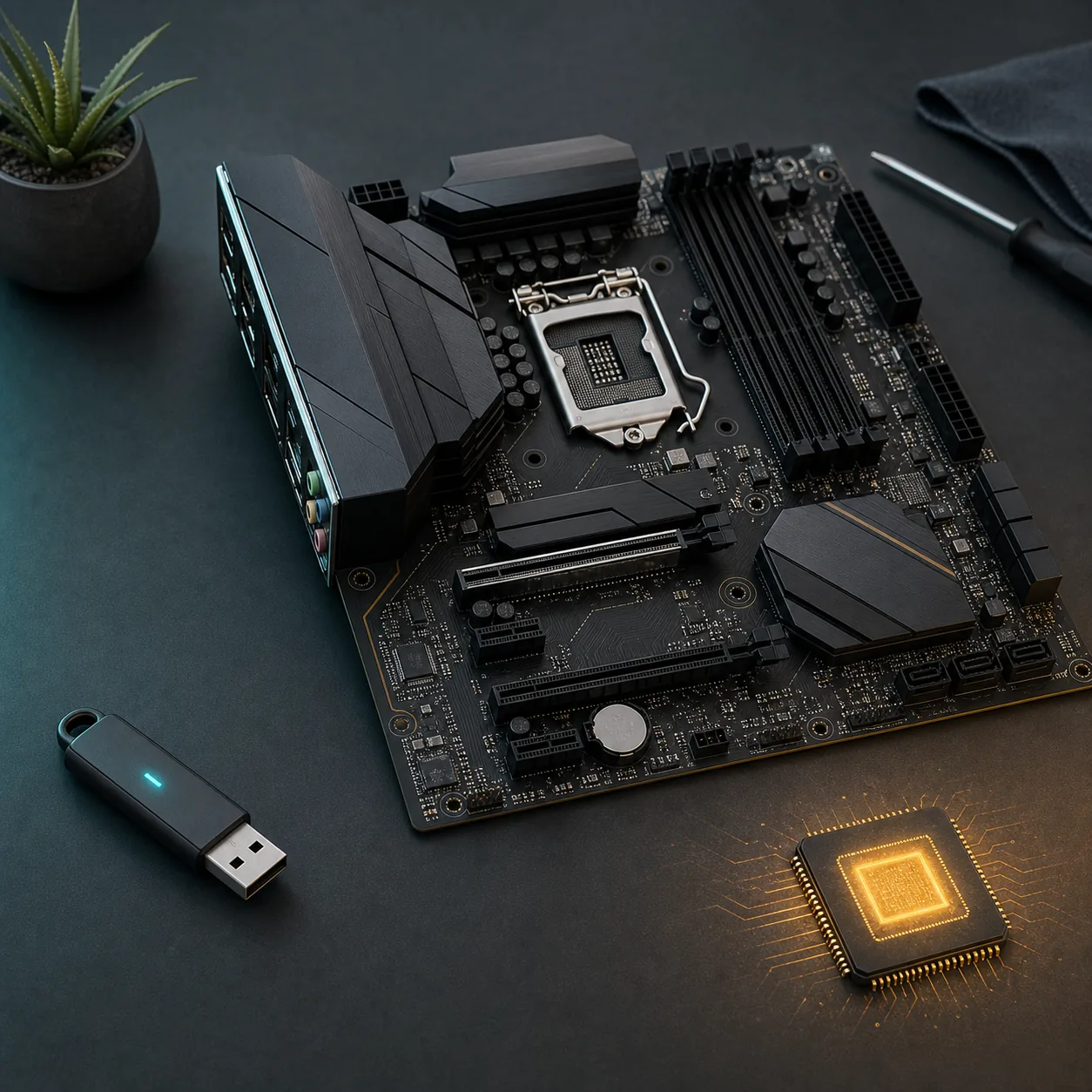
Confirme o modelo, a revisão e a BIOS atual
A melhor proteção contra um arquivo de BIOS errado é confirmar completamente o modelo. Em uma placa-mãe de desktop, o nome e a revisão costumam estar impressos na própria placa, na embalagem ou no UEFI. As informações do sistema do Windows podem ajudar, mas não substituem a comparação com a placa e o manual. O nome AORUS, o chipset ou uma família parecida não são prova suficiente de identidade.
Em seguida, abra o suporte da GIGABYTE e siga o seletor até a placa exata. Compare a versão instalada, a data de lançamento e o objetivo do pacote com as notas da versão. Se a revisão não estiver clara ou houver arquivos parecidos, pare e confirme o modelo em vez de testar um arquivo de outra placa.
- Registre o modelo completo, a revisão e a versão instalada da BIOS em uma nota ou foto.
- Leia os avisos de CPU, memória, armazenamento e as notas da versão antes de baixar.
- Confirme se o arquivo é uma atualização normal da BIOS ou um pacote especial de recuperação.
- Guarde as informações da versão anterior para que o suporte conheça o estado inicial.
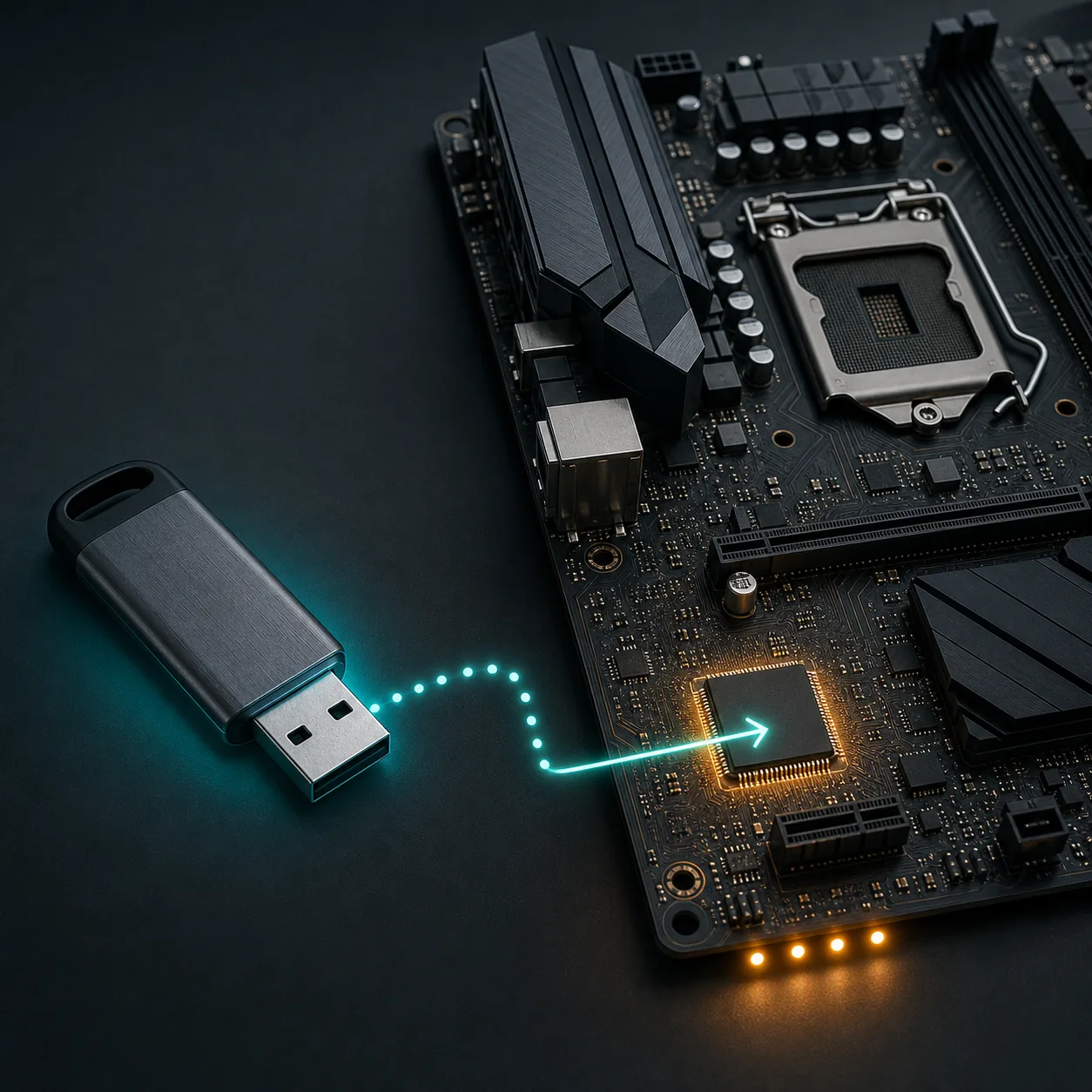
Escolha o método correto para atualizar a BIOS GIGABYTE
O Q-Flash pelo UEFI é, para muitas placas da GIGABYTE, o caminho mais fácil de conferir, pois o arquivo é escolhido e validado dentro do menu de firmware. O Q-Flash Plus é uma função diferente: em algumas placas ele permite atualizar sem um sistema iniciado normalmente, mas exige a porta USB indicada, uma alimentação específica e, muitas vezes, um nome de arquivo determinado. @BIOS é um utilitário do Windows e depende da placa, do sistema e da documentação do fabricante.
Não escolha o método por causa de uma dica genérica de fórum. Confira o manual da placa exata, a porta traseira, as instruções do Q-Flash e os pré-requisitos. Se a placa entra normalmente no UEFI, o caminho documentado pelo UEFI costuma ser mais fácil de controlar. Se a placa não inicia, use somente as opções de recuperação explicitamente suportadas.
| Método | Indicado para | Atenção |
|---|---|---|
| Q-Flash | Uma placa compatível que entra normalmente no UEFI | Use o arquivo extraído correspondente e não interrompa a energia. |
| Q-Flash Plus | Uma placa cujo manual e etiqueta traseira confirmam o recurso | A porta USB, o nome do arquivo e o botão dependem do modelo. |
| @BIOS | Uma instalação Windows compatível com utilitário do fabricante estável | Evite variáveis desnecessárias do Windows e siga o manual da placa. |
| Assistência ou recuperação | Sem vídeo, flash falho ou identidade da placa incerta | Pare de testar quando o manual não definir um próximo passo seguro. |
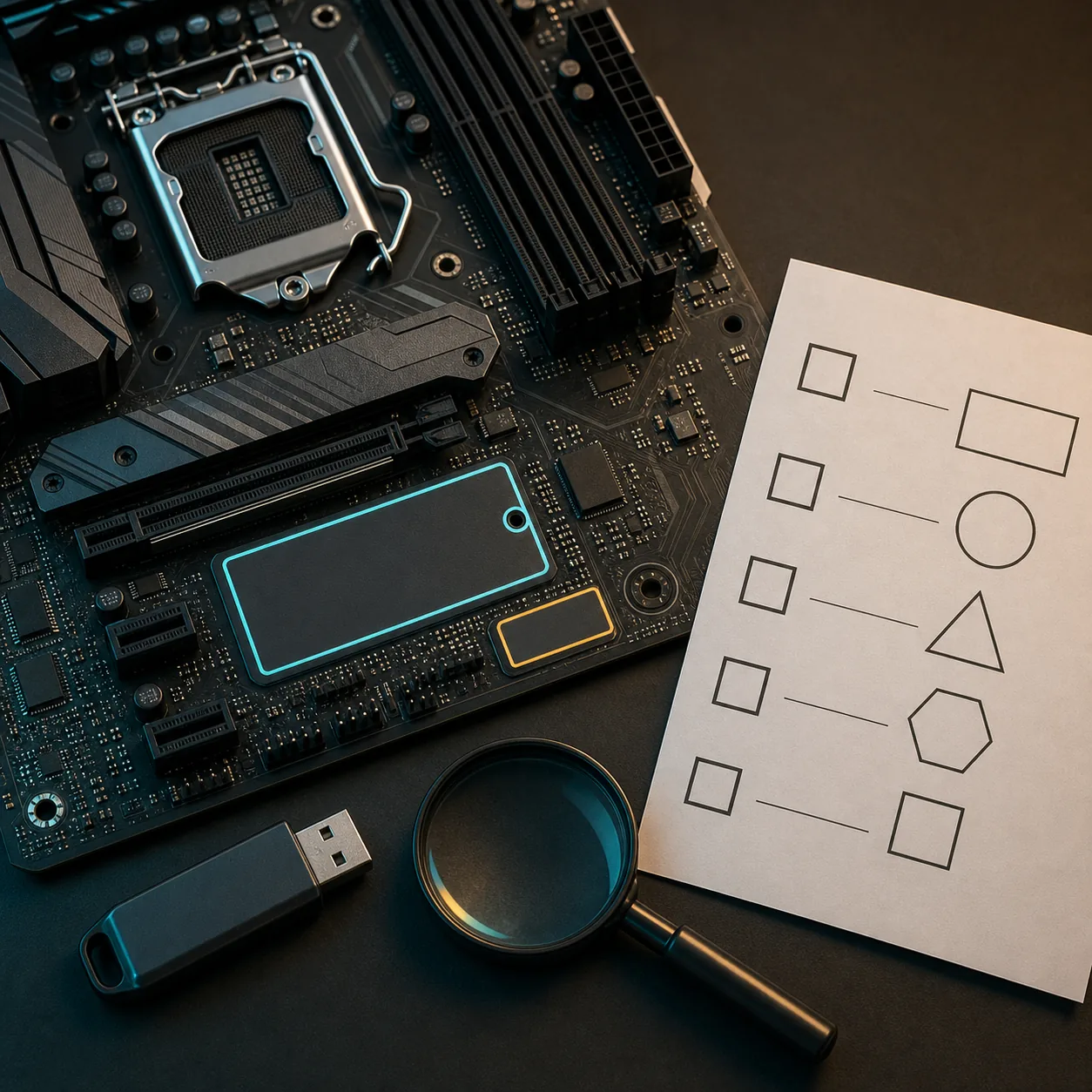
Prepare o Windows, o BitLocker e o pendrive
Salve as informações de recuperação do BitLocker ou da criptografia do dispositivo antes que mudanças no firmware, TPM, Secure Boot ou na ordem de inicialização possam gerar uma solicitação inesperada. Siga o procedimento recomendado pela Microsoft e pelo fabricante para suspender a proteção quando necessário. Depois de o Windows iniciar normalmente, retome a proteção e confirme que a chave de recuperação continua disponível.
Prepare um pendrive pequeno e confiável conforme o manual. Extraia o arquivo oficial e não coloque simplesmente o ZIP no menu do Q-Flash. Copie apenas o arquivo correspondente à placa e renomeie-o somente quando o manual daquele modelo exigir. Desconecte dispositivos USB desnecessários e mantenha uma fonte de energia estável.
- 1
Salve a chave de recuperação e faça backup dos arquivos importantes.
- 2
Anote a versão atual da BIOS, a revisão da placa e o motivo da atualização.
- 3
Baixe o pacote específico no suporte da GIGABYTE e confira o caminho do produto.
- 4
Prepare o pendrive exatamente como o manual indica e extraia o pacote.
- 5
Desconecte acessórios desnecessários e mantenha o computador ligado a uma energia confiável.
Atualize com Q-Flash pelo UEFI
Reinicie o computador e entre no UEFI usando a tecla indicada pelo manual ou pela tela de inicialização. Abra o Q-Flash, escolha a opção de atualização e selecione o arquivo preparado no pendrive. Antes de confirmar, confira novamente se o modelo exibido e o arquivo correspondem às suas anotações. Se o arquivo for rejeitado ou a identidade da placa não estiver clara, não inicie a gravação.
Durante a gravação, a tela pode reiniciar, ficar escura ou exibir uma barra de progresso. Não pressione reset, remova o pendrive nem desligue a energia. A placa pode reiniciar mais de uma vez. Espere até o fim do processo e o retorno ao UEFI ou ao sistema. Se aparecer um erro, anote a mensagem e use o manual ou o suporte oficial em vez de repetir arquivos aleatórios.
- 1
Entre no UEFI e abra o utilitário Q-Flash.
- 2
Selecione o pendrive e o arquivo de BIOS exatamente correspondente ao modelo.
- 3
Leia a tela de confirmação e prossiga apenas quando a identidade estiver correta.
- 4
Mantenha energia, teclado e armazenamento USB conectados durante a gravação.
- 5
Aguarde todos os reinícios automáticos até a placa concluir a atualização.
Entenda Q-Flash Plus, @BIOS e os termos AORUS
O Q-Flash Plus é útil em algumas placas porque permite atualizar o firmware sem uma saída de vídeo normal. A função não existe em todas as placas-mãe GIGABYTE. Confira a porta USB marcada, o botão, a alimentação exigida e a regra de nome do arquivo no manual. Uma placa pode exigir um nome como GIGABYTE.bin, enquanto outra usa uma instrução diferente. Nunca leve uma regra de renomeação de um fórum para outro modelo.
@BIOS e AORUS são termos relacionados, mas não representam uma família universal de firmware. @BIOS é um utilitário do Windows em produtos compatíveis; AORUS é uma família de produtos da GIGABYTE. Se a pesquisa começar por AORUS, volte ao modelo completo e use a página de suporte correspondente. Isso evita transformar uma busca ampla da marca em uma escolha de pacote incompatível.
- Use Q-Flash Plus apenas quando o manual da placa confirmar o suporte.
- Trate GIGABYTE.bin como uma instrução específica do modelo, não como regra universal.
- Não presuma que placas AORUS e não AORUS usam o mesmo arquivo de BIOS.
- Prefira o caminho de recuperação documentado quando houver dúvida.
Verifique o primeiro reinício e restaure as configurações
Depois de um reinício bem-sucedido, entre novamente no UEFI e confirme a nova versão e a data da BIOS. Confira as configurações importantes do sistema, como ordem de inicialização, armazenamento, perfil de memória, TPM, Secure Boot, virtualização e ventoinhas. Uma atualização de firmware pode restaurar padrões, e o Windows pode não iniciar até que as opções necessárias sejam recuperadas.
Se o BitLocker ou a criptografia do dispositivo foi suspenso, retome a proteção depois que o Windows iniciar normalmente. Confirme que a chave de recuperação está acessível e teste o motivo da atualização antes de alterar opções sem relação. Guarde as notas da versão, a versão anterior e qualquer erro para o caso de precisar de suporte.
- Confirme a nova versão no UEFI e nas informações do sistema do Windows.
- Restaure boot, TPM, Secure Boot, memória e virtualização somente quando necessário.
- Retome o BitLocker ou a criptografia do dispositivo após um início normal.
- Teste o problema de CPU, memória, armazenamento ou estabilidade que motivou a atualização.
Erros comuns e quando parar
Uma mensagem de arquivo não encontrado pode indicar que o pacote ainda está compactado, que o pendrive usa um sistema de arquivos não suportado, que o arquivo está na pasta errada ou que a placa espera outro nome. Uma revisão incorreta também pode causar rejeição. Confira novamente o caminho oficial do produto antes de recriar o pendrive. Um download concluído não prova que o pacote é compatível.
Se a tela ficar sem imagem depois de uma atualização interrompida, não fique ligando e desligando sem ler a seção de recuperação do manual. Algumas placas têm Q-Flash Plus ou outro caminho de recuperação; outras precisam de assistência. Se o modelo for incerto, o computador for crítico ou a atualização já tiver falhado, pare e procure o suporte da GIGABYTE ou um técnico qualificado.
- Modelo ou revisão errados: pare e volte ao seletor oficial.
- ZIP aparece no Q-Flash: extraia-o e use o arquivo indicado pelo manual.
- Solicitação do BitLocker: use a chave salva e o procedimento apoiado pelo fabricante.
- Sem vídeo após falha: siga a recuperação exata ou procure assistência.
- Interrupção de energia: não declare que a placa pode ser recuperada sem um caminho documentado.
Checklist para uma atualização de BIOS GIGABYTE com menos risco
O fluxo confiável é modelo primeiro, fonte depois, método por último. Comece no suporte da GIGABYTE, confirme o nome completo e a revisão da placa, compare a versão instalada com as notas e escolha Q-Flash, Q-Flash Plus ou @BIOS somente quando o manual documentar a função. Prepare a recuperação e a energia estável, faça a gravação e verifique a versão e as configurações depois do reinício.
Esta página é um guia de decisão, não um arquivo universal de firmware. A GIGABYTE continua sendo a fonte para pacotes atuais, notas de versão, limites de compatibilidade e recuperação de cada placa. Se você não consegue confirmar o motivo da atualização ou a identidade da placa, esperar é mais seguro do que adivinhar um arquivo.
Como atualizar a BIOS da GIGABYTE com segurança Perguntas frequentes
Como atualizar a BIOS da GIGABYTE?
Identifique o modelo exato e a revisão da placa-mãe, abra a página correspondente no suporte da GIGABYTE, leia as notas da versão, prepare o arquivo correto no pendrive exigido e use Q-Flash ou outro método compatível com a placa. Não use um arquivo universal.
Qual é o método mais seguro para atualizar a BIOS GIGABYTE?
O Q-Flash pelo UEFI costuma ser o caminho mais claro quando a placa entra normalmente no UEFI. Q-Flash Plus e @BIOS dependem do modelo, portanto siga o manual e a página oficial da placa exata.
Toda placa-mãe GIGABYTE usa GIGABYTE.bin?
Não. Algumas placas com Q-Flash Plus podem exigir um nome como GIGABYTE.bin, mas o nome, a porta USB e o procedimento são específicos do modelo. Só renomeie o arquivo quando o manual indicar isso para aquela placa.
Devo atualizar a BIOS da GIGABYTE se o PC está funcionando?
Somente quando as notas da versão tratam de uma necessidade real, como suporte de CPU, compatibilidade de memória, correção de segurança documentada ou estabilidade. Uma versão mais nova não é automaticamente necessária em todo sistema funcionando.
O que fazer com o BitLocker antes da atualização da BIOS?
Salve a chave de recuperação e siga o procedimento apoiado pelo fabricante para suspender a proteção quando firmware ou configurações de boot forem alterados. Retome a proteção depois que o Windows iniciar normalmente e confirme que a recuperação continua disponível.
Por que o Q-Flash não encontra meu arquivo de BIOS GIGABYTE?
Confira o modelo e a revisão, extraia o arquivo, use o sistema de arquivos e a estrutura de pastas documentados e confirme se há um nome especial exigido. Se continuar rejeitado, volte à página oficial em vez de tentar o arquivo de um modelo semelhante.
Qual é a versão mais recente da BIOS GIGABYTE?
Não existe uma única versão mais recente para todas as placas GIGABYTE. A versão atual depende do modelo e da revisão exatos; selecione o produto no suporte da GIGABYTE e leia as notas da versão no momento da atualização.
Referências oficiais da GIGABYTE e da Microsoft
Estas fontes foram verificadas em 10 de agosto de 2026. Elas explicam downloads por modelo, Q-Flash e preparação para recuperação; não oferecem um arquivo de BIOS universal para todas as placas-mãe GIGABYTE.
- GIGABYTE Support — Consumer Download Selecione a placa-mãe ou o produto exato antes de abrir pacotes de BIOS e firmware específicos.
- GIGABYTE — Guia do Q-Flash Visão geral oficial do caminho Q-Flash e da necessidade de combinar placa e arquivo.
- GIGABYTE FAQ 4337 FAQ oficial sobre métodos de atualização e procedimentos dependentes do modelo.
- Microsoft — Planejamento da recuperação do BitLocker Referência para manter as informações de recuperação disponíveis quando mudanças de firmware ou boot podem acionar o BitLocker.