
まず結論:最初に確認すること
GIGABYTE BIOS を更新する前に、マザーボードの正式な製品名とリビジョンを確認し、現在の BIOS バージョンを記録してください。そのうえで GIGABYTE サポートの対象製品ページを開き、同じモデルに表示されたパッケージだけを選びます。通常は UEFI から実行する Q-Flash が分かりやすい方法です。対応製品なら、画面が表示できない状態で Q-Flash Plus を使える場合もあります。@BIOS は製品と Windows 環境が対応している場合だけ使用します。
新しい BIOS があれば必ず更新する、という意味ではありません。CPU、メモリ、ストレージ、セキュリティ、互換性、安定性など、今回の更新が実際の問題を解決するかをリリースノートで確認します。PC が安定していて必要性がないなら、現在のバージョンを維持するほうが安全な場合もあります。
- ダウンロード前に型番とリビジョンを一致させる。
- BitLocker またはデバイス暗号化の回復キーを保存する。
- 安定した電源を使い、更新と再起動が終わるまで操作しない。
- 必要なら公式ページとリリースノートをサポート用に保存する。
マザーボードの型番、リビジョン、現在の BIOS を確認する
GIGABYTE の同じ製品シリーズには、似た名前でも BIOS が異なるマザーボードがあります。基板、箱、購入記録にある正式なモデル名を読み、rev. 1.0 などのリビジョン表記も確認します。UEFI で現在の BIOS バージョンと日付を記録してください。Windows のシステム情報は照合に役立ちますが、表示名が一致しない場合は基板の表記と公式製品ページを優先します。
同じチップセットや CPU ソケットだからという理由で、別の AORUS / GIGABYTE 製品の BIOS を使ってはいけません。CPU 対応、メモリ条件、途中の BIOS バージョンが必要か、通常更新か復旧用かを確認します。こうした条件はモデルごとのサポートページにあり、共通のダウンロード一覧から推測するものではありません。
- 正式な型番、リビジョン、現在のバージョンをメモまたは写真で残す。
- CPU、メモリ、ストレージ、リリースノートの注意を読む。
- 通常更新と復旧パッケージを区別する。
- サポートに相談できるよう以前のバージョンを記録する。
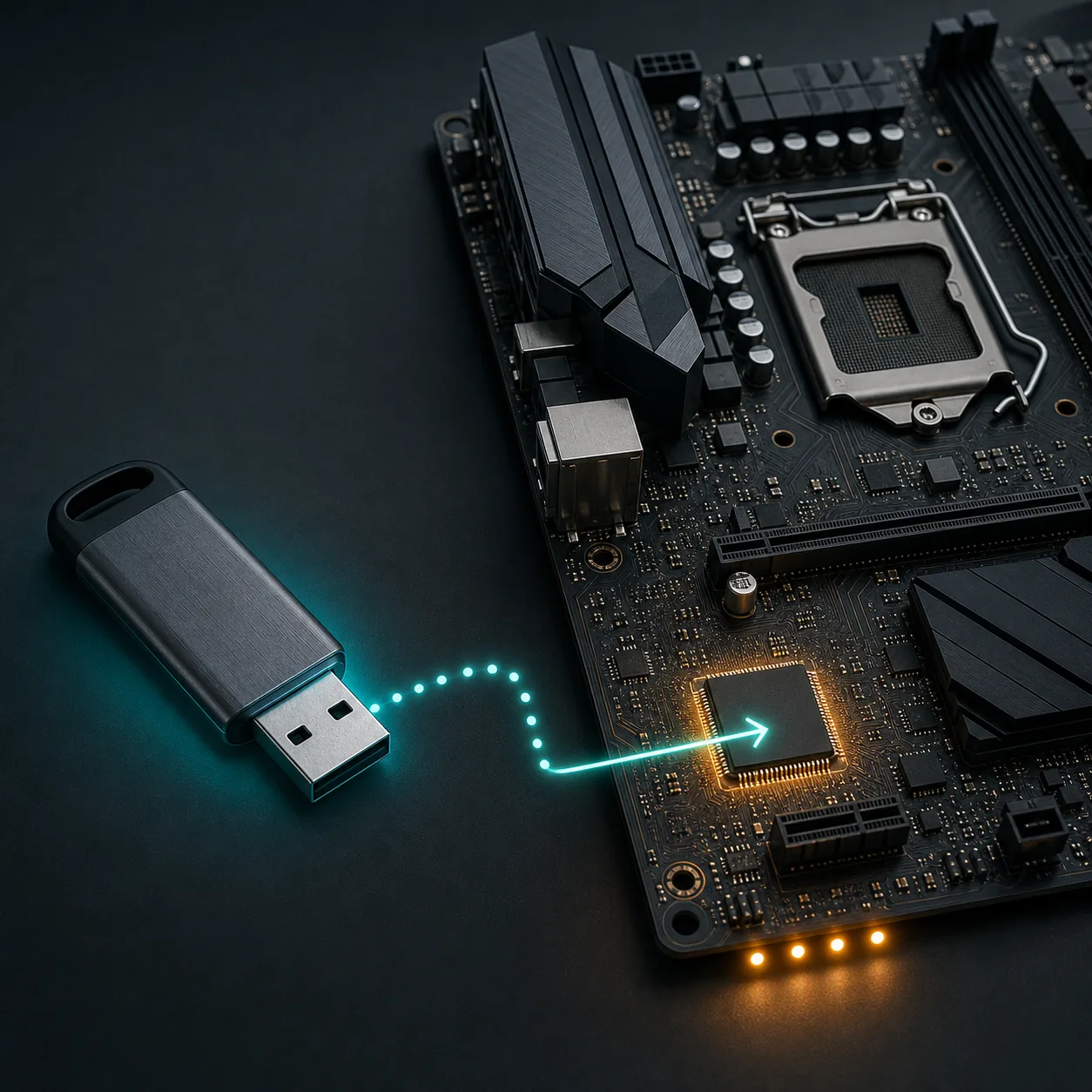
GIGABYTE BIOS 更新方法を選ぶ
Q-Flash は UEFI の中で動くため、長い Windows セッションに依存しない点が利点です。Q-Flash Plus は別の機能で、全製品の代替手段ではありません。対応する背面 USB ポート、ボタン、電源条件、ファイル名が製品ごとに決まっていることがあります。@BIOS は便利でも、Windows のクラッシュ、ドライバー、停電の影響を受けます。
表は判断の補助であり、マニュアルの代わりではありません。メニュー名、USB の形式、必要な CPU やメモリ、ファイル名はモデルにより変わります。対象製品のサポートページやマニュアルに具体的な指示がある場合は、その指示を優先してください。
| 方法 | 向いている状態 | 注意点 |
|---|---|---|
| Q-Flash | 通常どおり UEFI に入れる対応マザーボード | 展開した対象モデルのファイルを使い、電源を切らない。 |
| Q-Flash Plus | マニュアルと背面表示が対応を明記する製品 | USB ポート、ファイル名、ボタンの動作はモデル別。 |
| @BIOS | 対応する安定した Windows 環境 | マニュアルにない Windows 側の要因を増やさない。 |
| 修理・復旧 | 画面が出ない、書き込みに失敗、型番が不明 | 安全な次の手順が不明なら操作を止める。 |
Windows、BitLocker、USB を準備する
更新前に重要なファイルをバックアップし、アプリを終了します。デバイス暗号化や BitLocker が有効なら回復キーを保存し、ファームウェアや起動設定が変わる場合は、メーカーが案内する方法で保護を一時停止します。更新が成功していても、起動時の信頼情報が変わることで回復キーを求められることがあります。
Q-Flash 用の USB は信頼できるものを使い、GIGABYTE の説明に従ったファイルシステムにします。ZIP のままではなく展開したファイルを使います。Q-Flash Plus の対象モデルが指定しない限り、ファイル名を変更しないでください。
- 1
回復キーを保存し、重要なファイルをバックアップする。
- 2
現在の BIOS、リビジョン、更新理由を記録する。
- 3
GIGABYTE 公式サポートから対象モデルのパッケージを取得する。
- 4
マニュアルどおりに USB を準備してファイルを展開する。
- 5
不要な USB 機器を外し、安定した AC 電源を使う。
UEFI の Q-Flash で更新する
通常の Q-Flash では再起動し、起動画面またはマニュアルに示されたキーで UEFI に入ります。Q-Flash を開き、準備した USB と対象モデルの BIOS ファイルを選びます。確認画面のモデル名がメモと一致するか確認してください。別モデルのフォルダーを選んだり、ファイルが拒否されているのに強行したりしないでください。
書き込み中は画面が再起動したり、一時的に暗くなったりします。リセット、USB の取り外し、電源断をしないでください。複数回再起動することもあります。エラーが表示されたら内容を記録し、別のファイルを試し続けず、対象モデルのマニュアルと公式サポートを確認します。
- 1
UEFI に入り、Q-Flash を開く。
- 2
USB と対象モデルの BIOS ファイルを選択する。
- 3
確認画面で製品名が一致することを確認する。
- 4
電源、キーボード、USB を書き込みが終わるまで維持する。
- 5
自動再起動が完了するまで待つ。
Q-Flash Plus、@BIOS、AORUS を理解する
Q-Flash Plus は一部の製品で、通常の画面が出ない状態でも BIOS を更新できる機能です。ただし全 GIGABYTE マザーボードが対応するわけではありません。背面表示とマニュアルで専用ポート、ボタン、電源、ファイル名を確認してください。ある製品では GIGABYTE.bin が必要でも、別製品には別の手順がある場合があります。
@BIOS と AORUS は、全製品共通のファームウェア系列という意味ではありません。@BIOS は対応製品の Windows ユーティリティで、AORUS は GIGABYTE の製品ファミリーです。AORUS という検索語から始めた場合も、完全な製品型番に戻ってサポートページを選んでください。
- マニュアルが明記した製品だけで Q-Flash Plus を使う。
- GIGABYTE.bin を全製品共通のリネーム規則と考えない。
- AORUS と非 AORUS が同じ BIOS とは限らない。
- 試行を繰り返す前に、製品の復旧手順を読む。
最初の再起動と設定を確認する
更新後の最初の再起動では UEFI に入り、新しい BIOS のバージョンと日付を確認します。起動順、ストレージ認識、メモリプロファイル、TPM、Secure Boot、仮想化、ファン設定などを確認してください。BIOS 更新で設定が初期化され、必要な設定を戻すまで Windows が起動しないことがあります。
BitLocker やデバイス暗号化を一時停止した場合、Windows が正常に起動した後で保護を再開します。回復キーが利用できることを確認し、更新の目的だった CPU、メモリ、ストレージ、安定性の問題を先にテストします。
- UEFI と Windows のシステム情報で新しいバージョンを確認する。
- 必要な起動、TPM、Secure Boot、メモリ設定だけを戻す。
- 正常起動後に BitLocker または暗号化を再開する。
- 更新理由だった問題をテストする。
よくあるエラーと中止すべき場面
ファイルが見つからない場合は、ZIP が未展開、USB の形式が非対応、フォルダーが違う、リビジョンが違う、または別のファイル名が必要な可能性があります。公式の製品ページをもう一度確認してください。ダウンロードできたことは互換性の証明ではありません。
更新が中断されて画面が映らない場合、マニュアルを読まずに電源操作を繰り返さないでください。復旧機能がある製品もありますが、サービスが必要な製品もあります。仕事用 PC、型番不明、書き込み失敗のいずれかなら、GIGABYTE サポートや専門技術者に相談します。
- 型番やリビジョンが違う:公式の製品選択に戻る。
- Q-Flash が ZIP を表示する:展開して指定ファイルを使う。
- BitLocker の回復画面:保存した回復キーと公式手順を使う。
- 失敗後に画面が出ない:モデル固有の復旧手順か修理を選ぶ。
- 電源断:文書化された復旧方法なしに復旧可能と断定しない。
安全な GIGABYTE BIOS アップデートの確認リスト
安全な流れは、モデル、公式ソース、方法の順です。GIGABYTE サポートで正式な型番とリビジョンを確認し、現在の BIOS とリリースノートを比較して、対応する場合だけ Q-Flash、Q-Flash Plus、@BIOS を使います。回復情報と安定した電源を用意し、再起動後にバージョンと設定を確認してください。
このページは判断と準備のガイドであり、汎用 BIOS アーカイブではありません。最新パッケージ、互換性、リリースノート、復旧方法は GIGABYTE が管理します。型番が確認できない、または更新の必要性が分からない場合は、推測して書き込むより延期するほうが安全です。
GIGABYTE BIOS の更新方法を安全に確認する よくある質問
GIGABYTE BIOS の更新方法は?
正確な型番とリビジョンを確認し、GIGABYTE サポートでリリースノートを読み、対応するファイルを USB に準備して Q-Flash などの対応方法を使います。全製品共通のファイルはありません。
GIGABYTE BIOS はどの方法で更新するのが安全ですか?
通常どおり UEFI に入れる場合は Q-Flash が分かりやすい方法です。Q-Flash Plus と @BIOS はモデル依存なので、対象製品のマニュアルと公式ページを優先してください。
すべての GIGABYTE マザーボードで GIGABYTE.bin を使いますか?
いいえ。Q-Flash Plus 対応製品の一部で必要な場合がありますが、ファイル名、USB ポート、ボタン操作はモデル別です。マニュアルが指定しない限り名前を変更しないでください。
PC が動いていても GIGABYTE BIOS を更新すべきですか?
CPU 対応、メモリ互換性、セキュリティ修正、安定性など、リリースノートが実際の目的に合う場合に限ります。新しいバージョンが常に必須とは限りません。
BIOS 更新前に BitLocker はどうしますか?
まず回復キーを保存し、ファームウェアや起動設定が変わる場合は公式の手順に従って保護を一時停止します。Windows が正常に起動したら保護を再開します。
Q-Flash が GIGABYTE BIOS ファイルを認識しないのはなぜですか?
型番とリビジョン、展開状態、USB の形式、フォルダー、特別なファイル名を確認します。拒否が続く場合は別モデルのファイルを試さず、公式サポートを再確認してください。
GIGABYTE BIOS の最新バージョンは何ですか?
全 GIGABYTE 製品に共通する最新バージョンはありません。正確なマザーボードの型番とリビジョンを公式サポートで選び、更新時点のリリースノートを確認してください。
GIGABYTE と Microsoft の公式参考情報
2026年8月10日に確認した情報です。モデル別ダウンロード、Q-Flash、回復準備を説明しますが、すべての GIGABYTE マザーボード向けの共通 BIOS は示していません。
- GIGABYTE Support — Consumer Download BIOS パッケージを開く前に、対象のマザーボードまたは製品を選択します。
- GIGABYTE — Q-Flash ガイド マザーボードとファイルを一致させる公式 Q-Flash の概要です。
- GIGABYTE FAQ 4337 BIOS 更新方法とモデル依存の手順を説明する公式 FAQ です。
- Microsoft — BitLocker recovery planning ファームウェア変更で BitLocker 回復が起きる場合に、回復情報を用意するための参考です。