
Risposta breve: cosa fare per prima
Per aggiornare il BIOS GIGABYTE in sicurezza, identifica il nome completo della scheda madre e la revisione. Annota la versione BIOS installata e apri la pagina del prodotto corrispondente nel supporto GIGABYTE. Scarica soltanto il pacchetto indicato per quella scheda. Poi usa il metodo documentato per il tuo hardware: Q-Flash dall’UEFI è spesso la scelta più chiara, Q-Flash Plus può funzionare senza un display operativo sui modelli supportati e @BIOS è disponibile solo quando la scheda e l’ambiente Windows lo supportano.
La parola aggiornamento non significa che ogni nuova versione sia necessaria. Leggi le note di rilascio e verifica se riguardano CPU, memoria, archiviazione, sicurezza, compatibilità o stabilità. Se il computer funziona normalmente e la versione non risolve un problema reale, mantenere quella attuale può essere la scelta meno rischiosa.
- Confronta nome esatto e revisione della scheda prima di aprire un download.
- Salva la chiave di ripristino BitLocker o della crittografia del dispositivo prima di cambiare firmware o avvio.
- Usa un’alimentazione stabile e non intervenire fino alla fine dell’aggiornamento e del riavvio.
- Tieni disponibili la pagina di supporto e le note di rilascio nel caso serva un ripristino.
Controlla modello, revisione e BIOS attuale
La protezione più importante contro un file BIOS errato è verificare completamente il modello. Su una scheda madre desktop, nome e revisione sono spesso stampati sulla scheda, sulla confezione o nell’UEFI. Le informazioni di sistema di Windows possono aiutare, ma non sostituiscono il confronto con la scheda e il manuale. Un nome AORUS, il chipset o una famiglia simile non bastano per identificare il prodotto.
Apri quindi il supporto GIGABYTE e usa il selettore fino ad arrivare alla scheda esatta. Confronta versione installata, data di rilascio e scopo del pacchetto con le note. Se la revisione non è chiara o i file sembrano simili, fermati e conferma il modello invece di provare il file di una scheda vicina.
- Registra modello completo, revisione e versione BIOS installata in una nota o in una foto.
- Leggi gli avvisi su CPU, memoria, archiviazione e note di rilascio prima del download.
- Controlla se il file è un normale aggiornamento BIOS o un pacchetto speciale di recovery.
- Conserva le informazioni sulla vecchia versione, così il supporto conosce lo stato iniziale.
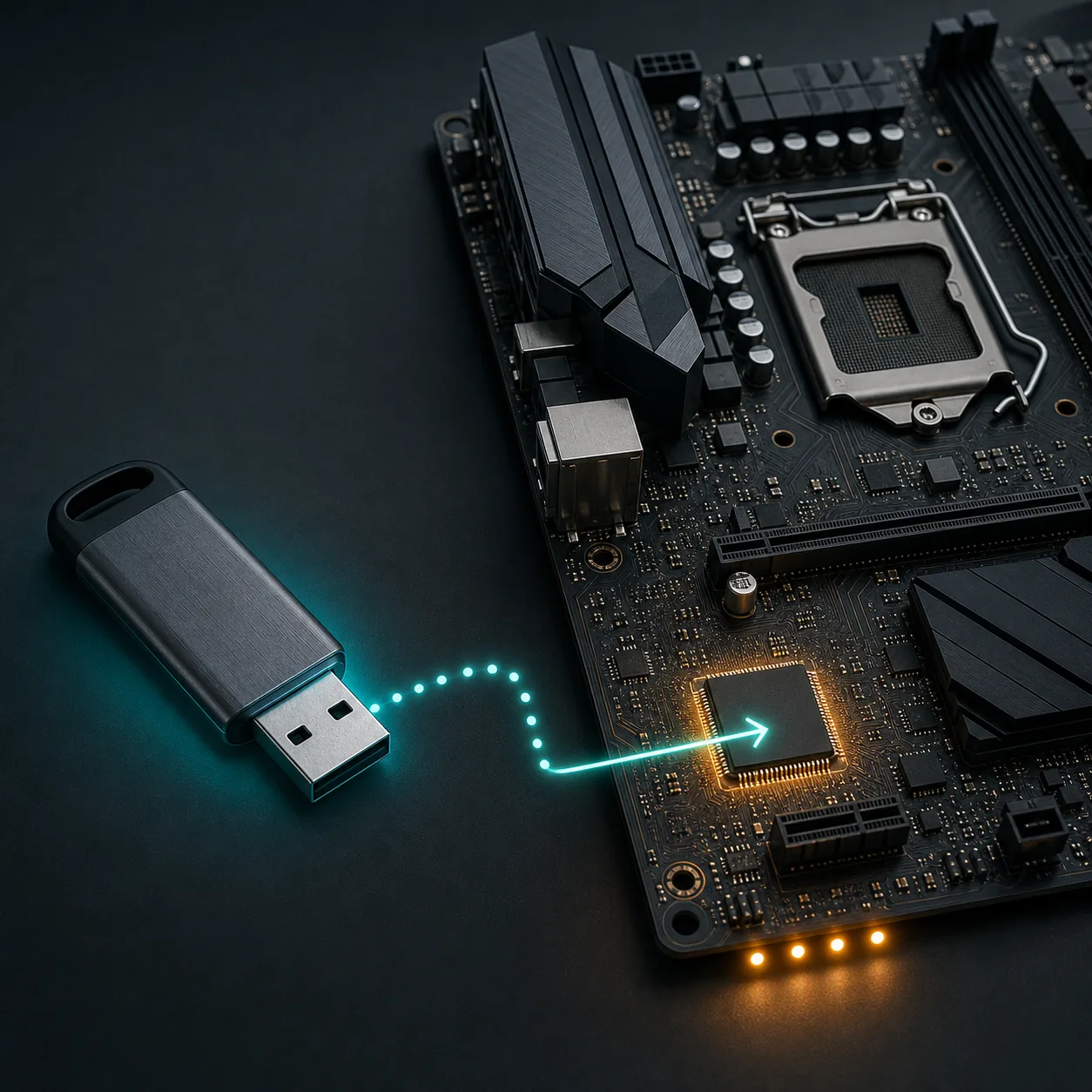
Scegli il metodo giusto per aggiornare il BIOS GIGABYTE
Q-Flash dall’UEFI è, per molte schede GIGABYTE, il percorso più semplice da controllare perché il file viene scelto e verificato nel menu firmware. Q-Flash Plus è una funzione distinta: su alcuni modelli consente l’aggiornamento senza un sistema avviato normalmente, ma richiede la porta USB indicata, precise condizioni di alimentazione e spesso un nome file specifico. @BIOS è un’utilità Windows e dipende dal modello, dal sistema e dalla documentazione del produttore.
Non scegliere il metodo in base a un consiglio generico di un forum. Controlla il manuale del modello esatto, la porta posteriore, le istruzioni Q-Flash e i requisiti. Se la scheda entra normalmente nell’UEFI, il metodo documentato dall’UEFI è spesso più facile da controllare. Se la scheda non si avvia, usa soltanto le opzioni di ripristino esplicitamente supportate.
| Metodo | Adatto per | Attenzione |
|---|---|---|
| Q-Flash | Una scheda supportata che entra normalmente nell’UEFI | Usa il file estratto corrispondente e non interrompere l’alimentazione. |
| Q-Flash Plus | Una scheda il cui manuale e la targhetta posteriore confermano la funzione | Porta USB, nome file e comportamento del pulsante dipendono dal modello. |
| @BIOS | Un’installazione Windows supportata con un’utilità del produttore stabile | Evita variabili Windows non necessarie e segui il manuale della scheda. |
| Assistenza o recovery | Nessun video, flash fallito o identità della scheda incerta | Smetti di sperimentare se il manuale non definisce un passo successivo sicuro. |
Prepara Windows, BitLocker e la chiavetta USB
Salva le informazioni di ripristino BitLocker o della crittografia del dispositivo prima che modifiche a firmware, TPM, Secure Boot o ordine di avvio possano generare una richiesta imprevista. Quando necessario, segui la procedura supportata da Microsoft e dal produttore per sospendere la protezione. Dopo un avvio normale di Windows, riattiva la protezione e verifica che la chiave di ripristino sia ancora disponibile.
Prepara una chiavetta USB piccola e affidabile secondo il manuale. Estrai l’archivio ufficiale e non inserire semplicemente il file ZIP nel menu Q-Flash. Copia solo il file adatto alla scheda e rinominalo soltanto se il manuale di quel modello lo richiede. Scollega i dispositivi USB non necessari e mantieni un’alimentazione stabile.
- 1
Salva la chiave di ripristino e fai una copia dei file importanti.
- 2
Annota versione BIOS, revisione della scheda e motivo dell’aggiornamento.
- 3
Scarica l’archivio specifico dal supporto GIGABYTE e controlla il percorso del prodotto.
- 4
Prepara la chiavetta esattamente come indicato dal manuale ed estrai il pacchetto.
- 5
Scollega gli accessori non necessari e lascia il computer collegato a un’alimentazione affidabile.
Aggiorna con Q-Flash dall’UEFI
Riavvia il computer ed entra nell’UEFI usando il tasto indicato dal manuale o dalla schermata di avvio. Apri Q-Flash, scegli l’opzione di aggiornamento e seleziona il file preparato sulla chiavetta USB. Prima di confermare, controlla ancora che modello visualizzato e file corrispondano alle tue note. Se il file viene rifiutato o l’identità della scheda non è chiara, non iniziare la scrittura.
Durante la scrittura lo schermo può riavviarsi, diventare nero o mostrare un indicatore di avanzamento. Non premere reset, non rimuovere la chiavetta e non spegnere l’alimentazione. La scheda può riavviarsi più volte. Attendi la fine del processo e il ritorno all’UEFI o al sistema operativo. Se compare un errore, annota il messaggio e usa manuale o supporto ufficiale invece di riprovare con file casuali.
- 1
Entra nell’UEFI e apri l’utilità Q-Flash.
- 2
Seleziona la chiavetta USB e il file BIOS esatto per il modello.
- 3
Leggi la schermata di conferma e procedi solo quando l’identità della scheda è corretta.
- 4
Lascia collegati alimentazione, tastiera e memoria USB durante la scrittura.
- 5
Attendi tutti i riavvii automatici fino al completamento dell’aggiornamento.
Capisci Q-Flash Plus, @BIOS e i termini AORUS
Q-Flash Plus è utile su alcune schede perché consente di aggiornare il firmware senza una normale uscita video. La funzione però non è presente su ogni scheda madre GIGABYTE. Controlla nel manuale la porta USB contrassegnata, il pulsante, i requisiti di alimentazione e la regola per il nome del file. Un modello può richiedere un nome come GIGABYTE.bin, mentre un altro può usare istruzioni diverse. Non trasferire una regola trovata su un forum a un’altra scheda.
@BIOS e AORUS sono termini collegati, ma non sono una famiglia firmware universale. @BIOS è un’utilità Windows disponibile sui prodotti supportati; AORUS è una famiglia di prodotti GIGABYTE. Se la ricerca inizia da AORUS, torna al modello completo e usa la relativa pagina di supporto. In questo modo una ricerca ampia sulla marca non diventa una scelta di pacchetto incompatibile.
- Usa Q-Flash Plus solo quando il manuale della scheda conferma il supporto.
- Considera GIGABYTE.bin un’istruzione specifica del modello, non una regola universale.
- Non dare per scontato che schede AORUS e non AORUS usino lo stesso file BIOS.
- In caso di dubbio, preferisci il percorso di ripristino documentato.
Controlla il primo riavvio e ripristina le impostazioni
Dopo un riavvio riuscito, entra di nuovo nell’UEFI e verifica nuova versione e data del BIOS. Controlla le impostazioni importanti, tra cui ordine di avvio, unità di archiviazione, profilo memoria, TPM, Secure Boot, virtualizzazione e ventole. Un aggiornamento firmware può riportare le impostazioni ai valori predefiniti; Windows potrebbe quindi non avviarsi finché le opzioni necessarie non vengono ripristinate.
Se BitLocker o la crittografia del dispositivo è stata sospesa, riattiva la protezione dopo l’avvio normale di Windows. Verifica che la chiave di ripristino sia disponibile e prova il problema che ha motivato l’aggiornamento prima di cambiare opzioni non correlate. Conserva note di rilascio, versione precedente ed eventuali errori per l’assistenza.
- Conferma la nuova versione del BIOS nell’UEFI e nelle informazioni di sistema di Windows.
- Ripristina boot, TPM, Secure Boot, memoria e virtualizzazione solo quando necessario.
- Riattiva BitLocker o la crittografia del dispositivo dopo un avvio normale.
- Testa il problema di CPU, memoria, archiviazione o stabilità che ha motivato l’aggiornamento.
Errori comuni e quando fermarsi
Un messaggio di file non trovato può indicare che l’archivio è ancora compresso, che la chiavetta usa un file system non supportato, che il file è nella cartella sbagliata o che la scheda richiede un altro nome. Anche una revisione errata può causare il rifiuto. Ricontrolla il percorso ufficiale del prodotto prima di ricreare la chiavetta. Un download completato non dimostra che il pacchetto sia compatibile.
Se lo schermo rimane nero dopo un aggiornamento interrotto, non continuare a spegnere e accendere senza leggere la sezione di ripristino del manuale. Alcune schede offrono Q-Flash Plus o un altro percorso di recovery, altre richiedono assistenza. Se il modello non è certo, il computer è importante o l’aggiornamento è già fallito, contatta il supporto GIGABYTE o un tecnico qualificato.
- Modello o revisione errati: fermati e torna al selettore ufficiale.
- Lo ZIP appare in Q-Flash: estrailo e usa il file indicato dal manuale.
- Richiesta BitLocker: usa la chiave salvata e la procedura supportata dal produttore.
- Nessun video dopo un errore: segui il recovery esatto o richiedi assistenza.
- Interruzione di corrente: non dichiarare che la scheda è recuperabile senza un percorso documentato.
Checklist per un aggiornamento BIOS GIGABYTE più sicuro
Il flusso affidabile è: modello prima, fonte dopo, metodo per ultimo. Parti dal supporto GIGABYTE, conferma nome completo e revisione della scheda, confronta la versione installata con le note di rilascio e scegli Q-Flash, Q-Flash Plus o @BIOS solo quando il manuale documenta il metodo. Prepara le informazioni di recupero e un’alimentazione stabile, esegui la scrittura e verifica versione e impostazioni dopo il riavvio.
Questa pagina è una guida alla scelta, non un archivio firmware universale. GIGABYTE resta la fonte per pacchetti attuali, note di rilascio, limiti di compatibilità e istruzioni di recovery di ogni scheda. Se non puoi confermare il motivo dell’aggiornamento o l’identità del modello, aspettare è più sicuro che indovinare un file.
Come aggiornare il BIOS GIGABYTE in sicurezza Domande frequenti
Come si aggiorna il BIOS GIGABYTE?
Identifica il modello esatto e la revisione della scheda madre, apri la pagina GIGABYTE corrispondente, leggi le note di rilascio, prepara il file corretto sulla chiavetta richiesta e usa Q-Flash o un altro metodo supportato dalla scheda. Non usare un file universale.
Qual è il metodo più sicuro per aggiornare il BIOS GIGABYTE?
Q-Flash dall’UEFI è spesso il percorso più chiaro quando la scheda entra normalmente nell’UEFI. Q-Flash Plus e @BIOS dipendono dal modello, quindi segui il manuale e la pagina ufficiale della scheda esatta.
Tutte le schede madri GIGABYTE usano GIGABYTE.bin?
No. Alcune schede Q-Flash Plus possono richiedere un nome come GIGABYTE.bin, ma nome del file, porta USB e procedura dipendono dal modello. Rinomina un file solo se il manuale di quella scheda lo richiede.
Devo aggiornare il BIOS GIGABYTE se il PC funziona?
Solo quando le note di rilascio riguardano una necessità reale come supporto CPU, compatibilità memoria, una correzione di sicurezza documentata o un problema di stabilità. Una versione più recente non è automaticamente necessaria per ogni sistema funzionante.
Cosa devo fare con BitLocker prima di un aggiornamento BIOS?
Salva la chiave di ripristino e segui la procedura supportata dal produttore per sospendere la protezione quando cambiano firmware o impostazioni di avvio. Riattiva la protezione dopo un avvio normale di Windows e verifica che le informazioni di recupero siano disponibili.
Perché Q-Flash non vede il file BIOS GIGABYTE?
Controlla modello e revisione, estrai l’archivio, usa file system e struttura delle cartelle indicati dal manuale e verifica se è richiesto un nome speciale. Se il file viene ancora rifiutato, ricontrolla il supporto ufficiale invece di usare il file di un modello simile.
Qual è l’ultima versione del BIOS GIGABYTE?
Non esiste una sola versione più recente per tutte le schede GIGABYTE. La versione attuale dipende dal modello e dalla revisione esatti; seleziona il prodotto nel supporto GIGABYTE e leggi le note di rilascio quando devi aggiornare.
Riferimenti ufficiali GIGABYTE e Microsoft
Queste fonti sono state verificate il 10 agosto 2026. Spiegano download per modello, Q-Flash e preparazione al ripristino; non forniscono un file BIOS universale per tutte le schede madri GIGABYTE.
- GIGABYTE Support — Consumer Download Seleziona la scheda madre o il prodotto esatto prima di aprire pacchetti BIOS e firmware specifici.
- GIGABYTE — Guida Q-Flash Panoramica ufficiale del percorso Q-Flash e dell’abbinamento tra scheda e file.
- GIGABYTE FAQ 4337 FAQ ufficiale sui metodi di aggiornamento e sulle procedure specifiche del modello.
- Microsoft — Pianificare il ripristino BitLocker Riferimento per conservare le informazioni di ripristino quando modifiche a firmware o avvio possono attivare BitLocker.