
Réponse courte : commencez par le modèle
Pour mettre à jour un BIOS GIGABYTE en sécurité, identifiez le nom complet de la carte mère et sa révision, puis notez la version installée. Ouvrez ensuite la page du produit dans le support GIGABYTE et téléchargez uniquement le paquet affiché pour cette carte. Q-Flash depuis l’UEFI est généralement la méthode la plus claire. Q-Flash Plus peut fonctionner sans affichage sur certains modèles, tandis qu’@BIOS dépend de la carte et de l’environnement Windows.
Une nouvelle version n’est pas automatiquement obligatoire. Lisez les notes et vérifiez si elle concerne votre processeur, votre mémoire, votre stockage, une faille, une compatibilité ou un problème de stabilité réel. Si l’ordinateur fonctionne correctement et que la version ne répond à aucun besoin, conserver le BIOS actuel peut être le choix le moins risqué.
- Faites correspondre le modèle et la révision avant toute téléchargement.
- Enregistrez la clé de récupération BitLocker ou du chiffrement de l’appareil.
- Utilisez une alimentation stable et n’intervenez pas pendant le redémarrage.
- Conservez la page officielle et les notes en cas de récupération.
Vérifier le modèle, la révision et le BIOS actuel
Une même famille GIGABYTE peut contenir des cartes aux noms proches mais aux firmwares différents. Lisez le modèle imprimé sur la carte, la boîte ou la documentation et recherchez une mention de révision telle que rev. 1.0. Dans l’UEFI, notez la version et la date du BIOS. Les informations système de Windows peuvent servir de contrôle, mais l’étiquette physique et la page officielle restent prioritaires si les noms ne correspondent pas.
N’utilisez pas le BIOS d’une autre carte AORUS ou GIGABYTE sous prétexte qu’elle partage le même chipset ou socket. Vérifiez la compatibilité du processeur, les conditions mémoire, les éventuelles versions intermédiaires et la différence entre une mise à jour normale et un paquet de récupération. Ces détails appartiennent à la page du modèle, pas à une liste universelle.
- Notez ou photographiez le modèle complet, la révision et la version installée.
- Lisez les avertissements sur le processeur, la mémoire et les notes de version.
- Distinguez la mise à jour normale du paquet de récupération.
- Gardez l’ancienne version pour toute demande au support.
Choisir la bonne méthode de mise à jour GIGABYTE
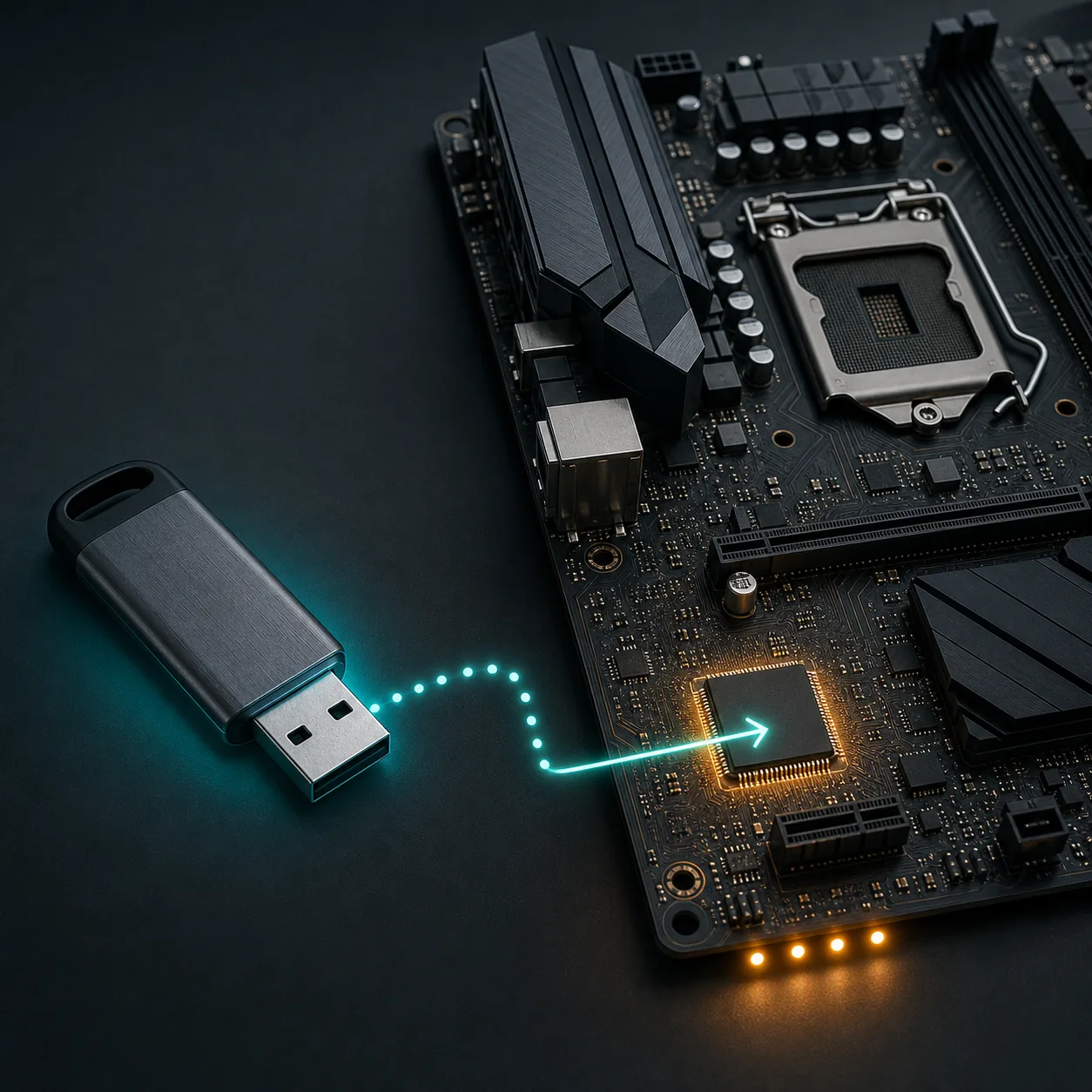
Q-Flash est souvent la méthode la plus simple à expliquer car il fonctionne dans l’environnement du firmware, sans longue session Windows. Q-Flash Plus est une fonction différente et non une solution universelle. Il peut demander un port USB arrière précis, un bouton, une carte compatible et un nom de fichier particulier. @BIOS est pratique, mais un plantage Windows, un pilote ou une coupure de courant reste un risque pendant l’écriture.
Le tableau aide à choisir mais ne remplace pas le manuel. Les menus, le format USB, les ports et la nécessité d’installer le processeur ou la mémoire varient selon les modèles. La page du produit et son manuel ont toujours priorité.
| Méthode | Cas adapté | Attention |
|---|---|---|
| Q-Flash | Carte compatible qui entre normalement dans l’UEFI | Utilisez le fichier extrait correspondant au modèle et ne coupez pas le courant. |
| Q-Flash Plus | Carte dont le manuel et le panneau arrière indiquent la compatibilité | Le port USB, le nom du fichier et le bouton sont propres au modèle. |
| @BIOS | Windows stable et utilitaire pris en charge | Suivez le manuel et limitez les variables côté Windows. |
| Service ou récupération | Pas d’affichage, écriture échouée ou modèle incertain | Arrêtez-vous si le manuel ne définit pas une suite sûre. |
Préparer Windows, BitLocker et la clé USB
Sauvegardez les fichiers importants et fermez les applications avant de télécharger. Si le chiffrement de l’appareil ou BitLocker est actif, enregistrez la clé de récupération et suivez la procédure du fabricant pour suspendre la protection lorsque le firmware ou le démarrage change. Une demande de récupération après une mise à jour réussie peut venir de la nouvelle mesure de confiance du démarrage.
Pour Q-Flash, utilisez une clé USB fiable et le système de fichiers indiqué par GIGABYTE. Décompressez l’archive au lieu de laisser le ZIP dans le menu de mise à jour. Gardez uniquement le fichier attendu pour le modèle et ne le renommez pas, sauf si les instructions Q-Flash Plus de cette carte le demandent.
- 1
Enregistrez la clé de récupération et sauvegardez les fichiers importants.
- 2
Notez la version actuelle, la révision et le motif de la mise à jour.
- 3
Téléchargez l’archive propre au modèle depuis le support GIGABYTE.
- 4
Préparez la clé comme l’indique le manuel et extrayez le paquet.
- 5
Débranchez les périphériques USB inutiles et utilisez une alimentation stable.
Mettre à jour avec Q-Flash depuis l’UEFI
Pour une mise à jour Q-Flash classique, redémarrez l’ordinateur et entrez dans l’UEFI avec la touche indiquée par le manuel ou l’écran de démarrage. Ouvrez Q-Flash, choisissez l’option de mise à jour et sélectionnez le fichier BIOS sur la clé préparée. Vérifiez que le modèle affiché correspond à vos notes. Ne choisissez pas une autre carte simplement parce qu’elle apparaît sur la clé.
Pendant l’écriture, l’écran peut redémarrer ou devenir noir. N’appuyez pas sur reset, ne retirez pas la clé et ne coupez pas l’alimentation. La carte peut redémarrer plusieurs fois. Attendez le retour de l’UEFI ou de Windows. En cas d’erreur, notez le message et consultez le manuel ou le support officiel plutôt que d’essayer des fichiers au hasard.
- 1
Entrez dans l’UEFI et ouvrez Q-Flash.
- 2
Choisissez la clé USB et le fichier correspondant au modèle exact.
- 3
Lisez l’écran de confirmation et continuez seulement si l’identité est correcte.
- 4
Laissez l’alimentation et la clé connectées pendant l’écriture.
- 5
Attendez tous les redémarrages automatiques.
Q-Flash Plus, @BIOS et les termes AORUS
Q-Flash Plus peut aider certaines cartes à mettre à jour le firmware sans affichage normal, mais toutes les cartes GIGABYTE ne le prennent pas en charge. Vérifiez le panneau arrière et le manuel pour le port, le bouton, l’alimentation et le nom exact du fichier. Une carte peut demander GIGABYTE.bin alors qu’une autre suit une règle différente. Ne transposez pas une instruction de forum à une autre carte.
@BIOS et AORUS sont des termes liés, pas une famille universelle de fichiers. @BIOS désigne un utilitaire Windows disponible sur certains produits ; AORUS est une famille de produits GIGABYTE. Même avec le mot AORUS, revenez au modèle complet et à sa page de support avant de télécharger.
- Utilisez Q-Flash Plus uniquement si le manuel le confirme.
- Considérez GIGABYTE.bin comme une règle propre au modèle.
- Ne supposez pas que les cartes AORUS et non-AORUS partagent le même BIOS.
- Préférez la procédure de récupération documentée aux essais répétés.
Vérifier le premier redémarrage et les réglages
Après le premier redémarrage réussi, entrez dans l’UEFI et confirmez la nouvelle version et la date du BIOS. Vérifiez l’ordre de démarrage, le stockage, le profil mémoire, le TPM, Secure Boot, la virtualisation et les ventilateurs. Une mise à jour peut réinitialiser les réglages, et Windows peut ne pas démarrer avant la restauration des options nécessaires.
Si BitLocker ou le chiffrement de l’appareil a été suspendu, réactivez-le après un démarrage normal de Windows. Confirmez que la clé reste disponible et testez d’abord le problème qui a motivé la mise à jour. Conservez les notes, l’ancienne version et les messages d’erreur.
- Confirmez la version dans l’UEFI et les informations système de Windows.
- Restaurez seulement les réglages nécessaires de démarrage, TPM, Secure Boot et mémoire.
- Reprenez la protection BitLocker après un démarrage normal.
- Testez le problème de processeur, mémoire, stockage ou stabilité.
Erreurs fréquentes et limites de récupération
Un fichier absent peut signifier que l’archive est encore compressée, que la clé USB utilise un format non pris en charge, que le fichier est dans le mauvais dossier ou qu’il correspond à une autre révision. Revérifiez la page officielle avant de modifier la clé. Le fait de pouvoir télécharger un fichier ne prouve pas sa compatibilité.
Si l’écran reste noir après une interruption, ne redémarrez pas en boucle sans consulter le manuel. Certaines cartes disposent d’une récupération ou de Q-Flash Plus, d’autres nécessitent une intervention. Pour un PC professionnel, un modèle incertain ou une écriture déjà échouée, contactez le support GIGABYTE ou un technicien qualifié.
- Modèle ou révision incorrects : revenez au sélecteur officiel.
- Q-Flash affiche un ZIP : extrayez-le et utilisez le fichier indiqué.
- Demande BitLocker : utilisez la clé enregistrée et les étapes officielles.
- Pas d’affichage après échec : suivez la récupération exacte ou demandez un service.
- Coupure de courant : ne promettez pas une récupération sans procédure documentée.
Checklist pour une mise à jour BIOS GIGABYTE plus sûre
La méthode fiable est modèle, source officielle, puis méthode. Commencez dans le support GIGABYTE, confirmez le modèle et la révision, comparez la version installée aux notes et utilisez Q-Flash, Q-Flash Plus ou @BIOS seulement si la documentation l’autorise. Préparez la récupération et une alimentation stable, puis vérifiez la version et les réglages après le redémarrage.
Cette page est un guide de décision et non une archive universelle. GIGABYTE reste la référence pour le paquet actuel, les notes, la compatibilité et la récupération de chaque carte. Si vous ne pouvez pas confirmer le modèle ou la nécessité de la mise à jour, attendre est plus sûr que deviner.
Mettre à jour le BIOS GIGABYTE en toute sécurité Questions fréquentes
Comment mettre à jour un BIOS GIGABYTE ?
Identifiez le modèle et la révision exacts, ouvrez sa page de support GIGABYTE, lisez les notes, préparez le fichier correspondant sur la clé USB requise et utilisez Q-Flash ou une méthode prise en charge. Il n’existe pas de fichier universel.
Quelle est la méthode la plus sûre pour un BIOS GIGABYTE ?
Q-Flash depuis l’UEFI est généralement la méthode la plus claire lorsque la carte démarre normalement. Q-Flash Plus et @BIOS dépendent du modèle : suivez le manuel et la page officielle.
Toutes les cartes GIGABYTE utilisent-elles GIGABYTE.bin ?
Non. Certaines cartes Q-Flash Plus peuvent demander ce nom, mais le fichier, le port USB et le bouton sont propres au modèle. Ne renommez pas le fichier sans instruction explicite du manuel.
Faut-il mettre à jour le BIOS GIGABYTE si le PC fonctionne ?
Seulement si les notes répondent à un besoin réel, comme le support d’un processeur, la compatibilité mémoire, une correction de sécurité ou un problème de stabilité.
Que faire avec BitLocker avant une mise à jour BIOS ?
Enregistrez d’abord la clé de récupération et suivez la procédure officielle pour suspendre la protection si le firmware ou le démarrage change. Réactivez-la après un démarrage normal.
Pourquoi Q-Flash ne voit-il pas mon fichier BIOS GIGABYTE ?
Vérifiez le modèle, la révision, l’extraction de l’archive, le format et le dossier USB ainsi qu’un éventuel nom spécial. Si le fichier reste refusé, revérifiez le support officiel plutôt que d’essayer celui d’un autre modèle.
Quelle est la dernière version du BIOS GIGABYTE ?
Il n’existe pas une seule dernière version pour toutes les cartes GIGABYTE. Sélectionnez le modèle et la révision exacts sur le support officiel et lisez les notes au moment de la mise à jour.
Références officielles GIGABYTE et Microsoft
Ces sources ont été vérifiées le 10 août 2026. Elles expliquent les téléchargements par modèle, Q-Flash et la préparation de récupération ; elles ne définissent pas un BIOS universel pour toutes les cartes GIGABYTE.
- GIGABYTE Support — Consumer Download Sélectionnez le modèle exact avant d’ouvrir les paquets BIOS et firmware.
- GIGABYTE — guide Q-Flash Présentation officielle de Q-Flash et de la correspondance entre carte et fichier.
- GIGABYTE FAQ 4337 FAQ officielle sur les méthodes de mise à jour et les procédures par modèle.
- Microsoft — BitLocker recovery planning Référence pour conserver les informations de récupération quand un changement de firmware peut déclencher BitLocker.