
Comment utiliser ce répertoire de téléchargement de firmware
Un téléchargement de firmware n'est utile que s'il correspond à l'appareil qui va l'installer. Commencez par la catégorie qui décrit votre produit : console, téléphone, routeur, caméra ou téléviseur. Les pages de catégorie réduisent ensuite la recherche à un fabricant et, si elle existe, à un modèle exact. Cette organisation évite qu'une recherche générale vous envoie vers un fichier prévu pour un autre chipset, une autre mémoire ou une autre version régionale.
Avant de télécharger, lisez la note de compatibilité de la page de destination. Elle doit préciser s'il s'agit d'une page d'assistance du fabricant, d'une page de version, d'un paquet de récupération ou d'un guide qui renvoie seulement vers une destination officielle. FirmwareDownload.wiki sert d'index et de couche de vérification : le site ne renomme pas les paquets, ne retire pas les avertissements et ne présente pas un miroir tiers comme un distributeur officiel.
Si vous connaissez déjà le modèle, utilisez directement l'entrée de la marque ou du modèle. Si vous ne connaissez que le symptôme, commencez par le guide correspondant, car une mise à jour normale, une image de récupération et une réinstallation n'ont pas les mêmes risques pour les données.
- Identifiez la famille et le modèle exact imprimé sur l'appareil, l'étiquette ou l'écran des réglages.
- Vérifiez la révision matérielle, le code de pays ou de région et la version installée.
- Ouvrez la source officielle et comparez sa version, sa date et le nom du fichier avec la fiche.
- Choisissez une mise à jour normale sauf si le fabricant documente une récupération ou une réinstallation.
- Faites une sauvegarde et assurez une alimentation stable avant l'installation.
Parcourir les téléchargements de firmware par catégorie
Le répertoire regroupe les pages selon la décision à prendre. Les pages de consoles expliquent le logiciel système et les chemins USB ou de récupération. Les pages de téléphones insistent sur le modèle, le CSC et le binaire. Les pages réseau traitent la révision matérielle et le portail d'assistance. Pour les caméras, la sécurité, les téléviseurs et les appareils multimédias, la région ou la carte compte, car des appareils proches peuvent utiliser des images différentes.
Utilisez le tableau comme carte de départ, puis suivez le lien du modèle pour la décision finale de compatibilité. Le nom du modèle et les notes de version de la source officielle restent prioritaires.
| Catégorie | Bon choix pour | Précaution avant le téléchargement |
|---|---|---|
| Consoles de jeu | PS3, PS4, PSP et logiciels système | Séparez mise à jour normale, récupération et réinstallation ; respectez le chemin USB. |
| Téléphones et tablettes | Samsung, ZTE et recherches par modèle ou CSC | Le suffixe du modèle, la région et le binaire doivent correspondre. |
| Routeurs et réseau | TP-Link, Ubiquiti et chemins RouterOS | La version matérielle et la famille du produit font partie du modèle. |
| Caméras et sécurité | Hikvision, Dahua, Reolink, Wyze et Canon | Région, carte et série peuvent refuser une image apparemment valable. |
| TV et appareils multimédias | Hisense, TCL, Samsung TV et Android TV box | Le panneau, la carte mère et le chipset sont nécessaires pour une mise à jour USB. |
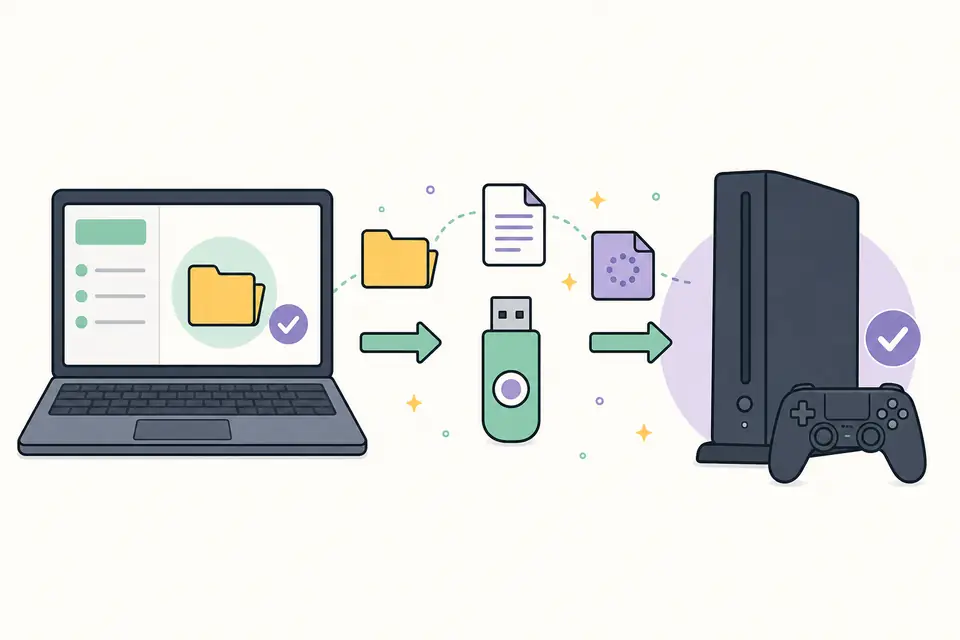
Que vérifier sur une source officielle de firmware
Une source fiable propose plus qu'un grand bouton de téléchargement. Recherchez le domaine du fabricant ou un dépôt de versions clairement identifié, un sélecteur de modèle, un numéro de version ou de build, une date de publication et une notice d'installation. Le nom du fichier doit correspondre à la plate-forme et les instructions doivent préciser s'il s'agit d'une mise à jour, d'une image de récupération, d'un fichier de démarrage ou d'une réinstallation complète. Lorsqu'un checksum est publié, comparez-le après le téléchargement au lieu de faire confiance au libellé d'un miroir.
Lisez les notes de version et leurs avertissements. Un paquet peut corriger une faille tout en modifiant le chargeur de démarrage, le calibrage sans fil, les canaux régionaux ou les règles de retour en arrière. Si plusieurs régions sont proposées, ne choisissez pas seulement le fichier le plus récent : une version régionale correcte est plus sûre qu'une version plus récente mais incompatible. Si le fabricant demande un numéro de série ou un code produit, utilisez ce parcours plutôt que de deviner une URL directe.
Les pages de l'index gardent les liens de source visibles pour permettre une nouvelle vérification. La date affichée indique la dernière revue du répertoire, et non une garantie que la version du fournisseur restera inchangée. Pour un produit évolutif, la page d'assistance liée reste l'autorité et doit être comparée à la version affichée par l'appareil juste avant l'installation.
- 1
Notez le modèle, la révision, la région et le build actuel depuis les réglages ou l'étiquette.
- 2
Ouvrez la page officielle liée et vérifiez le sélecteur de produit.
- 3
Lisez les notes de version et les instructions, y compris les avertissements de retour et de perte de données.
- 4
Téléchargez le paquet une seule fois, gardez son nom d'origine et vérifiez le checksum publié.
- 5
Copiez le fichier sur le support indiqué ou lancez l'outil du fournisseur seulement après ces vérifications.
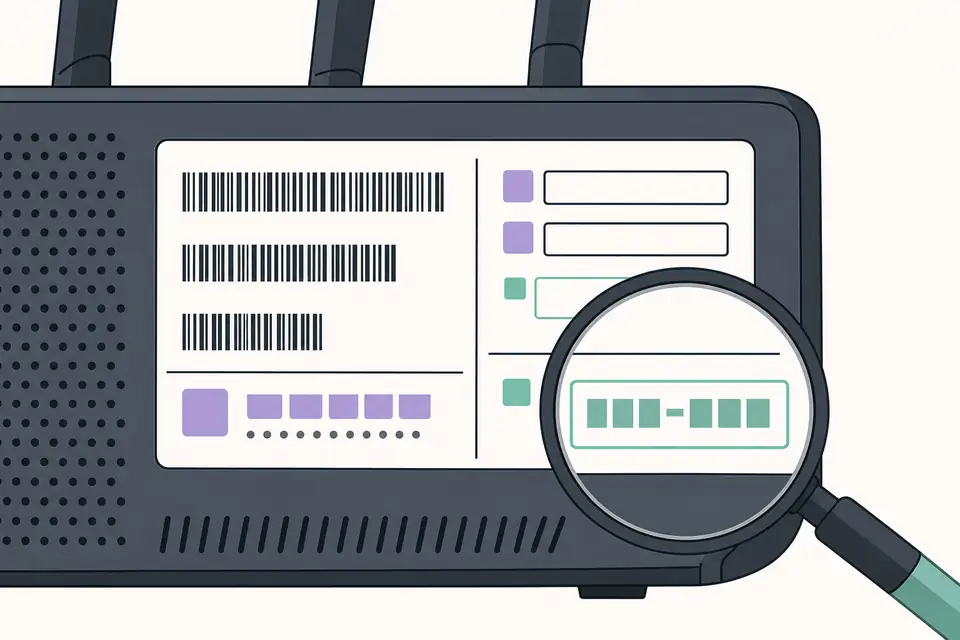
Choisir la bonne méthode de mise à jour
La plupart des appareils ont une méthode normale pour une installation fonctionnelle : menu de réglages, utilitaire de bureau ou paquet USB avec un dossier précis. Les fichiers de récupération et de réinstallation sont différents. Ils servent lorsque le démarrage échoue, qu'une partition est corrompue ou que le fabricant demande de reconstruire le système. Une réinstallation peut effacer les données ; ce risque doit être visible avant l'action.
Si une mise à jour échoue, arrêtez-vous et notez le message exact au lieu d'essayer des paquets au hasard. Vérifiez le format du support, le nom et la casse du fichier, l'alimentation et l'espace libre, puis revenez au guide officiel du modèle. Une image destinée à un modèle proche peut aggraver la situation, surtout sur les téléphones, routeurs et téléviseurs qui contrôlent la région ou la carte.
Pour les émulateurs et les anciennes consoles, utilisez un logiciel système obtenu légalement par le canal officiel ou depuis un appareil que vous possédez. Le répertoire explique le processus et relie la documentation, mais ne fournit ni firmware ni clés de console protégés par le droit d'auteur.
| Méthode | À utiliser quand | À vérifier avant de commencer |
|---|---|---|
| Mise à jour normale | L'appareil démarre et le fournisseur documente une mise à jour interne ou USB | Sauvegardez vos données et laissez l'alimentation jusqu'à la confirmation. |
| Image de récupération | Le démarrage ou la mise à jour normale ne se termine pas et le guide l'indique | Confirmez le modèle exact et la réinitialisation éventuelle du stockage. |
| Réinstallation | Le fournisseur demande une reconstruction complète du système | Considérez-la comme destructive sauf indication explicite de conservation des données. |
Une méthode de téléchargement de firmware plus sûre
La méthode la plus sûre est volontairement simple. Notez la version actuelle et les réglages difficiles à recréer. Confirmez le matériel et la région du paquet, puis lisez le guide en entier. Évitez les pages qui masquent la source, changent le nom du fichier, ajoutent un installateur inutile ou demandent de désactiver la sécurité sans explication claire.
Une fois le fichier vérifié, préparez le support exactement comme le fournisseur le décrit. FAT32, exFAT, nom de dossier précis et nom sensible à la casse sont fréquents, mais pas universels. Éjectez le support correctement, utilisez le bon port et laissez les vérifications se terminer.
Après le redémarrage, consignez la version installée et le résultat. Ce court historique facilite le diagnostic du prochain téléchargement.
- Sauvegardez paramètres, sauvegardes, photos et exports de configuration avant une opération risquée.
- Utilisez un réseau stable ou une clé USB vérifiée et évitez la veille.
- Conservez le paquet original et le checksum jusqu'au redémarrage réussi.
- Vérifiez la version affichée par l'appareil après le redémarrage.
- En cas de résultat inattendu, revenez aux instructions officielles plutôt qu'à des miroirs aléatoires.
Quand choisir un guide plutôt qu'une page de téléchargement
Une page de téléchargement indique où se trouve le paquet et quelle source ouvrir. Un guide est préférable pour préparer une clé USB, trouver un CSC Samsung, identifier une révision TP-Link ou récupérer une caméra qui refuse une image régionale. Suivez le guide lorsque le doute porte sur la procédure.
Cette séparation rend chaque page claire : le répertoire aide à découvrir, les modèles expliquent la compatibilité et les guides montrent les étapes et les erreurs.
Téléchargement de firmware par catégorie et par marque Questions fréquentes
Quelle est la façon la plus sûre de trouver un téléchargement de firmware ?
Commencez par la catégorie, ouvrez la page de marque ou de modèle, puis utilisez la page d'assistance ou de versions du fabricant. Vérifiez modèle, révision, région, version et nom du fichier avant de le copier.
Puis-je utiliser le firmware d'un modèle proche ?
En général, non. Des noms semblables peuvent cacher un autre chipset, panneau, révision ou une autre région. N'utilisez le fichier que si le fabricant cite explicitement votre modèle exact.
Dois-je choisir une mise à jour, une récupération ou une réinstallation ?
Utilisez une mise à jour normale lorsque l'appareil fonctionne. Choisissez récupération ou réinstallation seulement si le guide officiel le demande et considérez la réinstallation comme destructive sans indication contraire.
FirmwareDownload.wiki héberge-t-il les fichiers ?
Le répertoire renvoie vers des sources d'assistance et de versions identifiées. Il ne renomme pas les fichiers du fournisseur et ne fournit pas de firmware ou de clés de console protégés. La page de destination fait foi.
Pourquoi un téléchargement correct peut-il refuser de s'installer ?
Les causes courantes sont un mauvais modèle ou une mauvaise région, une révision incompatible, un dossier ou un nom erroné, le format du support, un fichier incomplet ou une version plus ancienne. Consultez le guide du modèle.
À quelle fréquence faut-il consulter une page de firmware ?
Vérifiez la source officielle chaque fois que vous prévoyez une mise à jour. La date du répertoire indique la revue, mais les versions et les instructions du fournisseur peuvent changer ensuite.