
La réponse courte
Pour mettre à jour le BIOS en sécurité, identifiez le modèle exact de l’ordinateur ou de la carte mère, notez la version BIOS/UEFI installée et utilisez uniquement la page d’assistance du fabricant correspondant à ce modèle. Lisez les notes de version avant tout téléchargement. Certaines versions corrigent un problème de sécurité, de processeur, de mémoire ou de compatibilité ; d’autres sont facultatives et ne valent pas forcément le risque sur une machine stable.
La méthode dépend du produit. Un portable peut proposer un installateur Windows signé, tandis qu’une carte mère de bureau peut disposer d’un outil UEFI lisant un fichier depuis une clé USB. EZ Flash, M-Flash, Q-Flash et les outils similaires ne sont pas interchangeables. Le manuel du modèle exact est plus fiable qu’un tutoriel générique.
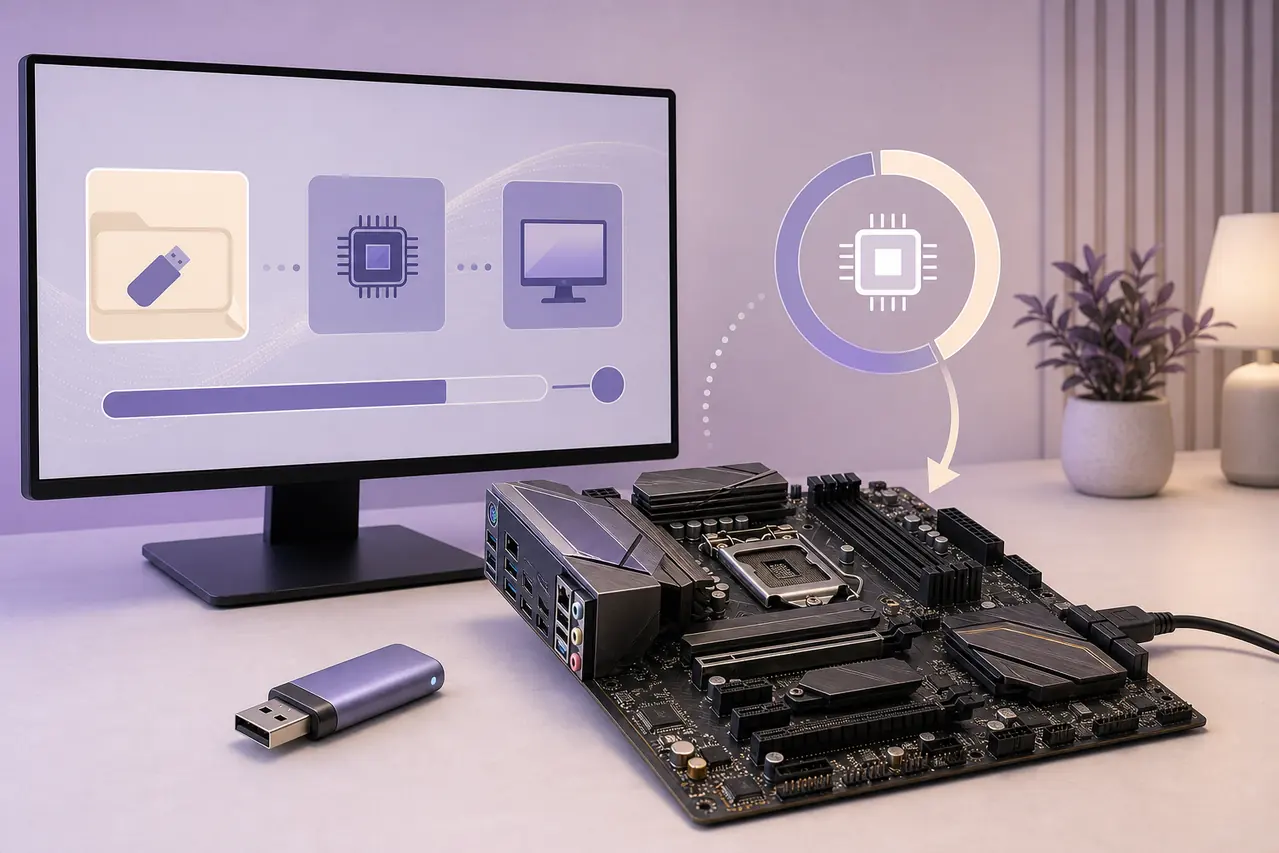
Vérifier le modèle exact et la version actuelle
Avant de chercher un BIOS, notez le nom complet du modèle, la révision de la carte mère, la plateforme du processeur et la version ou la date du BIOS/UEFI. Une même famille peut comporter plusieurs révisions avec des fichiers différents. Pour un ordinateur de marque, le numéro de série ou le numéro de service peut être plus utile que le nom commercial de la carte.
Sous Windows, Informations système affiche généralement le modèle et la version du BIOS. Vous pouvez aussi ouvrir l’UEFI depuis le démarrage avancé de Windows 11 ou utiliser la touche indiquée par le fabricant. Comparez chaque lettre, suffixe et numéro de révision avec la page officielle. Un outil tiers peut aider à identifier le matériel, mais ne doit pas décider du firmware final.
- Modèle exact du PC ou de la carte mère
- Révision de carte ou numéro de service
- Version et date du BIOS/UEFI
- Génération du processeur et système d’exploitation
- Prérequis ou version intermédiaire mentionnés dans les notes
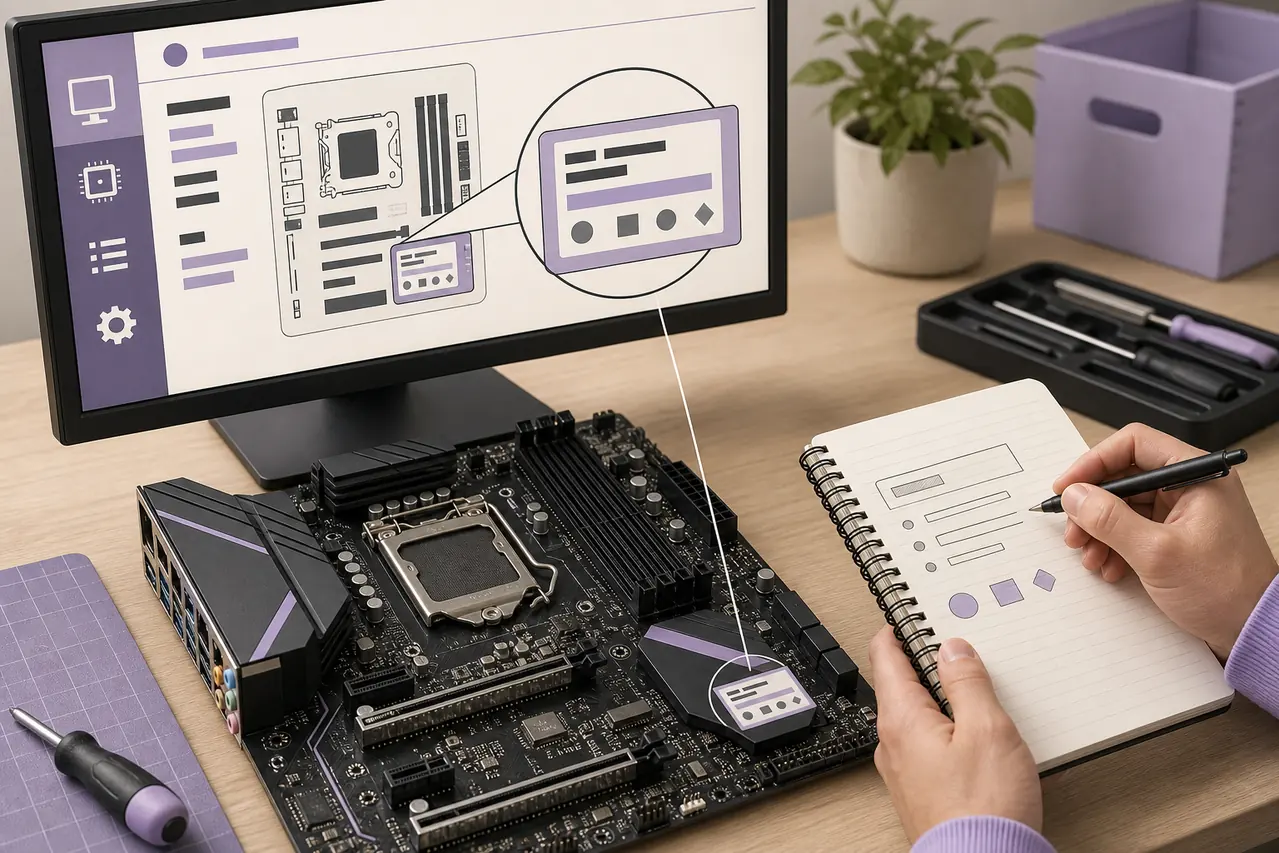
Trouver le firmware BIOS officiel
Ouvrez le centre d’assistance ou de téléchargement du fabricant et recherchez le modèle exact. La destination la plus sûre est l’onglet BIOS ou firmware de cette page officielle. Évitez les miroirs, les archives recompressées et les fichiers dont le nom ressemble seulement à celui de votre appareil. FirmwareDownload.wiki explique les contrôles à effectuer, mais ne remplace pas la vérification du fabricant et ne distribue pas d’archive BIOS universelle.
Lisez les systèmes compatibles, versions intermédiaires, limites de retour arrière, problèmes connus et méthode recommandée. Un numéro plus élevé n’est pas forcément correct si le fabricant demande une version relais ou si le paquet concerne une autre région ou révision. Gardez la page officielle et le manuel à portée de main pendant la préparation.
- Utiliser le domaine officiel du fabricant
- Faire correspondre modèle et révision matérielle
- Lire les prérequis et notes de version
- Préférer une version stable sauf besoin précis
- Conserver le manuel officiel hors ligne
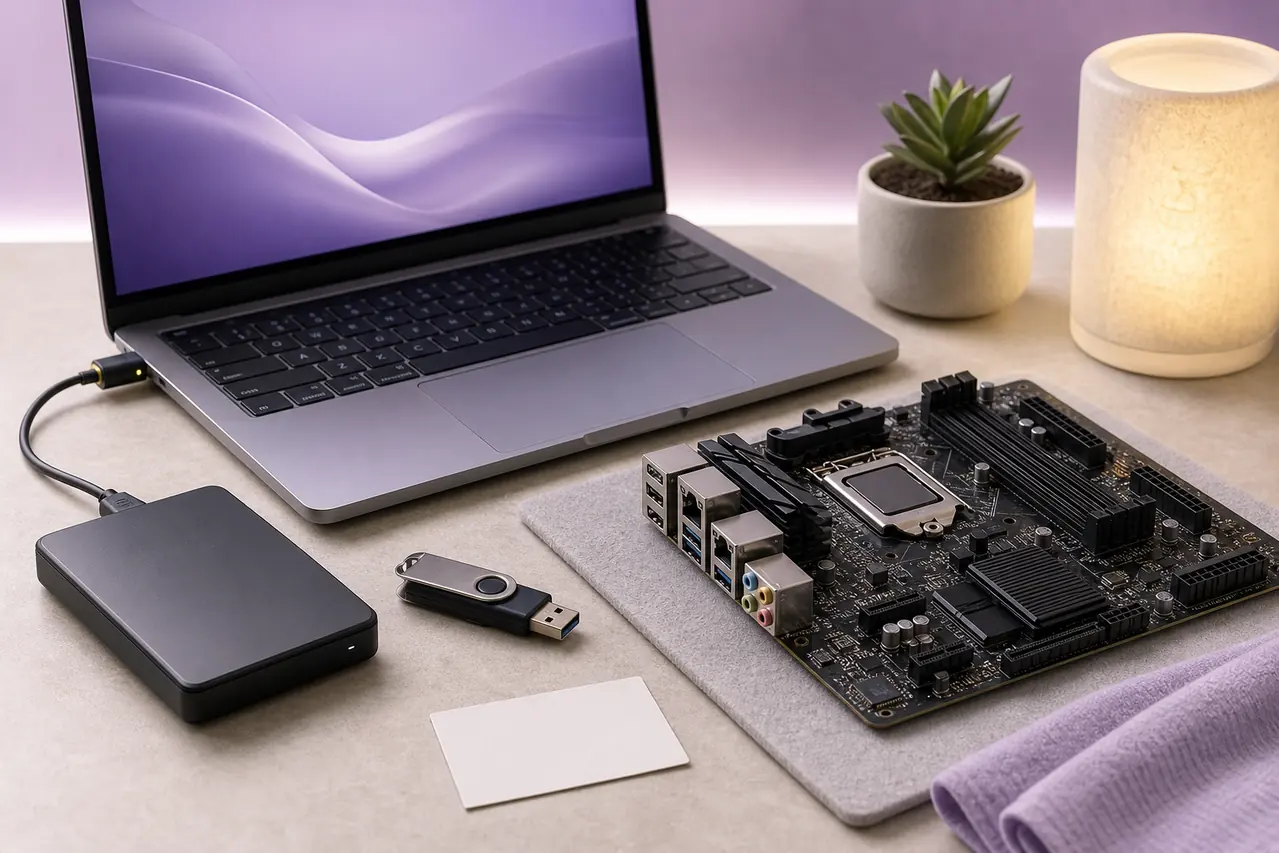
Choisir la bonne méthode
Utilisez la méthode documentée pour votre modèle. Les utilitaires Windows sont pratiques sur les portables et ordinateurs OEM compatibles ; une fonction de flash UEFI peut être préférable sur une carte mère conçue pour valider le fichier avant son écriture. Windows Update peut fournir un firmware sur certains appareils, mais cela dépend du modèle et ne doit pas être supposé sur une carte mère assemblée.
Une méthode USB demande souvent une clé préparée et un fichier extrait à l’emplacement indiqué par le manuel. Ne renommez pas le fichier sauf instruction du fabricant. N’utilisez pas non plus l’utilitaire d’une autre marque simplement parce que les noms de menu se ressemblent.
| Méthode | Pour quel produit | Précaution principale |
|---|---|---|
| Utilitaire Windows du fabricant | Portables et PC OEM compatibles | Utiliser le paquet signé du modèle avec une alimentation stable. |
| Windows Update | Firmware proposé en mise à jour facultative | La disponibilité dépend de l’appareil et du fabricant. |
| Outil de flash UEFI | Cartes avec EZ Flash, M-Flash, Q-Flash ou équivalent | Format USB, nom du fichier et port varient selon la carte. |
| Recovery ou FlashBack | Produits disposant d’une fonction de récupération | Suivre le manuel ; cette fonction n’est pas universelle. |
Préparer Windows 11, les sauvegardes et BitLocker
Branchez le portable sur son adaptateur secteur et utilisez une alimentation stable sur un ordinateur fixe. Enregistrez votre travail, fermez les applications lourdes, débranchez les périphériques inutiles et empêchez la mise en veille. Sauvegardez les fichiers importants avant de commencer. Une mise à jour du BIOS ne supprime généralement pas les données, mais une récupération après échec peut modifier la suite des opérations.
Si le chiffrement de l’appareil ou BitLocker est actif, sauvegardez la clé de récupération et suivez les instructions du fabricant pour suspendre temporairement la protection si nécessaire. Une modification du firmware ou du démarrage peut demander cette clé même si la mise à jour s’est bien déroulée. Ne désactivez pas la sécurité de façon permanente pour suivre un tutoriel générique ; réactivez-la après le redémarrage.
- Chargeur connecté ou alimentation stable
- Sauvegarde vérifiée des fichiers importants
- Clé de récupération BitLocker conservée
- Manuel officiel disponible
- Aucun arrêt, redémarrage ou sommeil forcé pendant le flash
Comment mettre à jour le BIOS étape par étape
Les libellés changent selon la marque, mais la séquence de contrôle reste similaire. Arrêtez-vous si le modèle, la version ou le paquet ne correspondent pas. Il est plus sûr d’annuler avant le flash que de forcer un fichier face à un avertissement.
Quand la mise à jour commence, l’ordinateur peut redémarrer plusieurs fois, afficher un écran noir brièvement ou réinitialiser les réglages du firmware. Cela peut être normal pour le modèle, mais le manuel officiel reste prioritaire. N’appuyez pas sur le bouton d’alimentation simplement parce que l’écran ne change pas immédiatement.
- 1
Noter la version actuelle du BIOS et les réglages personnalisés à restaurer.
- 2
Télécharger le paquet officiel exact et lire les notes et le manuel.
- 3
Préparer l’utilitaire Windows ou la clé USB demandée sans renommer le fichier sans instruction.
- 4
Lancer l’outil, confirmer le modèle et la version cible, puis accepter l’avertissement.
- 5
Maintenir une alimentation stable et ne pas retirer la clé ni interrompre le flash.
- 6
Après le retour dans Windows ou l’UEFI, vérifier la version et restaurer seulement les réglages compris.
Contrôler le système après le redémarrage
Dans l’UEFI ou Informations système, vérifiez que la version du BIOS correspond à celle attendue. Contrôlez le mode de démarrage, la détection des disques, la mémoire, les ventilateurs et les profils nécessaires. Une mise à jour peut remettre certains réglages par défaut ; un démarrage réussi ne signifie donc pas que la configuration est identique.
Si BitLocker a été suspendu, réactivez la protection et vérifiez que Windows se déverrouille normalement. Testez d’abord la raison concrète de la mise à jour—nouveau processeur, compatibilité mémoire ou correctif annoncé—avant de modifier d’autres paramètres. Conservez les notes et l’historique du paquet pour le support.
Que faire si la mise à jour échoue
Ne relancez pas immédiatement le flash avec un autre fichier. Notez le message, l’accès éventuel à l’UEFI, l’état des ventilateurs ou des LED de diagnostic, et le moment où l’échec s’est produit. Revérifiez le modèle, la révision, l’extraction, le format USB et le nom de fichier avec le manuel officiel.
Si la machine démarre encore, utilisez le chemin de récupération du fabricant. Certaines cartes proposent FlashBack ou une récupération dédiée, mais ce n’est pas universel. Sans écran de récupération documenté, évitez les cycles d’alimentation répétés et contactez le fabricant ou un réparateur qualifié. Un paquet trouvé au hasard peut transformer une incompatibilité récupérable en problème de carte.
- Noter le code d’erreur ou le motif des LED
- Revérifier le modèle et la révision
- Utiliser uniquement les instructions officielles de récupération
- Ne pas rétrograder sans accord explicite du fabricant
- S’arrêter si aucun mode de récupération documenté n’existe
Quand il vaut mieux attendre
Ne mettez pas à jour uniquement parce qu’un numéro plus récent existe. Si l’ordinateur est stable, que les notes ne concernent pas votre matériel ou votre problème et que le fabricant ne recommande pas l’opération, attendre peut être raisonnable. Une mise à jour du BIOS est une maintenance ciblée, pas un bouton universel de performance.
Reportez l’opération si le modèle est incertain, si le fichier vient d’un miroir, si l’alimentation n’est pas fiable, si la clé de récupération manque ou si vous ne pouvez pas respecter un prérequis. Sur une machine professionnelle, testez d’abord une configuration identique et préparez la récupération.
Parcours officiels à consulter
Les menus et formats changent selon le fabricant. ASUS documente les méthodes Windows et EZ Flash ; Dell explique la mise à jour BIOS/UEFI et les options Windows Update compatibles ; HP distingue les procédures Windows et menu BIOS ; Lenovo renvoie vers la page Driver & Software du modèle. Le guide général d’Intel aide à comprendre la séquence, mais le manuel de votre produit reste l’autorité finale.
Utilisez les liens officiels ci-dessous comme point de départ, puis ouvrez la page de votre PC ou de votre carte mère. Il n’existe pas de numéro de « dernier BIOS » universel : chaque modèle possède son historique, sa taille, ses prérequis et son état de support.
Comment mettre à jour le BIOS en toute sécurité Questions fréquentes
Faut-il mettre à jour le BIOS si le PC fonctionne normalement ?
Pas automatiquement. Consultez les notes et faites-le si la version corrige un problème de matériel, de sécurité ou de compatibilité, ou si le fabricant le recommande.
Puis-je mettre à jour le BIOS depuis Windows 11 ?
Parfois. Certains ordinateurs OEM proposent un installateur signé ou Windows Update. Les cartes personnalisées utilisent souvent un outil UEFI. Suivez la méthode du modèle exact.
Une clé USB est-elle nécessaire ?
Pas toujours. Certains produits se mettent à jour depuis Windows ; d’autres exigent une clé USB pour l’outil UEFI. Le manuel indique le format, le port et le nom du fichier.
Que faire de BitLocker avant une mise à jour ?
Sauvegardez la clé de récupération et suivez les instructions du fabricant pour suspendre la protection si nécessaire. Réactivez-la et vérifiez le redémarrage ensuite.
Un mauvais fichier BIOS peut-il endommager la carte mère ?
Il peut empêcher le démarrage et exiger une récupération compatible. Faites correspondre modèle et révision, utilisez la source officielle et arrêtez-vous en cas d’incompatibilité.
Où télécharger un BIOS universel ?
Il n’existe pas de BIOS universel sûr. Téléchargez uniquement depuis la page d’assistance du modèle exact. Ce guide renvoie vers les procédures officielles et n’héberge pas d’archive générique.
Références officielles des fabricants
Ces pages ont été vérifiées le 1er août 2026. Elles décrivent des procédures propres à chaque modèle et ne représentent ni un paquet universel ni une garantie de dernière version permanente.
- Intel — How to Update BIOS Guide général pour accéder au BIOS, trouver la page produit et préparer une clé USB lorsque c’est nécessaire.
- ASUS — Mise à jour du BIOS sous Windows Parcours officiels Windows, MyASUS et méthodes dépendant du modèle.
- ASUS — EZ Flash et firmware Instructions officielles UEFI/USB pour les produits compatibles.
- Dell — Installation et mise à jour BIOS/UEFI Vérifications Dell propres au modèle et options Windows Update compatibles.
- Lenovo — Mettre à jour le BIOS système Accès à la page Driver & Software du modèle Lenovo concerné.
- Microsoft — Préparer la récupération BitLocker Référence pour conserver les informations de récupération lorsque le firmware ou le démarrage change.