
このファームウェア ダウンロード一覧の使い方
ファームウェア ダウンロードは、実際にインストールする機器と一致して初めて役に立ちます。ゲーム機、スマートフォン、ルーター、カメラ、テレビなど、まず製品ファミリーを選んでください。カテゴリからメーカー、さらに用意されていれば正確な型番へ絞り込む構成なので、一般的な検索語から別のチップセットやメモリ構成、地域向けビルドを誤って選びにくくなります。
ダウンロードする前に、移動先ページの互換性メモを読んでください。メーカーのサポートページ、リリースページ、復旧パッケージ、または公式ページだけを案内する手順なのかを確認できます。FirmwareDownload.wikiは索引と確認のためのサイトであり、メーカーのファイル名を変更したり、安全に関する注意を削除したり、第三者ミラーを公式配布元のように見せたりしません。
型番が分かっている場合は、カテゴリを飛ばしてブランドまたはモデルの入口を開けます。症状だけが分かる場合は更新ガイドから始めてください。通常更新、復旧イメージ、再インストールでは、データ消去の危険性が異なるためです。
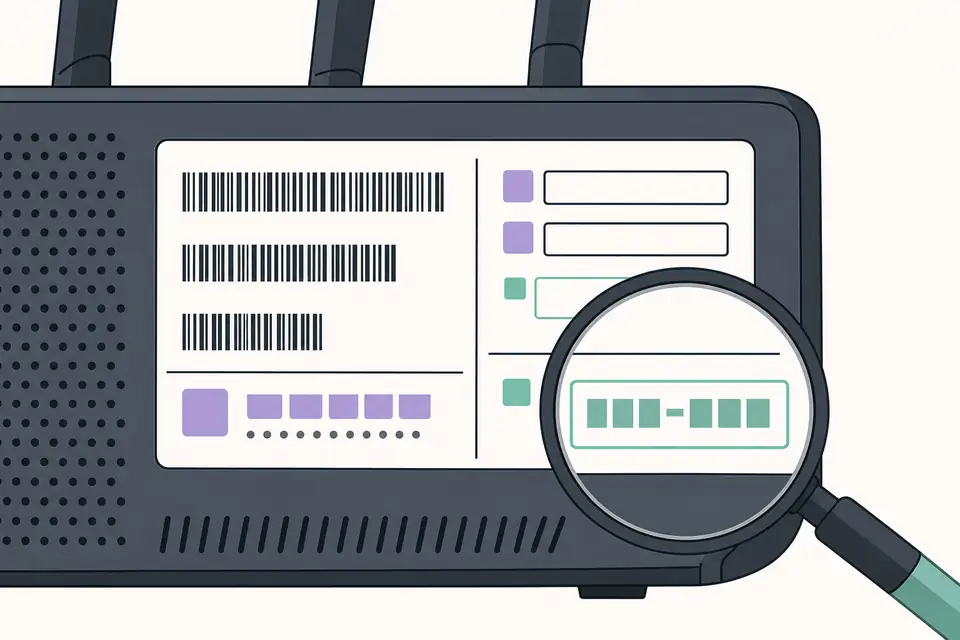
- 機器本体のラベルや設定画面から製品ファミリーと正確な型番を記録する。
- ハードウェアリビジョン、国・地域コード、現在のソフトウェアバージョンを確認する。
- 公式情報源を開き、バージョン、公開日、ファイル名を一覧の表示と比較する。
- メーカーが復旧や再インストールを指定していない限り、通常更新を選ぶ。
- 危険な操作の前にバックアップを作り、電源を安定させる。
機器カテゴリからファームウェアを探す
この一覧は、無関係なファイル名を大量に並べるのではなく、読者が行う判断でページを分けています。ゲーム機ページではシステムソフトウェアとUSB・復旧手順を確認できます。スマートフォンとタブレットでは正確なモデル、CSC、ブートローダーバイナリを重視します。ネットワーク機器ではハードウェアリビジョン、製品ファミリー、メーカーのサポートポータルを確認します。カメラ、セキュリティ機器、テレビ、メディア機器では、外観が似ていても異なるイメージを使うことがあるため地域や基板情報を追加します。
次の表を入口として使い、最後はモデル専用ページのリンクを開いてください。カテゴリページは確認項目を説明する場所であり、公式情報源に記載されたモデル名とリリースノートを置き換えるものではありません。
| カテゴリ | 対象 | ダウンロード前の注意 |
|---|---|---|
| ゲーム機 | PS3、PS4、PSPなどのシステムソフトウェア | 通常更新、復旧、再インストールを分け、指定されたUSBパスを守る。 |
| スマートフォン・タブレット | Samsung、ZTE、モデルやCSCの検索 | モデル末尾、地域、バイナリを一致させる。 |
| ルーター・ネットワーク | TP-Link、Ubiquiti、RouterOSの公式案内 | ハードウェア版と製品ファミリーも型番の一部。 |
| カメラ・セキュリティ | Hikvision、Dahua、Reolink、Wyze、Canon | 地域、基板リビジョン、シリーズを確認する。 |
| テレビ・メディア機器 | Hisense、TCL、Samsung TV、Android TV box | USB更新にはパネル、メインボード、チップセットの情報が必要。 |
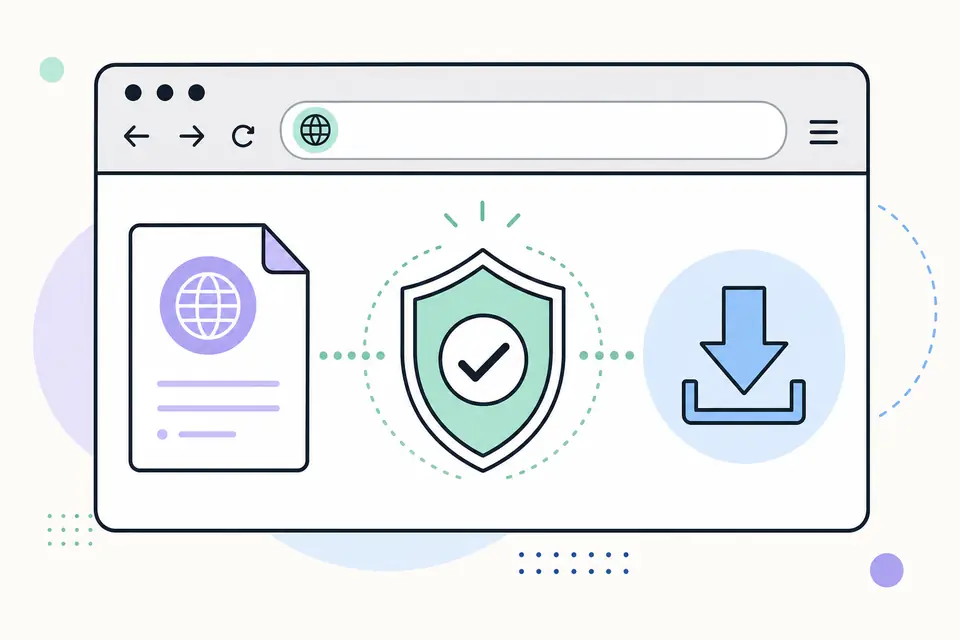
公式ファームウェア情報源で確認する項目
信頼できる情報源は、大きなダウンロードボタンだけを置いていません。メーカーのドメイン、または公式リリースリポジトリ、製品セレクター、バージョンやビルド番号、公開日、インストール文書を探してください。ファイル名がプラットフォームに対応していること、更新・復旧・起動用・完全再インストールのどれかが手順に明記されていることも重要です。チェックサムが公開されている場合は、保存後に比較します。
リリースノートには互換性の注意があります。セキュリティ修正と同時にブートローダー、無線校正、地域チャンネル、ロールバック規則が変わることもあります。複数地域のファイルがある場合、公開日が新しいだけで選ばないでください。メーカーがシリアル番号や製品コードの入力を求めるなら、推測した直接URLではなくその検索手順を使います。
一覧ページでは情報源へのリンクを表示しているため、後から再確認できます。ここに表示する確認日はディレクトリを見直した日であり、メーカーのバージョンが永遠に変わらないという意味ではありません。更新直前に、リンク先の情報と機器に表示される現在のバージョンをもう一度比べてください。
- 1
設定画面またはラベルから型番、リビジョン、地域、現在のビルドを記録する。
- 2
リンク先の公式サポートまたはリリースページを開き、製品セレクターを確認する。
- 3
ロールバックやデータ消去の注意を含め、リリースノートと手順を読む。
- 4
パッケージを一度だけダウンロードし、元のファイル名と公開チェックサムを保つ。
- 5
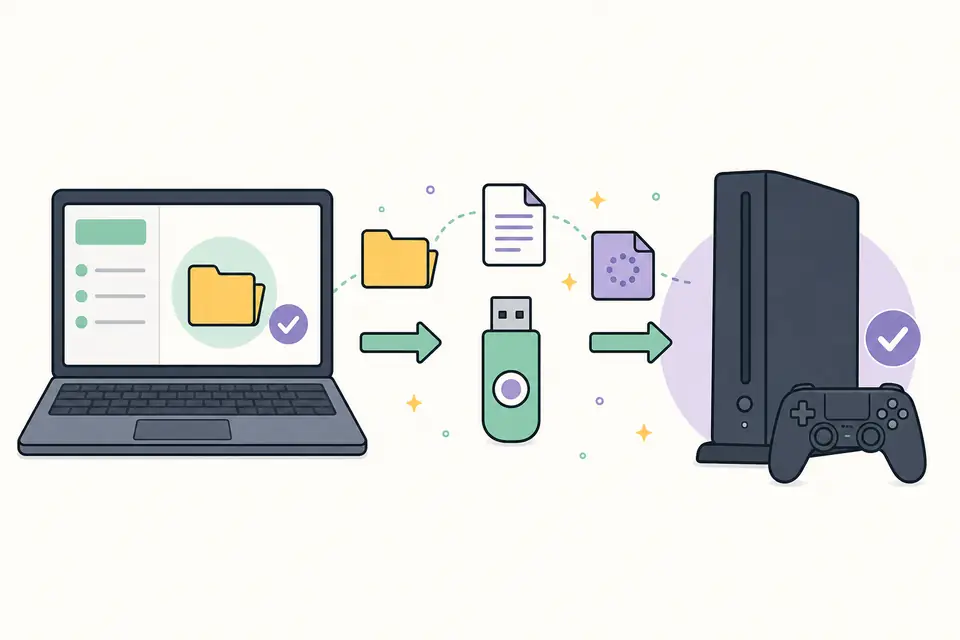
確認が終わってから、指定されたメディアへコピーするかメーカーの更新ツールを開始する。
更新・復旧・再インストールを選ぶ方法
動作している機器には、設定メニュー、デスクトップツール、指定フォルダーを使うUSBパッケージなど、通常の更新経路があります。復旧イメージや再インストールは別の用途です。起動できない、システム領域が壊れた、またはメーカーが全再構築を指示した場合にだけ使います。再インストールはデータを消去することがあるので、操作ボタンより前にその危険を確認します。
更新が失敗したら、関係のないパッケージを次々に試さず、表示されたエラーを記録してください。メディアの形式、ファイル名、大文字小文字、電源、空き容量を確認し、そのモデルの公式ガイドに戻ります。特にスマートフォン、ルーター、テレビでは、似た型番の地域版や基板版を使うと状態を悪化させる場合があります。
エミュレーターや旧型ゲーム機では、自分が所有する機器から取得したもの、またはプラットフォームの公式経路で入手したシステムソフトウェアを使用してください。この一覧は合法的な手順と公式文書を案内しますが、著作権で保護されたファームウェアやコンソールキーを配布しません。
| 経路 | 使う場面 | 開始前の確認 |
|---|---|---|
| 通常更新 | 機器が起動し、通常更新またはUSB更新が公式に説明されている | バックアップを取り、完了表示まで電源を切らない。 |
| 復旧イメージ | 通常起動や更新が完了せず、公式ガイドが復旧を指定している | 正確な型番と設定・ストレージのリセット有無を確認する。 |
| 再インストール | メーカーがシステム全体の再構築を求めている | データが保持される明記がなければ破壊的操作として扱う。 |
安全性を高めるファームウェア ダウンロード手順
安全な手順は、あえて単純です。現在のバージョンと、再設定が難しい構成を記録します。パッケージがハードウェアと地域に合うことを確かめ、作業開始前にガイドを最後まで読みます。情報源を隠すサイト、ファイル名を変更させるサイト、不要なインストーラーを同梱するサイト、理由を示さずセキュリティ設定を無効にさせるサイトは避けてください。
ファイルを確認したら、メーカーの指示どおりにメディアを準備します。FAT32、exFAT、特定のフォルダー名、大文字小文字を区別するファイル名はよくある要件ですが、すべての製品に共通ではありません。メディアを安全に取り外し、正しいポートへ接続して検査が終わるまで待ちます。進行画面が止まって見えても、公式の復旧手順がないまま電源を切らないでください。
再起動後は、インストールされたバージョン、日付、結果を記録します。その短い履歴が、次のファームウェア ダウンロードが更新なのか、ロールバックなのか、修復なのかを判断する助けになります。
- 危険な操作の前に設定、セーブ、写真、構成ファイルをバックアップする。
- 安定したネットワークまたは確認済みUSBを使い、スリープを避ける。
- 機器が正常に再起動するまで元のパッケージとチェックサムを保管する。
- 進行バーだけを信じず、再起動後のバージョン画面を確認する。
- 結果がおかしい場合は無作為なミラーを試さず、公式手順へ戻る。
ダウンロードページよりガイドが適する場面
ダウンロードページは、パッケージの場所と開く情報源を説明します。USBの準備、SamsungのCSCの確認、TP-Linkのハードウェア版の特定、地域イメージを拒否するカメラの復旧など、質問が手順にある場合はガイドが適しています。ファイルそのものではなく操作方法が不明なら、ガイドへのリンクを選んでください。
この役割分担により、一覧は発見、モデルページは互換性、ガイドは手順とエラーを担当します。
機器カテゴリ・ブランド別ファームウェア ダウンロード よくある質問
安全なファームウェア ダウンロードを見つける方法は?
カテゴリからブランド・モデルページへ進み、メーカーの公式サポートまたはリリースページを開きます。コピーする前に型番、リビジョン、地域、バージョン、ファイル名を確認してください。
似たモデルのファームウェアを使えますか?
通常は使えません。外観や名称が似ていても、チップセット、パネル、リビジョン、地域が異なる場合があります。メーカーが正確な型番を対応対象としている場合だけ使用します。
通常更新、復旧、再インストールのどれを選びますか?
動作中の機器は通常更新を使います。復旧や再インストールは公式ガイドが指定した場合だけ選び、データ保持の明記がなければ再インストールを破壊的操作として扱います。
FirmwareDownload.wikiはファイルをホストしていますか?
確認済みのサポートページとリリースページへリンクするディレクトリです。メーカーのファイル名を変更せず、著作権で保護されたコンソールファームウェアやキーも提供しません。
正しいダウンロードなのにインストールできない理由は?
モデルや地域の違い、ハードウェア版、フォルダーやファイル名、メディア形式、未完成のファイル、現在より古いバージョンが代表的な原因です。モデル専用ガイドを確認してください。
ファームウェアページはどのくらいの頻度で確認しますか?
更新するたびに公式情報源を確認してください。ディレクトリの確認日は履歴を示しますが、メーカーのバージョンや手順はその後に変わることがあります。