
まず結論:BIOSアップデートで行うこと
BIOSを安全に更新するには、PCまたはマザーボードの正確なモデルを確認し、現在のBIOS/UEFIバージョンを記録し、そのモデル専用のメーカー公式サポートページだけを使います。ダウンロード前にリリースノートを読んでください。新しいバージョンがCPU、メモリ互換性、セキュリティ、安定性の問題を解決する場合もありますが、安定しているPCにとっては任意のメンテナンスに過ぎない場合もあります。
更新方法は製品ごとに異なります。ノートPCでは署名付きのWindowsインストーラーが提供され、デスクトップ用マザーボードではUSB上のファイルを読むUEFIフラッシュ機能が使われることがあります。EZ Flash、M-Flash、Q-Flashなどの名称は互換ではありません。一般的な動画やブログより、正確なモデルのマニュアルを優先してください。
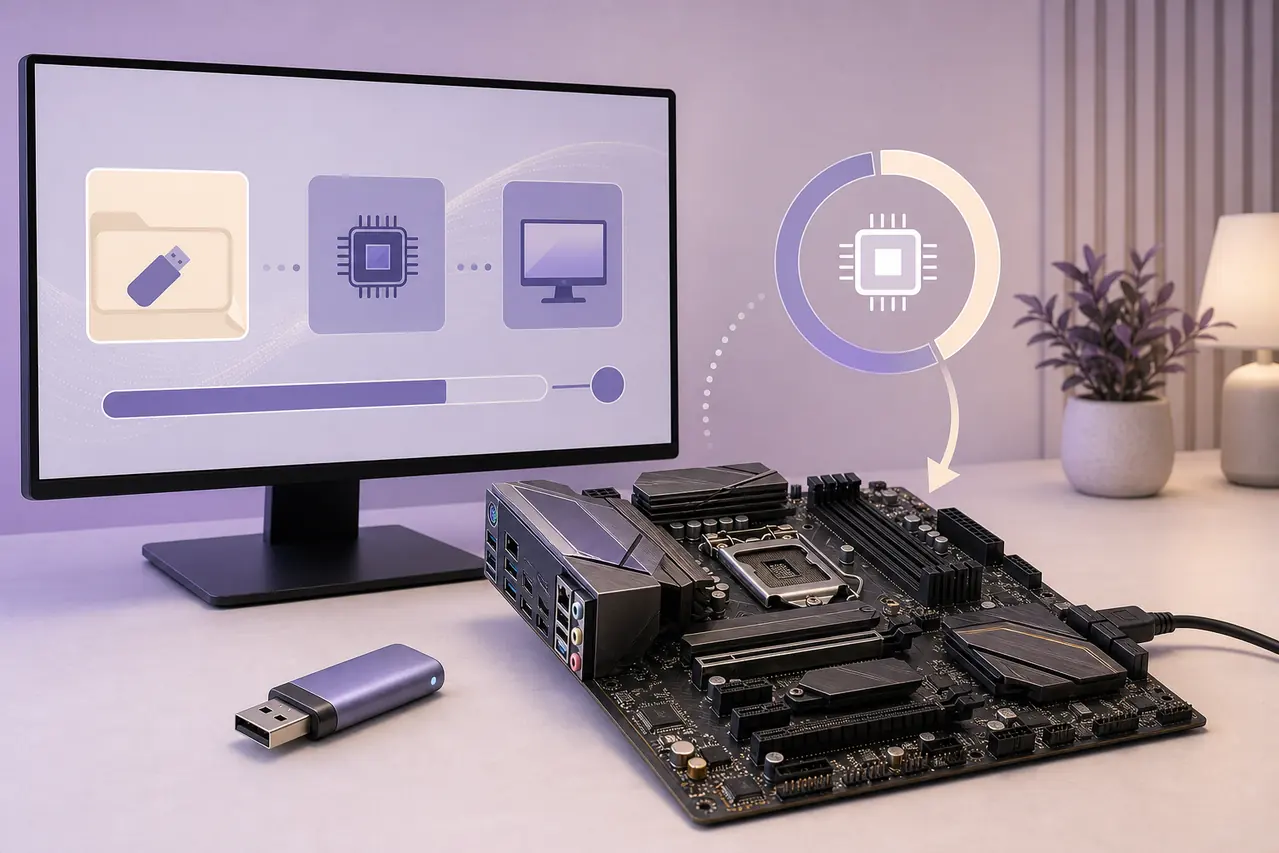
正確なモデルと現在のBIOSバージョンを確認する
BIOSアップデートを探す前に、製品名の全文、マザーボードのリビジョン、CPUプラットフォーム、現在のBIOS/UEFIのバージョンと日付を記録します。同じ製品シリーズに複数の基板リビジョンがある場合、使えるファイルが異なります。メーカー製PCでは、販売名よりシリアル番号やサービスタグの方がサポートページを特定しやすいこともあります。
Windowsの「システム情報」では、システムモデルとBIOSバージョンを確認できます。Windows 11の詳細スタートアップからUEFIへ移動する方法や、起動時キーもメーカーの案内に従ってください。文字、末尾の記号、リビジョン番号まで照合し、第三者のハードウェア検出ツールを最終的なファイル判定に使わないでください。
- PCまたはマザーボードの正確なモデル
- 基板リビジョンまたはサービスタグ
- 現在のBIOS/UEFIバージョンと日付
- CPU世代とOS
- リリースノートにある前提バージョン
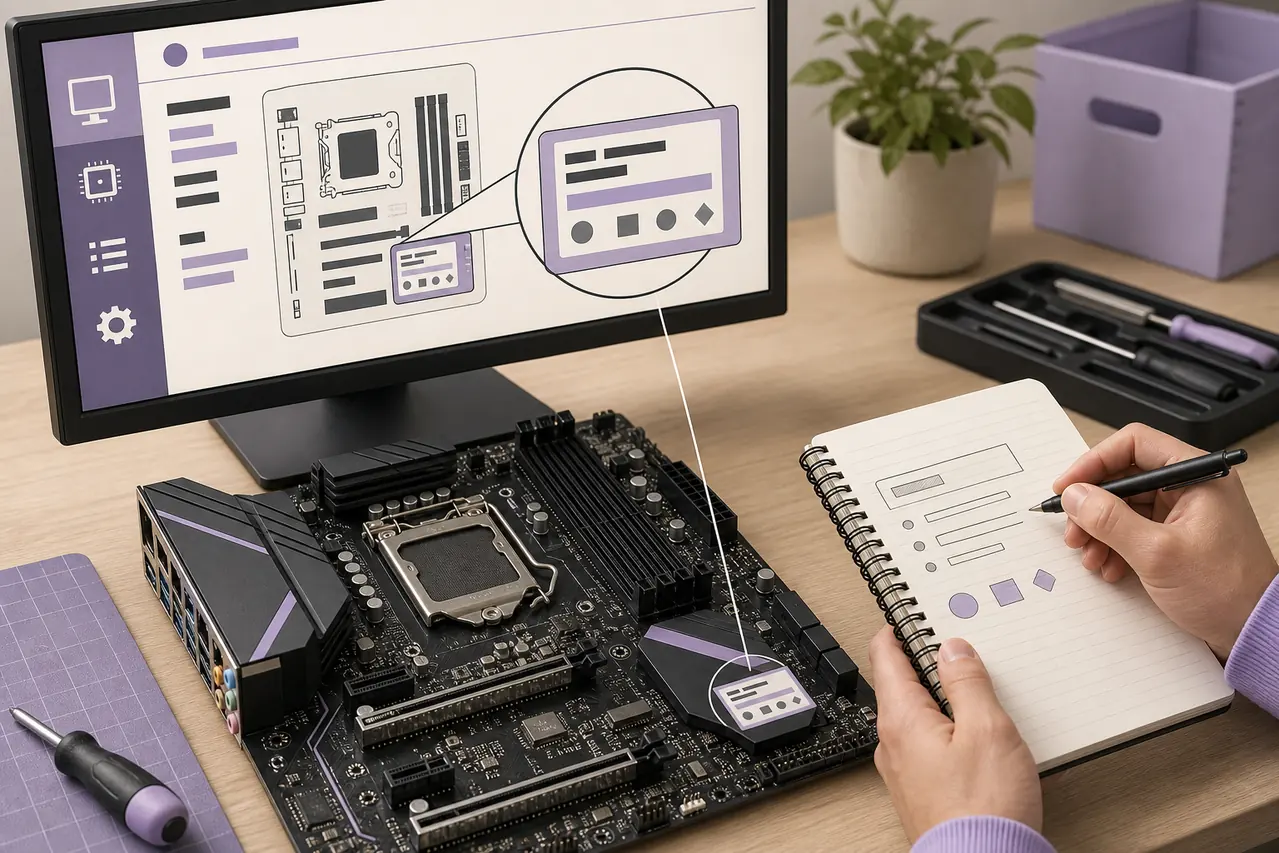
公式のBIOSファームウェアを探す
メーカーのサポートまたはダウンロードセンターで、記録したモデルを検索します。最も安全なダウンロード先は、その公式ページにあるモデル専用のBIOS/ファームウェア欄です。ミラーサイト、再圧縮されたアーカイブ、製品名が似ているだけのファイルは避けてください。FirmwareDownload.wikiは確認手順を説明しますが、メーカーのモデル判定を置き換えたり、汎用BIOSアーカイブを配布したりしません。
対応OS、必要な中間バージョン、ロールバック制限、既知の問題、指定された更新方法をリリースノートで確認します。番号が新しくても、別の地域版や別リビジョンのパッケージなら正しいとは限りません。作業中はメーカーの公式ページとマニュアルをすぐ確認できる状態にしておきます。
- メーカー公式ドメインを使う
- モデルとハードウェアリビジョンを一致させる
- 前提条件とリリースノートを読む
- 特別な理由がなければ安定版を選ぶ
- 公式マニュアルを保存しておく
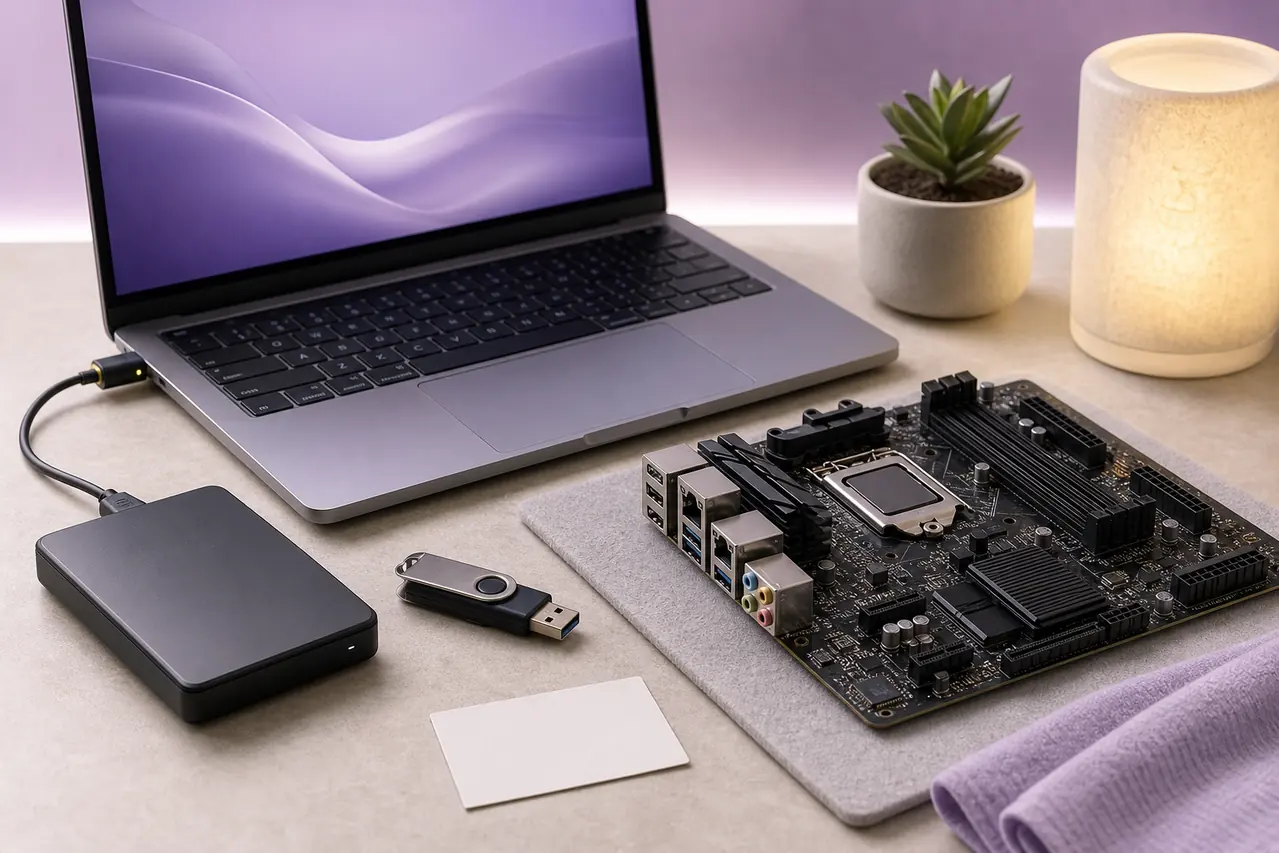
更新方式を選ぶ
そのモデルでメーカーが案内している方式を使います。対応するノートPCやOEMデスクトップではWindowsユーティリティが便利ですが、カスタムマザーボードでは、書き込み前にファイルを検証できるUEFIフラッシュツールが適しています。Windows UpdateでBIOS/UEFIを配布する製品もありますが、機種依存なので自作PCで利用できるとは限りません。
USB方式では、指定された形式のドライブと、マニュアルが示す場所に展開したファイルが必要になることが多いです。メーカーの指示がない限りファイル名を変えず、別ブランドのユーティリティを似たメニュー名だけで代用しないでください。
| 方式 | 向いている製品 | 主な注意点 |
|---|---|---|
| メーカーのWindowsツール | 対応するノートPC・OEMデスクトップ | 機種専用の署名付きパッケージと安定した電源を使う。 |
| Windows Update | オプションのファームウェア更新が表示されるOEM機 | 提供状況は機種とメーカーによって異なる。 |
| UEFIフラッシュツール | EZ Flash、M-Flash、Q-Flashなどを持つ基板 | USB形式、ファイル名、ポートの条件が異なる。 |
| Recovery / FlashBack | 専用の復旧機能に対応する製品 | 対応していない製品もあるため、マニュアルを厳守する。 |
Windows 11、バックアップ、BitLockerを準備する
ノートPCはACアダプターに接続し、デスクトップは安定した電源で作業します。作業中のファイルを保存し、負荷の高いアプリを閉じ、不要な周辺機器を外し、スリープしない状態にします。重要なファイルは事前にバックアップしてください。BIOS更新だけでデータが消えるとは限りませんが、失敗後の復旧操作では状況が変わることがあります。
デバイス暗号化やBitLockerが有効なら、回復キーを保存し、メーカーが案内する場合だけ保護を一時停止します。ファームウェアや起動設定が変わると、更新に成功しても回復キーを求められる場合があります。一般的な手順のためにセキュリティを恒久的に無効にせず、再起動後に保護を再開してください。
- ACアダプターまたは安定した電源
- 重要ファイルの確認済みバックアップ
- 安全な場所に保存したBitLocker回復キー
- 公式マニュアルへのアクセス
- 書き込み中の強制終了・再起動・スリープをしない
BIOSを更新する手順
画面の名称はメーカーによって変わりますが、確認の順序は共通しています。モデル、現在のバージョン、対象パッケージが一致しない場合は止めてください。警告画面で無理に続けるより、書き込み前に中止する方が安全です。
更新が始まると、何度か再起動したり、一時的に画面が暗くなったり、ファームウェア設定が初期化されたりすることがあります。その製品で正常な動作かは公式マニュアルを優先し、表示がすぐ変わらないからといって電源ボタンを押さないでください。
- 1
現在のBIOSバージョンと、戻したいカスタム設定を記録する。
- 2
正確な公式パッケージをダウンロードし、リリースノートとマニュアルを読む。
- 3
指定されたWindowsツールまたはUSBを準備し、指示がない限りファイル名を変えない。
- 4
更新ツールを起動し、モデルと対象バージョンを確認してから警告を承認する。
- 5
安定した電源を維持し、USBを抜いたり書き込み画面を中断したりしない。
- 6
WindowsまたはUEFIに戻ったら新しいバージョンを確認し、理解している設定だけを戻す。
再起動後にシステムを確認する
UEFIまたはWindowsのシステム情報で、BIOSバージョンが期待したものになったか確認します。起動モード、ストレージの認識、ファン、メモリ設定、必要なプロファイルも確認してください。更新後に初期値へ戻る設定があるため、起動できたことだけで完了と判断しない方が安全です。
BitLockerを一時停止した場合は保護を再開し、通常どおりWindowsが起動することを確認します。CPU、メモリ互換性、デバイス認識、セキュリティ修正など、更新した理由に関係する項目だけを先にテストします。サポートに相談できるよう、旧バージョンとパッケージの情報を残してください。
BIOS更新に失敗した場合
すぐに別のファイルで再実行しないでください。表示されたメッセージ、UEFIへ入れるか、ファンや診断LEDの状態、最初の再起動の前後どちらで失敗したかを記録します。モデル、リビジョン、ファイル展開、USB形式、必要なファイル名を公式マニュアルと照合します。
起動できる場合は、メーカーが用意した復旧手順を使います。専用のRecoveryやFlashBackに対応する基板もありますが、すべての製品にあるわけではありません。復旧画面が確認できない場合は電源の入切を繰り返さず、メーカーまたは資格のある修理業者へ相談してください。
- エラーコードまたは診断LEDのパターンを記録する
- モデルと基板リビジョンを再確認する
- 公式の復旧手順だけを使う
- メーカーが認めていないダウングレードをしない
- 文書化された復旧モードがなければ作業を止める
まだ更新しない方がよい場合
新しい番号があるという理由だけで更新しないでください。PCが安定していて、リリースノートが自分のハードウェアや問題に関係せず、メーカーも更新を推奨していないなら、待つ選択肢があります。BIOS更新は目的を絞った保守であり、万能な性能向上ボタンではありません。
正確なモデルが分からない、ファイルがミラーサイト由来、電源が不安定、回復キーがない、前提条件を満たせない場合も延期します。仕事用や本番用のPCでは、同じ構成の予備機で検証し、復旧計画を用意してから変更してください。
確認しておきたいメーカー公式ルート
メニューとパッケージ形式はメーカーごとに異なります。ASUSはWindowsとEZ Flashの方法を案内し、DellはBIOS/UEFIの更新と対応機種でのWindows Updateを説明し、HPはWindowsとBIOSメニューの手順を分け、Lenovoは機種別のDriver & Softwareページへ誘導します。Intelの一般ガイドは流れを理解する助けになりますが、最終的には製品マニュアルが優先です。
下の公式リンクを出発点にし、必ず自分のPCまたはマザーボードのモデルページへ移動してください。すべての機種に共通する「最新BIOS番号」はありません。モデルごとに公開履歴、ファイルサイズ、前提条件、サポート状態が異なるためです。
BIOSを安全にアップデートする方法 よくある質問
PCが正常に動いていてもBIOSを更新すべきですか?
必ずしも必要ではありません。リリースノートを読み、ハードウェア、互換性、セキュリティの問題を解決する場合やメーカーが推奨する場合に検討します。
Windows 11からBIOSを更新できますか?
製品によっては可能です。OEMのノートPCやデスクトップでは署名付きインストーラーやWindows Updateが使えますが、自作PCではUEFIツールを使うことが多いです。
BIOS更新にUSBは必要ですか?
常に必要ではありません。Windowsやメーカーのツールで更新する製品もあれば、UEFIツール用のUSBが必要な製品もあります。形式やファイル名はマニュアルに従います。
BIOS更新前のBitLockerはどうしますか?
最初に回復キーを保存し、メーカーの指示がある場合だけ保護を一時停止します。更新後に保護を再開し、次の起動を確認してください。
間違ったBIOSファイルでマザーボードが壊れますか?
起動できなくなり、対応した復旧手順が必要になる場合があります。正確なモデルとリビジョンを照合し、不一致の警告が出たら止めてください。
共通で使えるBIOSファイルはどこでダウンロードできますか?
安全な汎用BIOSファイルはありません。正確な機種のメーカーサポートページから入手してください。このガイドは公式手順へリンクし、汎用アーカイブを配布しません。
メーカー公式リファレンス
以下のページを2026年8月1日に確認しました。機種別の手順を説明する公式資料であり、共通のパッケージや恒久的な最新版を示すものではありません。
- Intel — How to Update BIOS BIOSへの入り方、製品サポートページの探し方、必要な場合のUSB準備を説明する一般ガイド。
- ASUS — WindowsでBIOSを更新する方法 Windows、MyASUSなど、モデルに応じた公式の更新経路。
- ASUS — EZ Flashとファームウェア更新 対応製品でのUEFI/USB方式の公式手順。
- Dell — BIOS/UEFIのインストールと更新 Dell製品のモデル確認と、対応機種でのWindows Updateについての資料。
- Lenovo — システムBIOSを更新する Lenovoの機種別Driver & Softwareページへ進むための公式案内。
- Microsoft — BitLocker回復の計画 ファームウェアや起動の変更で回復画面が出る場合に備え、情報を保存するための資料。