
Como usar este diretório de download de firmware
Um download de firmware só é útil quando corresponde ao dispositivo que fará a instalação. Comece pela categoria que descreve seu produto: console, celular, roteador, câmera ou televisão. As páginas da categoria levam ao fabricante e, quando disponível, ao modelo exato. Essa estrutura evita que uma busca genérica envie você para um arquivo feito para outro chipset, outra memória ou outra versão regional.
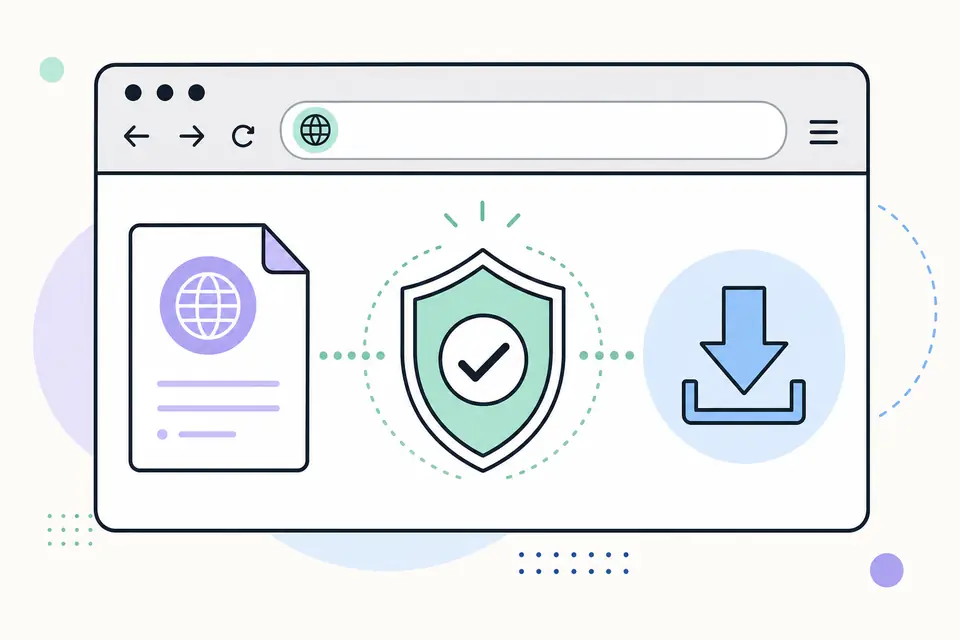
Antes de baixar, leia a nota de compatibilidade da página de destino. Ela deve informar se a fonte é uma página de suporte do fabricante, uma página de lançamento, um pacote de recuperação ou um guia que apenas aponta para um destino oficial. FirmwareDownload.wiki é um índice com camada de verificação: não renomeia pacotes, remove alertas de segurança nem apresenta um espelho de terceiros como distribuidor oficial.
Se você já sabe o modelo, use diretamente a entrada da marca ou do modelo. Se conhece apenas o sintoma, comece pelo guia de atualização correspondente, pois uma atualização normal, uma imagem de recuperação e uma reinstalação têm riscos diferentes para os dados.
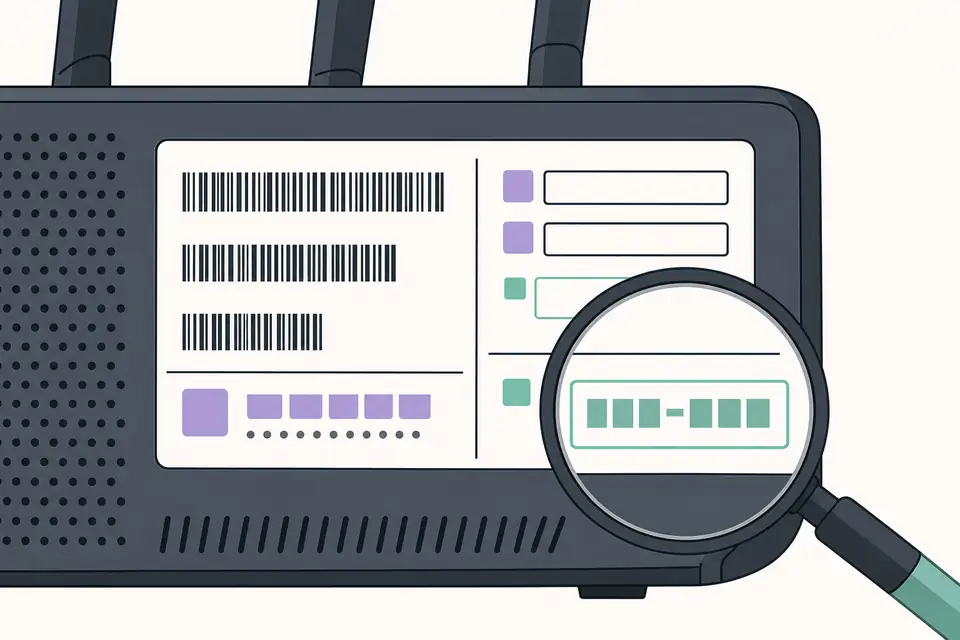
- Identifique a família e o modelo exato na etiqueta, nas configurações ou no próprio dispositivo.
- Confira a revisão de hardware, o código de país ou região e a versão instalada.
- Abra a fonte oficial e compare versão, data de publicação e nome do arquivo com a entrada.
- Escolha uma atualização normal, salvo quando o fabricante documentar recuperação ou reinstalação.
- Faça backup e mantenha a energia estável antes da instalação.
Explore downloads de firmware por categoria
O diretório agrupa páginas pela decisão que o leitor precisa tomar, em vez de misturar uma longa lista de nomes de arquivos. As páginas de consoles explicam software do sistema e caminhos de USB ou recuperação. As de celulares e tablets destacam modelo exato, CSC e binário. As de rede tratam da revisão de hardware, da família do produto e do portal de suporte do fabricante. Em câmeras, segurança, TVs e dispositivos de mídia, região ou placa são importantes porque aparelhos visualmente parecidos podem usar imagens diferentes.
Use a tabela como mapa inicial e siga o link específico do modelo para a decisão final de compatibilidade. O nome do modelo e as notas de versão da fonte oficial continuam sendo a autoridade.
| Categoria | Melhor uso | Cuidado antes do download |
|---|---|---|
| Consoles | PS3, PS4, PSP e páginas de software do sistema | Separe atualização normal, recuperação e reinstalação; mantenha o caminho USB indicado. |
| Celulares e tablets | Samsung, ZTE e consultas por modelo ou CSC | Sufixo do modelo, região e binário precisam coincidir. |
| Roteadores e redes | TP-Link, Ubiquiti e caminhos oficiais do RouterOS | A versão de hardware e a família do produto fazem parte do modelo. |
| Câmeras e segurança | Hikvision, Dahua, Reolink, Wyze e Canon | Região, placa e série podem rejeitar uma imagem aparentemente válida. |
| TV e mídia | Hisense, TCL, Samsung TV e Android TV box | Painel, placa principal e chipset são necessários antes de um update por USB. |
O que verificar em uma fonte oficial de firmware
Uma fonte confiável oferece mais do que um grande botão de download. Procure o domínio do fabricante ou um repositório de lançamentos identificado, um seletor de modelo, número de versão ou build, data de publicação e instruções de instalação. O nome do arquivo deve corresponder à plataforma, e as instruções devem dizer se o pacote é de atualização, recuperação, inicialização ou reinstalação completa. Quando houver checksum, compare-o depois do download em vez de confiar no rótulo de um espelho.
Leia as notas da versão e os avisos de compatibilidade. Um pacote pode corrigir uma falha e ao mesmo tempo alterar bootloader, calibração sem fio, canais regionais ou regras de retorno. Se houver várias regiões, não escolha apenas pelo arquivo mais novo: a versão regional correta é mais segura que uma versão mais recente e incompatível. Quando o fabricante pedir número de série ou código do produto, use esse fluxo em vez de adivinhar uma URL direta.
As páginas do índice mantêm os links de origem visíveis para uma nova conferência. A data mostrada indica quando o diretório foi revisado, e não uma promessa de que a versão do fabricante ficará igual. Em produtos dinâmicos, trate a página de suporte como autoridade e compare-a com a versão exibida no dispositivo antes de instalar.
- 1
Registre modelo, revisão, região e build atual nas configurações ou na etiqueta.
- 2
Abra a página oficial indicada e confira o seletor de produto.
- 3
Leia notas de versão e instruções, incluindo avisos de retorno e perda de dados.
- 4
Baixe o pacote uma vez, mantenha o nome original e verifique o checksum publicado.
- 5
Só então copie o arquivo para a mídia indicada ou inicie a ferramenta do fabricante.
Escolha o caminho de atualização correto
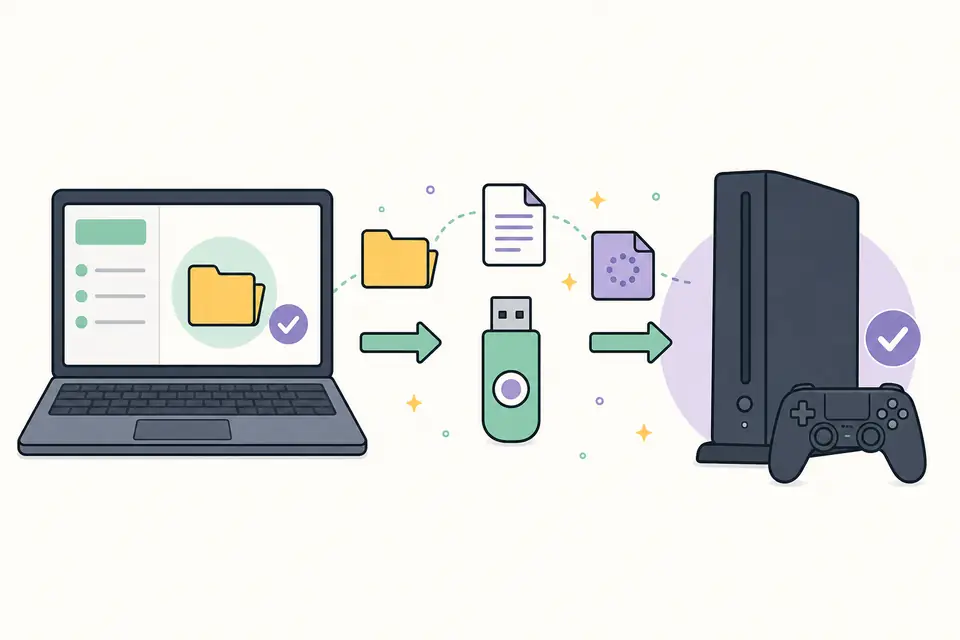
A maioria dos dispositivos tem um caminho normal para uma instalação que funciona: menu de configurações, utilitário de computador ou pacote USB com uma pasta específica. Arquivos de recuperação e reinstalação são diferentes. Eles servem quando o boot falha, a partição do sistema está corrompida ou o fabricante manda reconstruir o sistema. Uma reinstalação pode apagar dados, portanto o risco deve aparecer antes da ação.
Se uma atualização falhar, pare e anote a mensagem exata em vez de testar pacotes aleatórios. Verifique formato da mídia, nome e maiúsculas do arquivo, energia e espaço livre; depois volte ao guia oficial do modelo. Uma imagem de um modelo parecido pode piorar a situação, especialmente em celulares, roteadores e TVs que validam região ou placa.
Para emuladores e consoles antigos, use software do sistema obtido legalmente pelo canal oficial ou de um equipamento que você possua. O diretório explica o procedimento e aponta para documentação, mas não fornece firmware ou chaves de console protegidos por direitos autorais.
| Caminho | Use quando | Confira antes de começar |
|---|---|---|
| Atualização normal | O dispositivo inicia e o fornecedor documenta update interno ou por USB | Faça backup e mantenha a energia até a confirmação aparecer. |
| Imagem de recuperação | O boot ou o update normal não termina e o guia indica recuperação | Confirme o modelo exato e possível reset de configurações ou armazenamento. |
| Reinstalação | O fornecedor exige reconstruir o sistema inteiro | Considere destrutiva se não houver indicação expressa de preservação dos dados. |
Um fluxo de download de firmware com menos risco
O fluxo mais seguro é intencionalmente simples. Anote a versão atual e configurações difíceis de recriar. Confirme hardware e região do pacote e leia o guia inteiro antes de começar. Evite páginas que escondem a fonte, alteram o nome do arquivo, incluem instaladores desnecessários ou pedem para desligar a segurança sem explicar o motivo.
Depois de verificar o arquivo, prepare a mídia exatamente como o fornecedor descreve. FAT32, exFAT, um nome de pasta específico e um arquivo sensível a maiúsculas são comuns, mas não universais. Ejete a mídia com segurança, use a porta correta e aguarde as verificações. Não interrompa uma tela de progresso que parece parada; use o procedimento oficial de recuperação se existir.
Após reiniciar, registre a versão instalada, a data e o resultado. Esse pequeno histórico facilita o diagnóstico e mostra se o próximo download é atualização, retorno ou reparo.
- Faça backup de configurações, saves, fotos e exportações antes de uma operação arriscada.
- Use uma rede estável ou USB verificado e evite suspensão ou economia de energia.
- Guarde o pacote original e o checksum até o dispositivo reiniciar corretamente.
- Confira a versão mostrada pelo aparelho depois do reinício.
- Se o resultado for inesperado, volte às instruções oficiais em vez de tentar espelhos aleatórios.
Quando usar um guia em vez de uma página de download
Uma página de download responde onde está o pacote e qual fonte abrir. Um guia é melhor quando a pergunta real é como preparar um USB, localizar o CSC da Samsung, identificar a revisão de hardware TP-Link ou recuperar uma câmera que rejeita uma imagem regional. Siga o guia quando a dúvida for o procedimento, e não o arquivo.
Essa divisão mantém cada página clara: o diretório ajuda a descobrir, as páginas de modelo explicam compatibilidade e os guias mostram etapas e erros.
Download de firmware por categoria e marca Perguntas frequentes
Qual é a maneira mais segura de encontrar um download de firmware?
Comece pela categoria, abra a página da marca ou do modelo e use a página oficial de suporte ou lançamento. Verifique modelo, revisão, região, versão e nome do arquivo antes de copiá-lo.
Posso usar firmware de um modelo parecido?
Geralmente não. Nomes semelhantes podem esconder outro chipset, painel, revisão ou região. Use o arquivo somente quando o fabricante indicar explicitamente o seu modelo exato.
Devo escolher atualização, recuperação ou reinstalação?
Use atualização normal em um aparelho funcionando. Escolha recuperação ou reinstalação apenas quando o guia oficial indicar e trate a reinstalação como destrutiva sem garantia de preservação.
O FirmwareDownload.wiki hospeda os arquivos?
O diretório aponta para fontes de suporte e lançamento identificadas. Não renomeia arquivos do fabricante nem oferece firmware ou chaves de console protegidos. A página de destino define o pacote atual.
Por que um download correto pode não instalar?
Causas comuns são modelo ou região errados, revisão incompatível, pasta ou nome incorretos, mídia mal formatada, arquivo incompleto ou versão mais antiga. Confira o guia do modelo.
Com que frequência devo revisar uma página de firmware?
Confira a fonte oficial sempre que for atualizar. A data do diretório mostra a revisão, mas versões e instruções do fabricante podem mudar depois.