
So verwenden Sie dieses Firmware-Download-Verzeichnis
Ein Firmware Download ist nur nützlich, wenn er zum Gerät passt, das ihn installieren soll. Beginnen Sie mit der Kategorie für Konsole, Smartphone, Router, Kamera oder Fernseher. Danach führen die Kategorieseiten zu einem Hersteller und, falls vorhanden, zum exakten Modell. Dadurch führt ein allgemeiner Suchbegriff nicht versehentlich zu einer Datei für einen anderen Chipsatz, Speicheraufbau oder eine andere regionale Version.
Lesen Sie vor dem Download den Kompatibilitätshinweis der Zielseite. Er sollte zeigen, ob die Quelle eine Hersteller-Supportseite, eine Release-Seite, ein Wiederherstellungspaket oder nur eine Anleitung mit Verweis auf die offizielle Seite ist. FirmwareDownload.wiki ist ein Verzeichnis mit Prüfinformationen: Es benennt Herstellerpakete nicht um, entfernt keine Warnungen und stellt keinen Drittanbieter-Mirror als offiziellen Vertrieb dar.
Wenn Sie die Modellnummer kennen, öffnen Sie direkt den passenden Marken- oder Modelleinstieg. Wenn nur ein Fehlerbild bekannt ist, beginnen Sie mit der passenden Anleitung, weil normales Update, Recovery-Image und Neuinstallation unterschiedliche Datenrisiken haben.
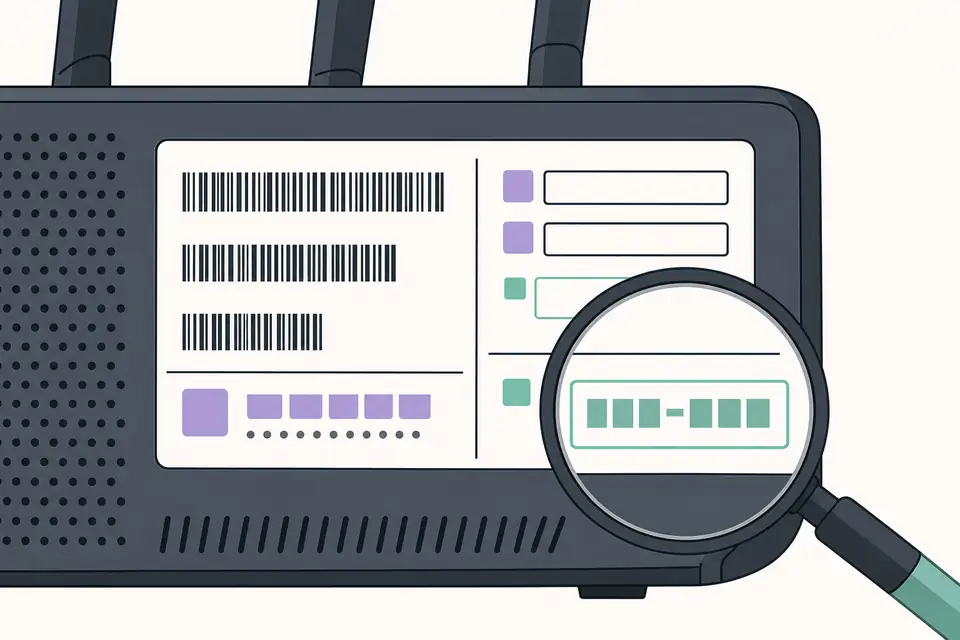
- Gerätefamilie und exakte Modellnummer vom Etikett, aus den Einstellungen oder vom Gehäuse notieren.
- Hardware-Revision, Länder- oder Regionscode und aktuelle Softwareversion prüfen.
- Offizielle Quelle öffnen und Version, Veröffentlichungsdatum sowie Dateiname vergleichen.
- Ein normales Update wählen, sofern der Hersteller für das Problem nicht Recovery oder Neuinstallation verlangt.
- Vor der Installation sichern und eine stabile Stromversorgung sicherstellen.
Firmware Downloads nach Gerätekategorie durchsuchen
Das Verzeichnis ordnet Seiten nach der Entscheidung, die Leser treffen, statt viele Dateinamen zu vermischen. Konsolenseiten erklären Systemsoftware sowie USB- und Recovery-Pfade. Smartphone- und Tabletseiten achten auf exaktes Modell, CSC und Bootloader-Binary. Netzwerkseiten behandeln Hardware-Version, Produktfamilie und das Supportportal des Herstellers. Bei Kameras, Sicherheitsgeräten, Fernsehern und Mediengeräten sind Region oder Platine wichtig, weil äußerlich ähnliche Geräte unterschiedliche Images benötigen können.
Die Tabelle dient als Einstieg. Für die endgültige Kompatibilitätsentscheidung folgen Sie dem Modelllink. Modellbezeichnung und Release Notes der offiziellen Quelle bleiben maßgeblich.
| Kategorie | Geeignet für | Vorsicht vor dem Download |
|---|---|---|
| Spielkonsolen | PS3, PS4, PSP und Systemsoftware-Seiten | Normales Update, Recovery und Neuinstallation trennen; den USB-Pfad einhalten. |
| Smartphones und Tablets | Samsung, ZTE sowie Modell- und CSC-Suche | Modellendung, Region und Binary müssen übereinstimmen. |
| Router und Netzwerk | TP-Link, Ubiquiti und RouterOS-Supportpfade | Hardware-Version und Produktfamilie gehören zum Modell. |
| Kameras und Sicherheit | Hikvision, Dahua, Reolink, Wyze und Canon | Region, Platinenrevision und Serie können ein scheinbar passendes Image ablehnen. |
| TV und Mediengeräte | Hisense, TCL, Samsung TV und Android TV box | Panel, Mainboard und Chipsatz vor einem USB-Update ermitteln. |
Was Sie auf einer offiziellen Firmware-Quelle prüfen sollten
Eine vertrauenswürdige Quelle besteht aus mehr als einem großen Download-Button. Achten Sie auf die Herstellerdomain oder ein klar gekennzeichnetes Release-Repository, einen Modellwähler, eine Versions- oder Buildnummer, ein Datum und eine Installationsanleitung. Der Dateiname muss zur Plattform passen. Die Anleitung sollte sagen, ob das Paket ein Update, Recovery-Image, Bootloader-File oder eine vollständige Neuinstallation ist. Wenn ein Hash veröffentlicht wird, vergleichen Sie ihn nach dem Download und verlassen Sie sich nicht auf die Bezeichnung eines Mirrors.
Lesen Sie die Release Notes einschließlich der Kompatibilitätshinweise. Ein Paket kann eine Sicherheitslücke schließen und gleichzeitig Bootloader, WLAN-Kalibrierung, Regionalkanäle oder Rollback-Regeln ändern. Bei mehreren Regionen ist das neueste Datum allein kein Auswahlkriterium: Die richtige regionale Version ist sicherer als eine neuere, aber unpassende. Verlangt der Hersteller Seriennummer oder Produktcode, nutzen Sie diesen Suchweg statt eine direkte URL zu erraten.
Die Verzeichnisseiten zeigen die Quellen sichtbar, damit Sie sie erneut prüfen können. Das Prüfdatum beschreibt die Kontrolle des Verzeichnisses und garantiert nicht, dass die Herstellerversion unverändert bleibt. Bei einem dynamischen Produkt ist die verlinkte Supportseite die Autorität; vergleichen Sie sie direkt vor der Installation mit der Version Ihres Geräts.
- 1
Modell, Revision, Region und aktuellen Build aus Einstellungen oder Typenschild notieren.
- 2
Die verlinkte offizielle Support- oder Release-Seite öffnen und den Produktwähler prüfen.
- 3
Release Notes und Anleitung einschließlich Rollback- und Datenverlustwarnungen lesen.
- 4
Paket einmal herunterladen, Originalnamen behalten und den veröffentlichten Hash prüfen.
- 5
Datei erst danach auf das vorgesehene Medium kopieren oder das Herstellerwerkzeug starten.
Den richtigen Updateweg auswählen
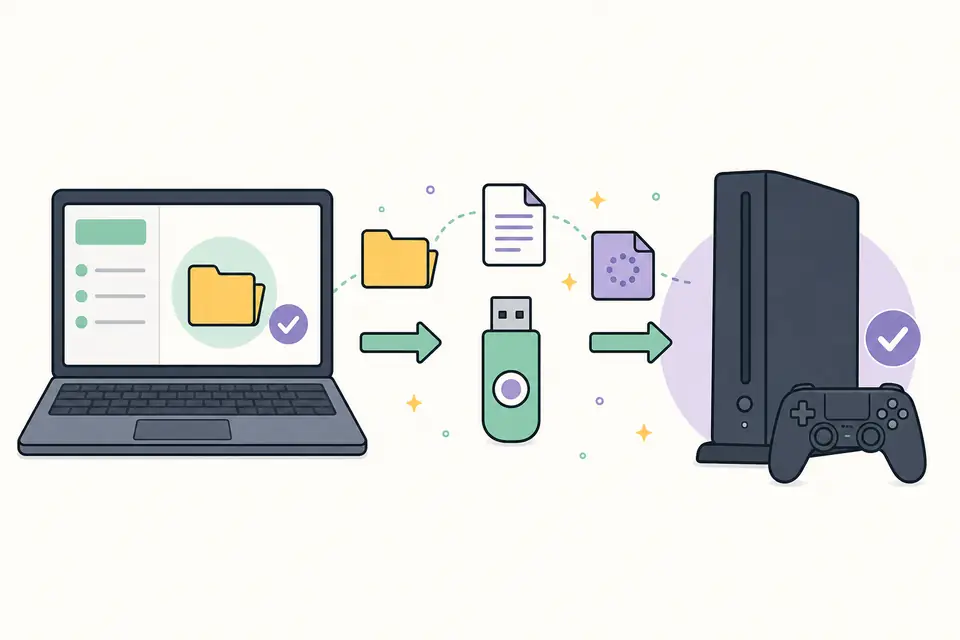
Die meisten Geräte haben für eine funktionierende Installation einen normalen Updateweg: Einstellungsmenü, Desktop-Tool oder USB-Paket mit einem vorgegebenen Ordner. Recovery- und Neuinstallationsdateien sind anders gedacht. Sie kommen bei fehlendem Start, einer beschädigten Systempartition oder einer ausdrücklichen Anweisung des Herstellers zum Einsatz. Eine Neuinstallation kann Daten löschen; dieser Hinweis muss vor dem Start sichtbar sein.
Wenn ein Update fehlschlägt, notieren Sie die genaue Meldung, statt mehrere unpassende Pakete auszuprobieren. Prüfen Sie Medienformat, Dateiname und Großschreibung, Stromversorgung und freien Speicher. Kehren Sie danach zur offiziellen Anleitung für das Modell zurück. Ein Image eines ähnlichen Modells kann den Zustand verschlimmern, besonders bei Smartphones, Routern und Fernsehern mit Regions- oder Platinenprüfung.
Für Emulatoren und ältere Konsolen verwenden Sie Systemsoftware aus einem legalen offiziellen Kanal oder von eigener Hardware. Das Verzeichnis erklärt legale Abläufe und verlinkt Dokumentation, stellt aber keine urheberrechtlich geschützte Firmware oder Konsolenschlüssel bereit.
| Weg | Wann verwenden | Vor dem Start prüfen |
|---|---|---|
| Normales Update | Gerät startet und der Anbieter dokumentiert ein internes oder USB-Update | Sichern und Stromversorgung bis zur Bestätigung angeschlossen lassen. |
| Recovery-Image | Start oder normales Update scheitert und die Anleitung nennt Recovery | Exaktes Modell sowie mögliche Zurücksetzung von Einstellungen oder Speicher prüfen. |
| Neuinstallation | Hersteller verlangt einen vollständigen Systemaufbau | Ohne ausdrückliche Zusage zur Datenerhaltung als destruktiv behandeln. |
Ein risikoarmer Ablauf für den Firmware Download
Der sichere Ablauf ist bewusst unspektakulär. Notieren Sie die aktuelle Version und Einstellungen, die schwer wiederherzustellen sind. Bestätigen Sie Hardware und Region des Pakets und lesen Sie die Anleitung vollständig. Meiden Sie Seiten, die ihre Quelle verbergen, den Dateinamen ändern, einen unnötigen Installer bündeln oder ohne klare Erklärung Sicherheitsfunktionen abschalten lassen.
Wenn die Datei geprüft ist, bereiten Sie das Medium genau nach Herstellerangabe vor. FAT32, exFAT, ein bestimmter Ordnername und eine groß- und kleinschreibungsabhängige Datei sind häufig, aber nicht allgemein gültig. Medium sicher auswerfen, den richtigen Anschluss nutzen und die Prüfungen abwarten. Einen scheinbar stillstehenden Fortschrittsbildschirm nicht unterbrechen; verwenden Sie die dokumentierte Recovery-Prozedur, falls vorhanden.
Nach dem Neustart halten Sie installierte Version, Datum und Ergebnis fest. Dieses kurze Protokoll erleichtert die Fehlersuche und zeigt, ob der nächste Download ein Update, Rollback oder eine Reparatur ist.
- Einstellungen, Spielstände, Fotos oder Konfigurationen vor einem riskanten Vorgang sichern.
- Stabiles Netzwerk oder geprüftes USB-Medium verwenden und Energiesparmodus vermeiden.
- Originalpaket und Hash behalten, bis das Gerät erfolgreich neu gestartet ist.
- Nach dem Neustart die angezeigte Version prüfen und nicht nur dem Fortschrittsbalken vertrauen.
- Bei einem unerwarteten Ergebnis zu den offiziellen Anweisungen zurückkehren statt zufällige Mirrors zu testen.
Wann eine Anleitung besser ist als eine Downloadseite
Eine Downloadseite beantwortet, wo das Paket liegt und welche Quelle Sie öffnen sollten. Eine Anleitung passt besser, wenn die eigentliche Frage die Vorbereitung eines USB-Sticks, das Finden eines Samsung-CSC, die TP-Link-Hardware-Version oder die Wiederherstellung einer Kamera mit abgelehntem Regions-Image betrifft. Nutzen Sie den Guide-Link, wenn das Vorgehen und nicht die Datei unklar ist.
Diese Trennung hält jede Seite fokussiert: Das Verzeichnis hilft beim Finden, Modellseiten erklären Kompatibilität und Anleitungen zeigen Schritte sowie Fehlermeldungen.
Firmware Download nach Gerätekategorie und Marke Häufige Fragen
Wie finde ich einen sicheren Firmware Download?
Starten Sie bei der Kategorie, öffnen Sie die Marken- oder Modellseite und nutzen Sie die Support- oder Release-Seite des Herstellers. Modell, Revision, Region, Version und Dateiname vor dem Kopieren prüfen.
Kann ich Firmware eines ähnlichen Modells verwenden?
In der Regel nicht. Ähnliche Namen können anderen Chipsatz, anderes Panel, andere Revision oder Region bedeuten. Verwenden Sie die Datei nur bei ausdrücklicher Kompatibilitätsangabe für Ihr exaktes Modell.
Soll ich Update, Recovery oder Neuinstallation wählen?
Für ein funktionierendes Gerät ist ein normales Update richtig. Recovery oder Neuinstallation nur laut offizieller Anleitung wählen und eine Neuinstallation ohne Datengarantie als destruktiv behandeln.
Hostet FirmwareDownload.wiki die Dateien?
Das Verzeichnis verlinkt identifizierte Support- und Release-Quellen. Es benennt Herstellerdateien nicht um und bietet keine urheberrechtlich geschützte Konsolen-Firmware oder Schlüssel an. Die Zielseite ist maßgeblich.
Warum lässt sich ein richtiger Download nicht installieren?
Häufig sind Modell oder Region falsch, die Hardware-Version passt nicht, Ordner oder Dateiname stimmen nicht, das Medium ist falsch formatiert, die Datei unvollständig oder älter als die installierte Version. Modellanleitung prüfen.
Wie oft sollte ich eine Firmware-Seite prüfen?
Prüfen Sie die offizielle Quelle jedes Mal vor einem Update. Das Verzeichnisdatum zeigt die letzte Kontrolle, aber Versionen und Herstelleranleitungen können sich danach ändern.