
A resposta curta
Para atualizar a BIOS com segurança, identifique o modelo exato do computador ou da placa-mãe, registre a versão de BIOS/UEFI instalada e use somente a página de suporte do fabricante para esse modelo. Leia as notas da versão antes de baixar qualquer coisa. Algumas versões corrigem problemas de segurança, CPU, memória ou compatibilidade; outras são manutenção opcional e podem não compensar o risco em um sistema estável.
O método depende do produto. Um notebook pode oferecer um instalador assinado para Windows, enquanto uma placa-mãe de desktop pode ter uma ferramenta UEFI que lê um arquivo de um pendrive. EZ Flash, M-Flash, Q-Flash e ferramentas parecidas não são intercambiáveis. O manual do modelo exato é mais confiável que um tutorial genérico.
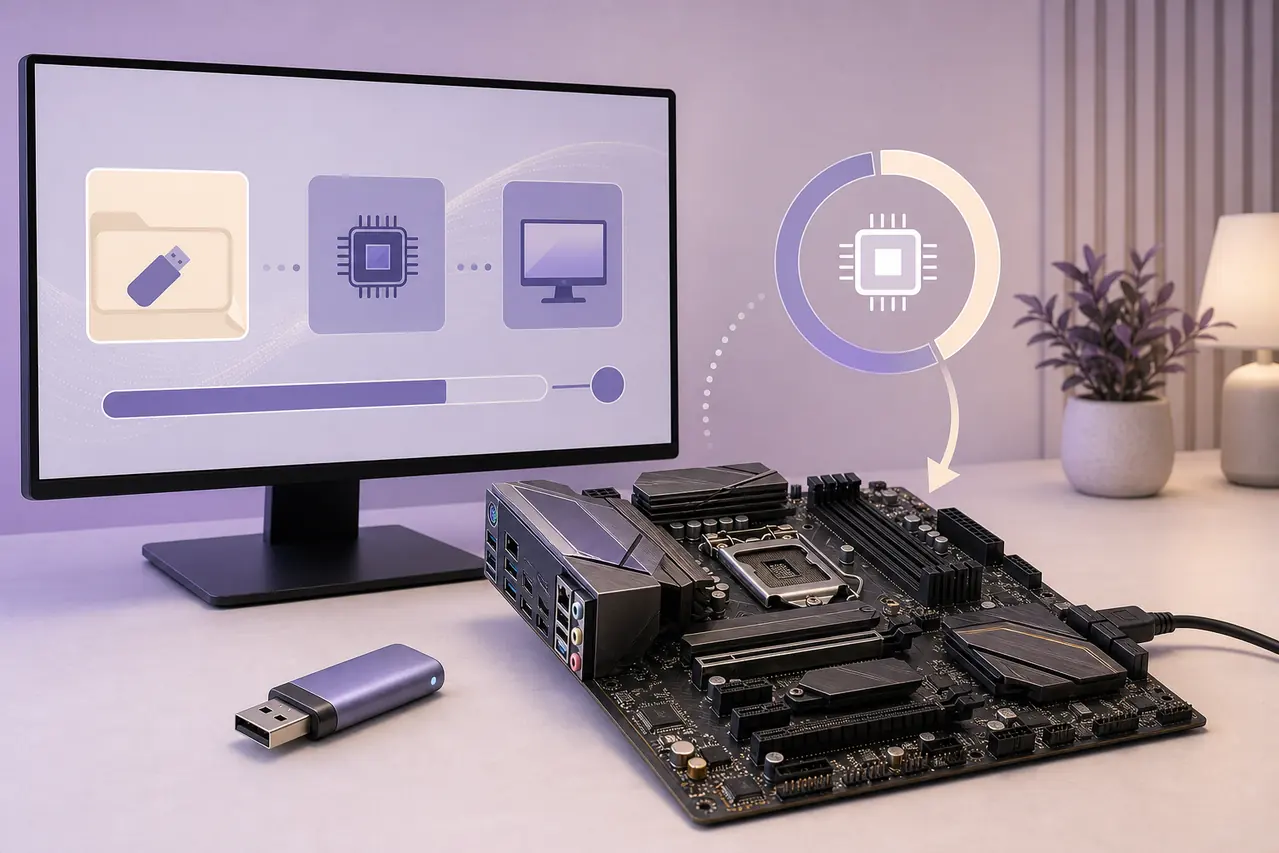
Confira o modelo exato e a versão atual
Antes de procurar uma atualização, anote o nome completo do modelo, a revisão da placa-mãe, a plataforma do processador e a versão ou data atual da BIOS/UEFI. Uma mesma família pode ter várias revisões com arquivos diferentes. Em computadores de marca, o número de série ou a etiqueta de serviço pode ser mais útil que o nome comercial da placa.
No Windows, as Informações do Sistema normalmente mostram o modelo e a versão da BIOS. Também é possível entrar na UEFI pelo início avançado do Windows 11 ou usar a tecla indicada pelo fabricante. Compare letras, sufixos e números de revisão com a página oficial. Uma ferramenta de terceiros pode ajudar a identificar o hardware, mas não deve ser a fonte final do firmware.
- Modelo exato do computador ou da placa-mãe
- Revisão da placa ou etiqueta de serviço
- Versão e data atuais da BIOS/UEFI
- Geração do processador e sistema operacional
- Pré-requisitos ou versão intermediária nas notas
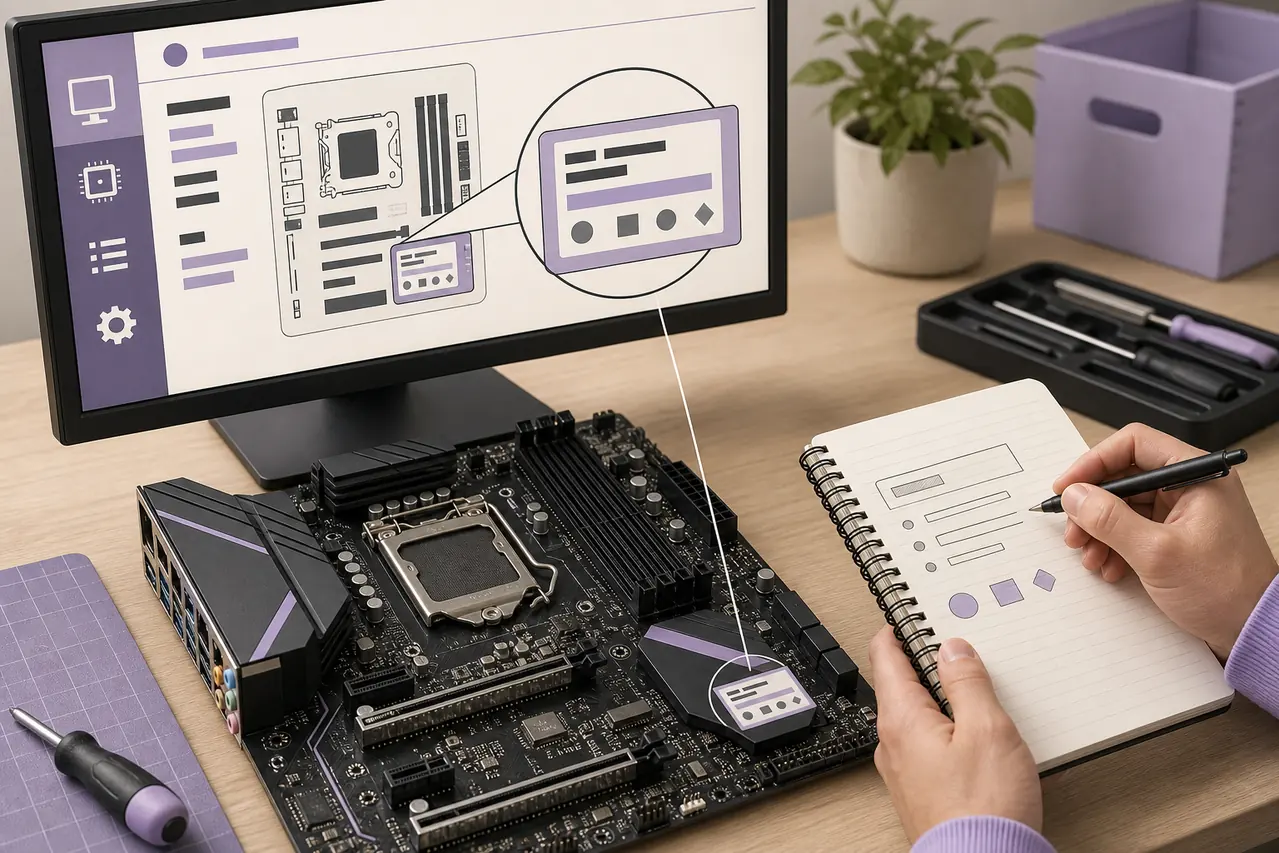
Encontre o pacote oficial de firmware
Abra o centro de suporte ou downloads do fabricante e procure o modelo exato que você anotou. O destino mais seguro é a área de BIOS ou firmware da página oficial desse modelo. Evite mirrors, arquivos recompacotados e arquivos cujo nome apenas se pareça com o do seu equipamento. A FirmwareDownload.wiki explica as verificações, mas não substitui a validação do fabricante nem distribui um arquivo BIOS universal.
Leia as notas sobre sistemas compatíveis, versões intermediárias, limites de retorno, problemas conhecidos e método recomendado. Um número maior não garante que o arquivo seja correto se o fabricante exigir uma versão de transição ou se o pacote for de outra região ou revisão de hardware. Mantenha a página oficial e o manual abertos durante a preparação.
- Use o domínio oficial do fabricante
- Confirme modelo e revisão de hardware
- Leia pré-requisitos e notas de versão
- Prefira uma versão estável, salvo necessidade específica
- Guarde o manual oficial para consulta
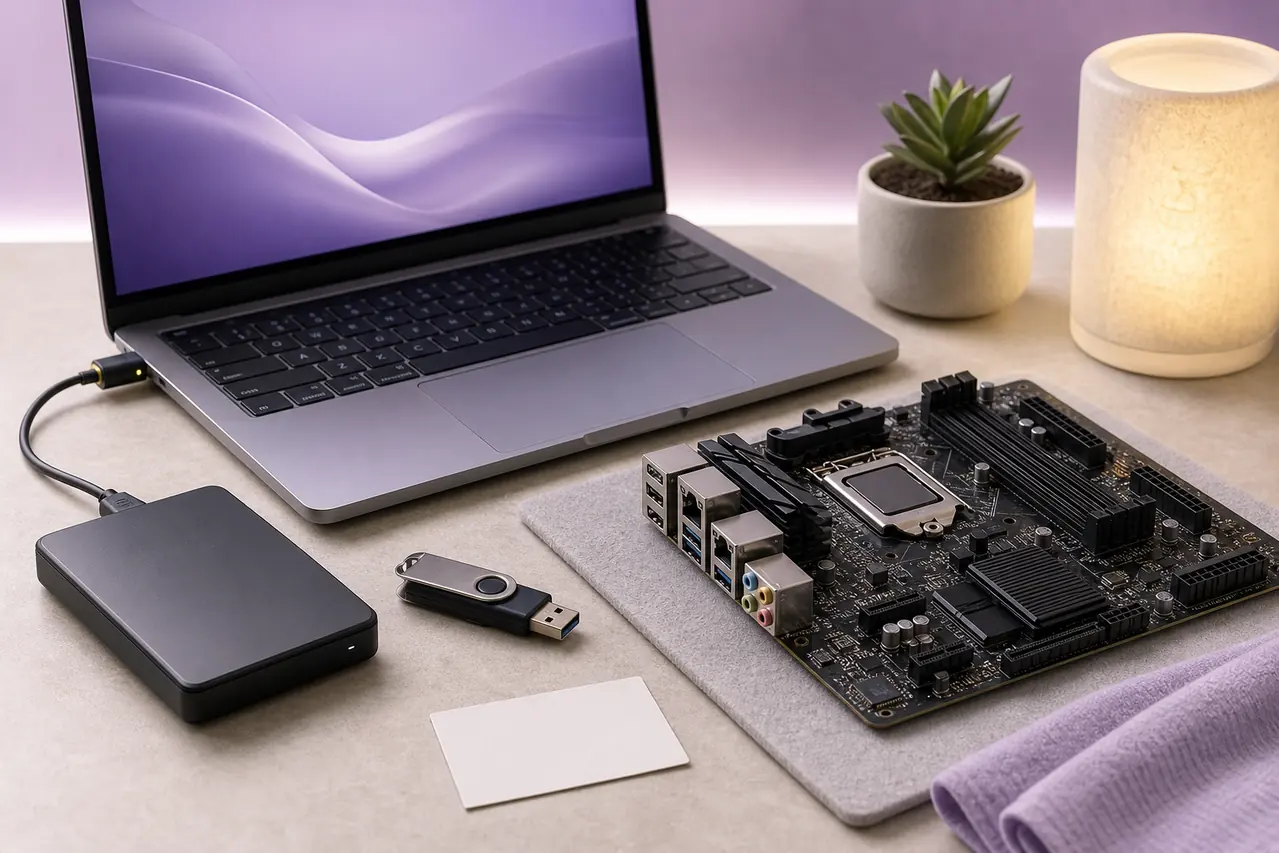
Escolha o método correto
Use o método documentado para o seu modelo. Instaladores do Windows são práticos em notebooks e desktops OEM compatíveis; uma ferramenta de flash UEFI pode ser melhor em placas-mãe que validam o arquivo antes de gravá-lo. O Windows Update pode oferecer firmware em alguns equipamentos, mas isso depende do modelo e não deve ser presumido em uma placa personalizada.
Um método por USB normalmente exige um pendrive preparado e o arquivo extraído no local indicado pelo manual. Não renomeie o arquivo, a menos que o fabricante mande fazer isso. Também não use uma ferramenta de outra marca porque os nomes dos menus parecem iguais.
| Método | Melhor para | Principal cuidado |
|---|---|---|
| Utilitário do fabricante no Windows | Notebooks e desktops OEM compatíveis | Use o pacote assinado do modelo e mantenha a energia conectada. |
| Windows Update | Firmware oferecido como atualização opcional | A disponibilidade depende do dispositivo e do fabricante. |
| Ferramenta de flash UEFI | Placas com EZ Flash, M-Flash, Q-Flash ou equivalente | Formato USB, nome do arquivo e porta variam. |
| Recovery ou FlashBack | Produtos com função de recuperação documentada | Siga o manual; a função não é universal. |
Prepare o Windows 11, os backups e o BitLocker
Conecte o notebook ao carregador e use energia estável no desktop. Salve o trabalho, feche aplicativos pesados, desconecte periféricos desnecessários e impeça o computador de entrar em suspensão. Faça backup dos arquivos importantes antes de começar. Uma atualização de BIOS normalmente não apaga dados, mas uma falha e a recuperação posterior podem mudar o que acontece em seguida.
Se a criptografia do dispositivo ou o BitLocker estiver ativo, salve a chave de recuperação e siga as instruções do fabricante sobre suspender a proteção antes da atualização. Uma mudança de firmware ou de inicialização pode pedir a chave mesmo quando a atualização termina corretamente. Não desative a segurança de forma permanente para seguir um tutorial genérico; reative a proteção depois do reinício.
- Carregador conectado ou energia estável
- Backup verificado dos arquivos importantes
- Chave de recuperação do BitLocker guardada
- Manual oficial disponível
- Sem desligamento, reinício ou suspensão forçada durante o flash
Como atualizar a BIOS passo a passo
Os nomes dos menus mudam, mas a sequência de verificação é parecida. Pare se modelo, versão ou pacote não coincidirem. Cancelar antes do flash é mais seguro que forçar um arquivo diante de um alerta.
Quando a atualização começa, o computador pode reiniciar várias vezes, mostrar uma tela preta por alguns instantes ou restaurar configurações do firmware. Isso pode ser normal para o modelo, mas o manual oficial tem prioridade. Não pressione o botão de energia só porque a tela não mudou imediatamente.
- 1
Registre a versão atual da BIOS e as configurações personalizadas que deverá restaurar.
- 2
Baixe o pacote oficial exato e leia as notas de versão e o manual.
- 3
Prepare o utilitário do Windows ou o USB exigido sem renomear o arquivo sem instrução.
- 4
Inicie a ferramenta, confirme modelo e versão de destino e só então aceite o aviso.
- 5
Mantenha energia estável e não remova o USB nem interrompa a tela de flash.
- 6
Ao voltar ao Windows ou à UEFI, confirme a versão e restaure apenas configurações conhecidas.
Verifique o sistema depois do reinício
Na UEFI ou nas Informações do Sistema, confirme que a versão da BIOS mudou para a versão esperada. Verifique o modo de inicialização, os discos, a memória, os ventiladores e perfis importantes. Uma atualização pode restaurar configurações padrão; iniciar corretamente não significa que toda a configuração permaneceu igual.
Se o BitLocker foi suspenso, retome a proteção e confirme que o Windows desbloqueia normalmente. Teste primeiro o motivo da atualização—como uma CPU nova, compatibilidade de memória ou correção de segurança—antes de alterar outras configurações. Guarde as notas e os dados do pacote para o suporte.
Se a atualização da BIOS falhar
Não repita o flash imediatamente com outro arquivo. Anote a mensagem exata, se é possível acessar a UEFI, o comportamento dos ventiladores ou LEDs de diagnóstico e se a falha ocorreu antes ou depois do primeiro reinício. Confira modelo, revisão, extração, formato do USB e nome do arquivo no manual oficial.
Se o computador ainda iniciar, use o caminho de recuperação documentado pelo fabricante. Algumas placas têm FlashBack ou recuperação dedicada; muitas não. Sem uma tela de recuperação confiável, evite ciclos repetidos de energia e procure o fabricante ou um serviço qualificado. Um pacote aleatório da internet pode transformar uma incompatibilidade recuperável em um problema na placa.
- Registre o código de erro ou padrão dos LEDs
- Confira novamente o modelo e a revisão
- Use somente as instruções oficiais de recuperação
- Não faça downgrade sem autorização explícita
- Pare se não houver modo de recuperação documentado
Quando é melhor não atualizar ainda
Não atualize apenas porque existe um número mais novo. Se o computador está estável, as notas não tratam do seu hardware ou problema e o fabricante não recomenda a mudança, esperar pode ser sensato. A atualização de BIOS é manutenção direcionada, não um botão universal de desempenho.
Adie se não conseguir identificar o modelo, se o arquivo vier de um mirror, se a energia for instável, se a chave de recuperação estiver ausente ou se algum pré-requisito não puder ser cumprido. Em um computador de trabalho, teste primeiro em uma máquina igual e mantenha um plano de recuperação.
Caminhos oficiais dos fabricantes
Os menus e formatos variam. A ASUS documenta caminhos pelo Windows e EZ Flash; a Dell explica instalação de BIOS/UEFI e opções compatíveis do Windows Update; a HP separa procedimentos pelo Windows e pelo menu da BIOS; e a Lenovo direciona para a página Driver & Software do modelo. O guia geral da Intel ajuda a entender a sequência, mas o manual do produto continua sendo a autoridade final.
Use os links oficiais abaixo como ponto de partida e depois abra a página do seu computador ou da sua placa-mãe. Não existe um número de ‘última BIOS’ universal: cada modelo tem histórico, tamanho de arquivo, pré-requisitos e status de suporte próprios.
Como atualizar a BIOS com segurança Perguntas frequentes
Devo atualizar a BIOS se meu PC funciona normalmente?
Não automaticamente. Leia as notas e atualize quando houver uma correção relevante para hardware, segurança ou compatibilidade, ou uma recomendação do fabricante.
Posso atualizar a BIOS pelo Windows 11?
Às vezes. Equipamentos OEM podem oferecer instalador assinado ou Windows Update. Placas personalizadas costumam usar uma ferramenta UEFI. O modelo exato decide.
Preciso de um pendrive para atualizar a BIOS?
Nem sempre. Alguns produtos atualizam pelo Windows; outros exigem USB para a ferramenta UEFI. O manual informa formato, porta e nome do arquivo.
O que faço com o BitLocker antes da atualização?
Salve a chave de recuperação e siga o fabricante sobre suspender a proteção. Reative-a depois do reinício e confirme o próximo desbloqueio.
Um arquivo de BIOS errado pode danificar a placa?
Ele pode impedir a inicialização e exigir uma recuperação compatível. Confirme modelo e revisão, use a fonte oficial e pare diante de um alerta.
Onde baixo uma BIOS universal?
Não existe uma BIOS universal segura. Baixe firmware apenas na página de suporte do modelo exato. Este guia aponta para procedimentos oficiais e não hospeda um arquivo genérico.
Referências oficiais dos fabricantes
Estas páginas foram verificadas em 1º de agosto de 2026. Elas explicam procedimentos específicos por modelo, não um pacote universal nem uma promessa permanente de última versão.
- Intel — How to Update BIOS Orientação geral para entrar na BIOS, encontrar a página do produto e preparar USB quando necessário.
- ASUS — Atualização de BIOS no Windows Caminhos oficiais pelo Windows, MyASUS e métodos dependentes do modelo.
- ASUS — EZ Flash e atualização de firmware Instruções oficiais para o método UEFI/USB em produtos compatíveis.
- Dell — Instalação e atualização de BIOS/UEFI Verificações específicas da Dell e opções compatíveis do Windows Update.
- Lenovo — Atualizar o BIOS do sistema Caminho para a página Driver & Software do modelo Lenovo.
- Microsoft — Planejar recuperação do BitLocker Referência para manter os dados de recuperação disponíveis quando firmware ou inicialização mudam.