
Confirma el dispositivo exacto antes de descargar firmware
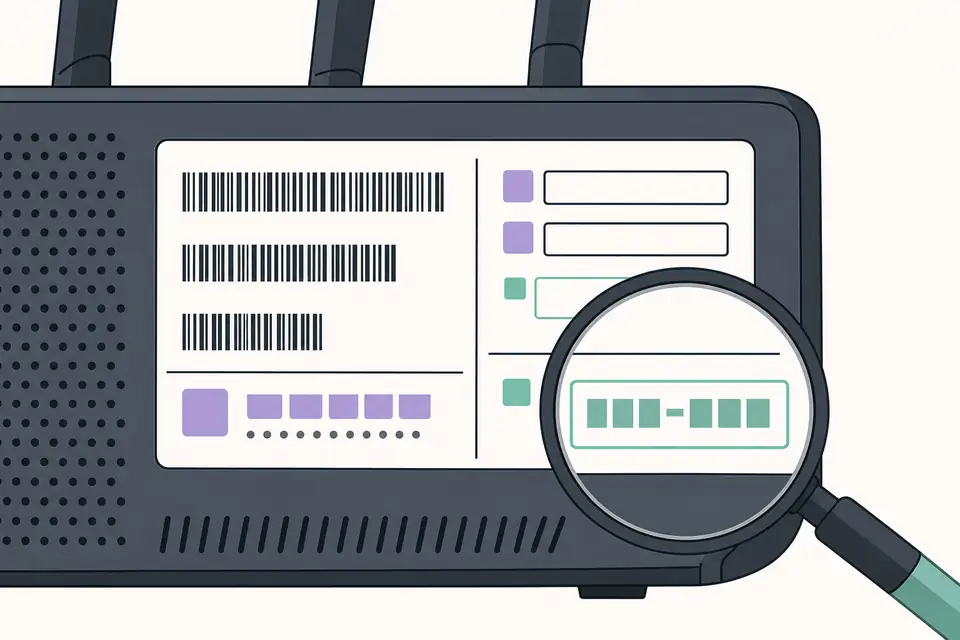
La descarga más segura comienza con la identidad del equipo, no con un resultado de búsqueda. Anota el fabricante, la familia, el número completo de modelo, la revisión de hardware y la versión instalada. Un router puede indicar V1 o V2 en la etiqueta; un teléfono puede añadir un sufijo regional; una consola puede separar el software normal del paquete de reinstalación. Dos nombres parecidos pueden ocultar chips, paneles, almacenamiento o cargadores de arranque distintos.
Usa los ajustes, la etiqueta, la factura original o el selector de modelos del fabricante para confirmar la cadena exacta. No inventes un sufijo que falte. Si el equipo no inicia, fotografía la etiqueta y guarda el error antes de elegir una imagen de recuperación. Una página que solo muestra la familia es un punto de partida; la tabla de compatibilidad del fabricante decide el archivo final.
- Anota el modelo y la revisión exactos, incluidos guiones y sufijos regionales.
- Registra la versión instalada y si el equipo funciona, se bloquea o no arranca.
- Comprueba país, operador, CSC, placa o panel cuando el fabricante lo indique.
- Separa actualización normal, recuperación y reinstalación antes de abrir una descarga.
- Haz una copia de ajustes, partidas, fotos y exportaciones de configuración.
Encuentra una fuente oficial de descarga de firmware
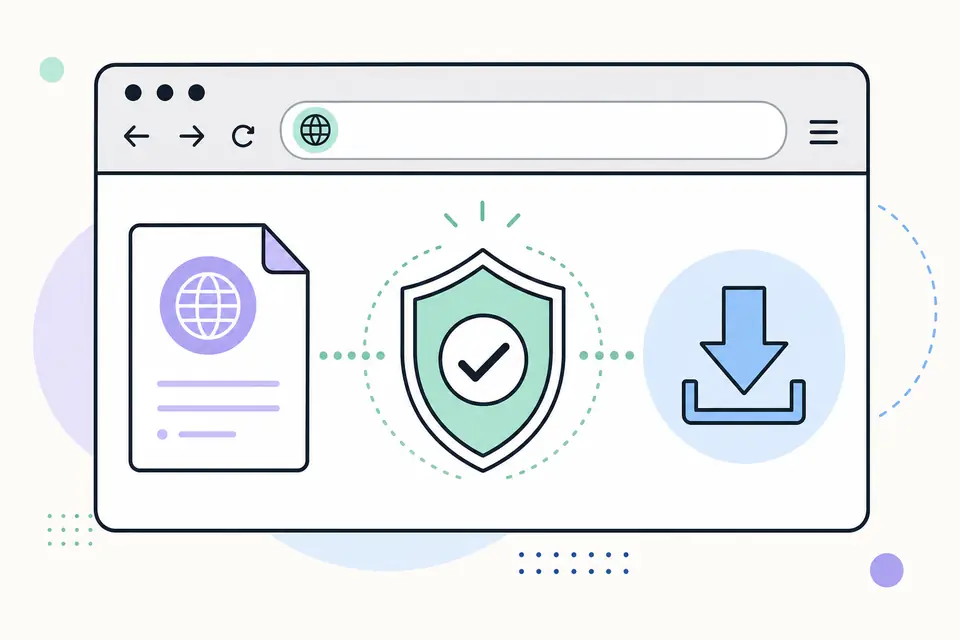
Busca la página de soporte o de versiones del fabricante en lugar de un nombre de archivo aislado. Una página fiable suele mostrar un selector de producto, número de versión o compilación, notas de lanzamiento, instrucciones y un dominio del proveedor o de su proyecto de código abierto documentado. Puede enlazar a otro host de almacenamiento, pero el soporte debe explicar qué es el archivo y qué modelos cubre.
Un espejo de terceros puede servir para una versión archivada si el proveedor ya no la publica y el paquete se puede comparar con un hash o una firma autorizados. No lo llames oficial, no uses un archivo que cambie de nombre y evita instaladores desconocidos o páginas que pidan desactivar controles de seguridad. Guarda junto al paquete la página de origen, las notas y los archivos de verificación.
| Señal de la fuente | Qué indica | Qué comprobar después |
|---|---|---|
| Portal de soporte del fabricante | Ruta habitual para consolas, routers, cámaras y teléfonos | Usa el selector y lee la nota de región o revisión. |
| Repositorio oficial de versiones | Proyectos abiertos que publican imágenes y manifiestos firmados | Haz coincidir versión, arquitectura e instrucciones de firma. |
| Host de descargas del fabricante | Archivo enlazado desde una página de soporte documentada | Vuelve al soporte si la URL parece temporal o no está firmada. |
| Espejo comunitario | Posible archivo cuando desaparece el alojamiento original | Exige un hash o firma independiente; si no, no lo instales. |
| Adjunto de foro o herramienta incluida | Material sin propietario o procedencia clara | Trátalo como señal de parada, no como fuente. |
Verifica el archivo de firmware antes de abrirlo
Un checksum confirma que los bytes recibidos coinciden con un resumen publicado. Prefiere SHA-256 o SHA-512. En Windows puedes ejecutar `Get-FileHash -Algorithm SHA256 .\firmware.bin` en PowerShell; en macOS, `shasum -a 256 firmware.bin`; en Linux o WSL, `sha256sum firmware.bin`. Compara el valor hexadecimal completo, no solo algunos caracteres.
Una firma digital añade autenticidad, porque un archivo de hashes también podría sustituirse. La guía de verificación de OpenWrt describe una cadena donde una clave firma la lista de hashes y esa lista verifica cada imagen. Sigue las instrucciones GPG, de certificado o de firma del proveedor y confirma la huella de la clave por otro canal oficial si existe. Si falla el hash o la firma, borra el archivo y no lo instales.
- 1
Descarga el firmware, la lista de hashes y la firma separada desde la misma fuente documentada.
- 2
Comprueba tamaño y nombre frente a las notas de versión antes de calcular el hash.
- 3
Calcula SHA-256 o SHA-512 y compara todos los caracteres con el valor publicado.
- 4
Verifica la firma o el manifiesto firmado con la clave pública o certificado del proveedor.
- 5
Conserva las pruebas hasta que el dispositivo reinicie y muestre la versión esperada.
Prepara el USB y elige el método de actualización
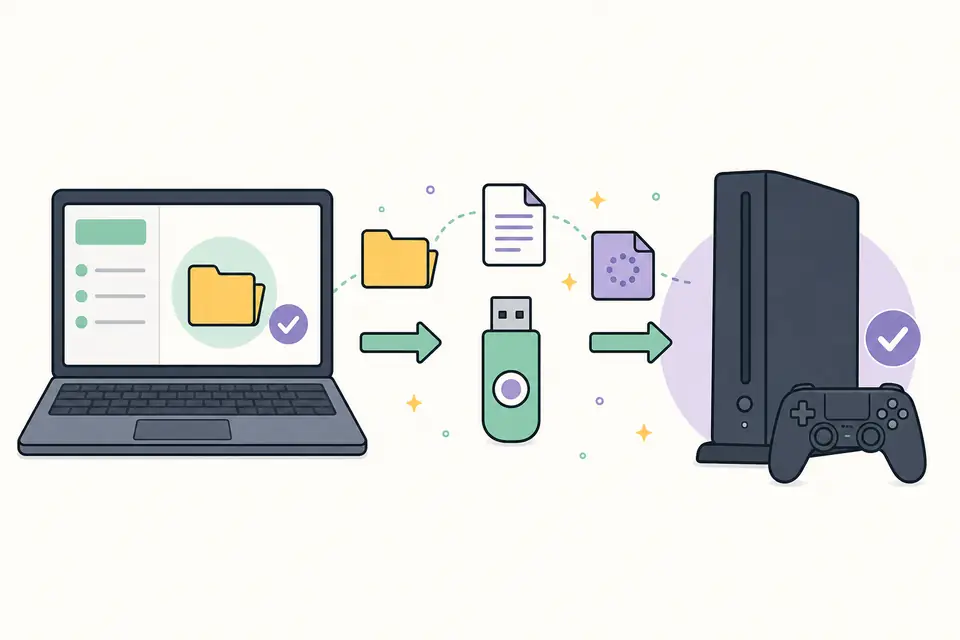
Muchos fabricantes documentan un método USB, pero las carpetas, el sistema de archivos y el nombre dependen del producto. Las instrucciones de PS4 de Sony, por ejemplo, usan una unidad FAT32 o exFAT, la ruta `PS4/UPDATE/` y el nombre exacto `PS4UPDATE.PUP` cuando la consola no puede descargar normalmente. Otro equipo puede exigir una imagen en la raíz, una utilidad del fabricante o ningún USB. Copia exactamente la guía y conserva el nombre verificado.
Elige el camino menos destructivo que corresponda al síntoma. Una actualización normal es para una instalación funcional. La recuperación se usa cuando la guía la indica por un fallo de arranque o actualización. La reinstalación reconstruye el sistema y puede borrar datos locales. Conecta alimentación estable, elimina archivos ajenos del medio y no interrumpas las comprobaciones.
| Ruta | Cuándo usarla | Riesgo que debes confirmar |
|---|---|---|
| Actualización normal | El equipo inicia y ofrece actualización interna o USB estándar | Mantén la corriente y conserva una copia de los datos. |
| Imagen de recuperación | La guía oficial la indica por fallo de arranque o actualización | Confirma el modelo y si se restablecen ajustes. |
| Reinstalación | El fabricante exige reconstruir todo el sistema | Supón que puede borrar datos salvo indicación contraria. |
Qué hacer si falla una actualización de firmware
Un error es una pista, no una razón para descargar varios archivos al azar. Guarda el mensaje completo, el código, la versión y el paso en que apareció. Revisa primero la alimentación, el espacio, el cable, el formato del medio, las mayúsculas de las carpetas y la red. Una descarga parcial, un cable que solo carga o una extensión añadida pueden parecer un defecto del firmware.
Si el hash no coincide, descarga otra vez desde el proveedor y compara el resultado. Si el archivo es válido pero el dispositivo lo rechaza, revisa modelo, región, revisión, bootloader y reglas de versión instalada. Usa el soporte específico del modelo antes de probar una versión anterior. No desactives la firma, cambies el nombre para forzar la aceptación ni instales firmware modificado en una página que solo describe una actualización oficial.
- Deja de flashear si no están claros el origen, el modelo o la verificación.
- Repite una descarga solo después de comprobar la fuente y la red oficiales.
- Usa el código exacto para localizar la ayuda del fabricante o abrir un caso.
- Trata recuperación y reinstalación como procedimientos separados con advertencias propias.
- Conserva el paquete y los registros hasta completar un reinicio limpio.
Guarda el registro de la descarga y sabe cuándo parar
Un registro breve hace más seguras las futuras actualizaciones. Guarda la URL, modelo, revisión o región, versión, fecha, tamaño, checksum, resultado de la firma y fecha de consulta. Indica si el archivo procede de un portal del fabricante, un lanzamiento de código abierto o un archivo verificado. Así evitarás mezclar dos paquetes parecidos y podrás dar a soporte la información necesaria.
Esta guía no aloja firmware de consolas protegido por derechos, claves ni archivos misteriosos. Explica cómo llegar a una fuente documentada y verificarla antes de instalar. Si el fabricante no ofrece hash, firma ni instrucciones para el modelo, dilo claramente y utiliza su flujo de soporte en lugar de inventar seguridad. La mejor descarga es la que puedes explicar, comprobar y recuperar.
- Vuelve a anotar la versión instalada después del reinicio.
- Conserva las notas de versión junto al hash y las instrucciones.
- Enlaza una página de modelo cuando la duda sea compatibilidad y no descubrimiento.
- Usa una guía para USB o errores en vez de duplicar un listado de descargas.
- Detente y consulta al fabricante cuando la información publicada entre en conflicto.
Cómo descargar firmware de forma segura: fuentes, modelos y hashes Preguntas frecuentes
¿Dónde debo descargar el firmware?
Comienza en la página oficial de soporte o versiones del fabricante para el modelo exacto. Usa un espejo solo si el proveedor ya no publica el archivo y puedes verificarlo con un hash o firma independiente.
¿Cómo sé si una descarga de firmware es segura?
Confirma origen, modelo, región y tipo de actualización; después compara SHA-256 o SHA-512 y verifica la firma si existe. No instales un archivo que falle una comprobación.
¿Puedo usar firmware de un modelo parecido?
Normalmente no. Los nombres similares pueden ocultar revisiones, chips, paneles o regiones distintas. Usa un paquete solo cuando el fabricante indique tu modelo exacto.
¿Qué diferencia hay entre actualización, recuperación y reinstalación?
La actualización cambia una instalación funcional. La recuperación repara un fallo documentado. La reinstalación reconstruye el sistema y puede borrar datos, por lo que debes leer la advertencia oficial.
¿Qué hago si el checksum no coincide?
No instales el archivo. Bórralo, vuelve a la fuente oficial, descárgalo de nuevo y compara el resumen completo. Si sigue distinto, contacta con el fabricante o abandona esa fuente.
¿Necesito un USB para cada actualización?
No. Muchos equipos se actualizan desde ajustes o con una utilidad oficial. Usa USB solo cuando la guía lo exija y respeta el formato, la carpeta y el nombre exactos.
¿Este sitio ofrece firmware o claves de consolas?
No. La guía explica cómo llegar a fuentes documentadas y verificar archivos. No aloja firmware protegido, prod.keys, title.keys ni herramientas de firmware personalizado.
Referencias oficiales de verificación
Estas referencias ilustran los controles descritos. La página de soporte vigente del fabricante sigue siendo la autoridad para cada modelo.
- OpenWrt: verificar un binario de firmware Explica listas de hashes firmadas, SHA-256 y por qué un hash o firma fallidos deben detener la instalación.
- PlayStation: software del sistema de PS4 Muestra las rutas oficial en línea y USB, incluida la carpeta y el nombre PS4UPDATE.PUP.