
Controlla il dispositivo esatto prima di scaricare firmware
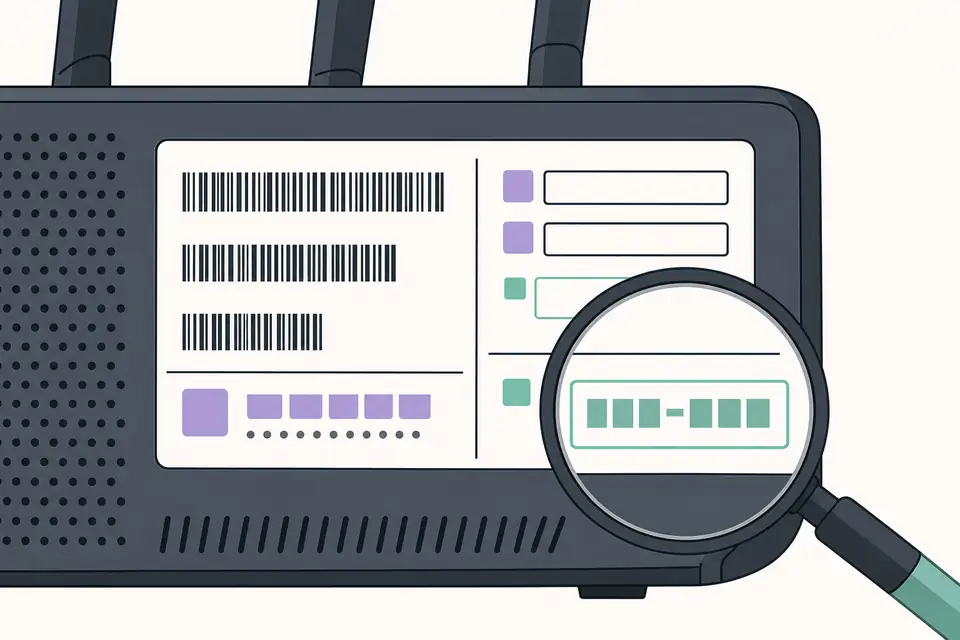
Il download più sicuro comincia dall'identità dell'apparecchio, non da un risultato casuale. Scrivi produttore, famiglia, numero completo del modello, revisione hardware e versione attuale. Un router può mostrare V1 o V2 sull'etichetta, uno smartphone può avere un suffisso regionale e una console può distinguere il software normale dal pacchetto di reinstallazione. Nomi simili possono nascondere chip, pannelli, archiviazione o bootloader diversi.
Usa impostazioni, etichetta, fattura o selettore del produttore per confermare ogni carattere. Non inventare il suffisso mancante. Se il dispositivo non si avvia, fotografa l'etichetta e annota l'errore prima di scegliere un'immagine di ripristino. Una pagina della famiglia è solo il punto di partenza: la tabella di compatibilità del produttore decide il file corretto.
- Registra modello e revisione esatti, compresi trattini e suffissi regionali.
- Annota la versione installata e se il dispositivo funziona, si blocca o non avvia.
- Controlla paese, operatore, CSC, scheda o pannello quando richiesto.
- Distingui aggiornamento, ripristino e reinstallazione prima di aprire un download.
- Fai un backup di impostazioni, salvataggi, foto ed esportazioni di configurazione.
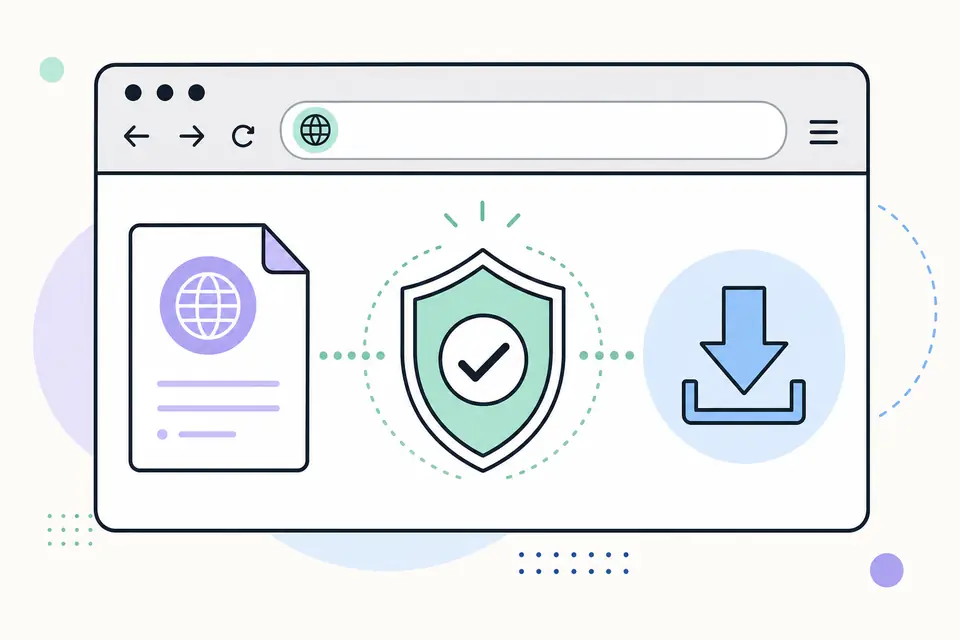
Trova una fonte ufficiale per il download firmware
Cerca la pagina di supporto o delle release del produttore, non solo il nome di un file. Una pagina affidabile mostra di solito un selettore del prodotto, numero di versione o build, note di rilascio, istruzioni e un dominio del produttore o di un progetto open source documentato. Il file può essere ospitato altrove, ma il supporto deve spiegare lo scopo e i modelli compatibili.
Un mirror di terze parti può servire come archivio se il produttore non ospita più la vecchia versione e il pacchetto è confrontabile con un checksum o una firma ufficiale. Non chiamarlo ufficiale. Evita file rinominati, installer sconosciuti e pagine che chiedono di disattivare la sicurezza. Conserva la pagina sorgente, le note e i file di verifica insieme al pacchetto.
| Segnale della fonte | Cosa indica | Controllo successivo |
|---|---|---|
| Portale di supporto del produttore | Percorso abituale per console, router, fotocamere e telefoni | Usa il selettore e leggi la nota su regione o revisione. |
| Repository ufficiale delle release | Progetti aperti con immagini e manifest firmati | Abbina release, architettura e istruzioni di firma. |
| Host di download del produttore | File collegato da una pagina di supporto documentata | Torna alla pagina di supporto se l'URL è temporaneo o senza firma. |
| Mirror della comunità | Possibile archivio quando l'host originale non esiste più | Richiedi hash o firma indipendente; altrimenti non installare. |
| Allegato di forum o tool incluso | Materiale senza proprietà o origine chiara | Consideralo un segnale per fermarti, non una fonte. |
Verifica il file firmware prima di aprirlo
Un checksum conferma che i byte ricevuti corrispondono al digest pubblicato. Preferisci SHA-256 o SHA-512. Su Windows esegui `Get-FileHash -Algorithm SHA256 .\firmware.bin` in PowerShell; su macOS `shasum -a 256 firmware.bin`; su Linux o WSL `sha256sum firmware.bin`. Confronta l'intero valore esadecimale, non solo i primi caratteri.
Una firma digitale aggiunge l'autenticità, perché anche una lista di hash potrebbe essere sostituita. La guida OpenWrt descrive una catena in cui una chiave verifica una lista firmata e la lista verifica ogni immagine. Segui le istruzioni GPG, del certificato o della firma del produttore e confronta l'impronta della chiave pubblica su un secondo canale ufficiale. Se hash o firma falliscono, elimina il file e non eseguire il flash.
- 1
Scarica firmware, lista dei checksum e firma separata dalla stessa fonte documentata.
- 2
Confronta nome e dimensione con le note di rilascio prima del calcolo.
- 3
Calcola SHA-256 o SHA-512 e confronta ogni carattere con il valore pubblicato.
- 4
Verifica firma o manifest firmato con chiave pubblica o certificato del produttore.
- 5
Conserva le prove fino al riavvio e alla visualizzazione della versione attesa.
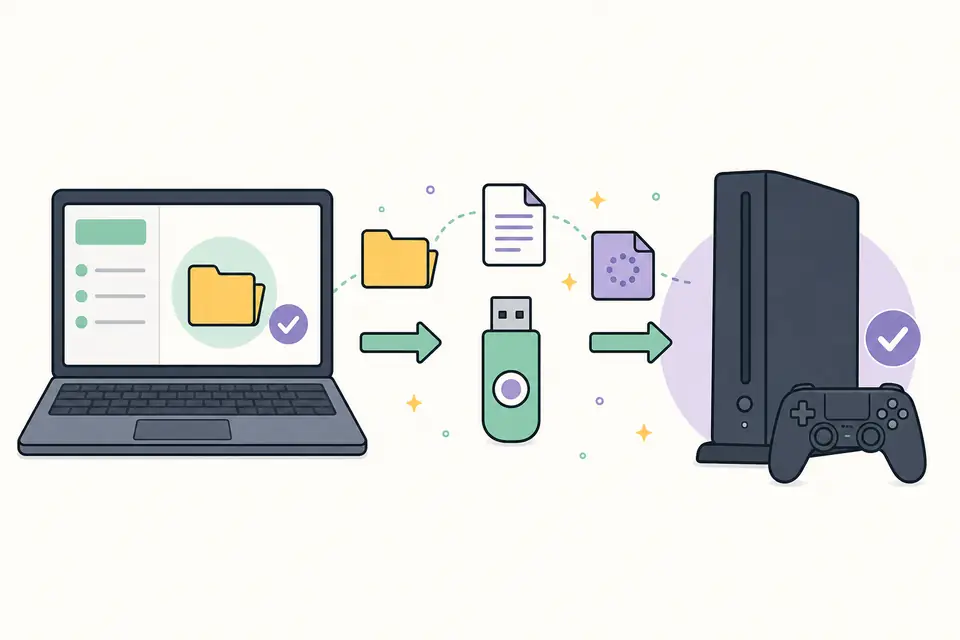
Prepara la USB e scegli il percorso corretto
Cartelle, file system e nome del file dipendono dal prodotto. Le istruzioni Sony per PS4, per esempio, usano un'unità FAT32 o exFAT, la cartella `PS4/UPDATE/` e il nome preciso `PS4UPDATE.PUP` quando la console non completa il download normale. Un altro apparecchio può richiedere un'immagine nella radice, un'utility o nessuna USB. Segui esattamente la guida e non cambiare il nome verificato.
Scegli il percorso meno distruttivo per il problema. L'aggiornamento normale è destinato a un sistema funzionante. Il ripristino si usa solo quando la guida ufficiale lo indica per un errore di avvio o aggiornamento. La reinstallazione ricostruisce il sistema e può cancellare dati locali. Collega un'alimentazione stabile, rimuovi file estranei e non interrompere la schermata di avanzamento.
| Percorso | Quando usarlo | Rischio da verificare |
|---|---|---|
| Aggiornamento normale | Il dispositivo si avvia e offre aggiornamento interno o USB standard | Mantieni l'alimentazione e salva i dati importanti. |
| Immagine di ripristino | La guida ufficiale la indica dopo un errore di avvio o update | Conferma modello e possibile reset delle impostazioni. |
| Reinstallazione | Il produttore richiede di ricostruire tutto il sistema | Considera possibile la perdita dei dati salvo indicazioni diverse. |
Cosa fare quando un aggiornamento firmware fallisce
Un errore è un indizio, non un invito a scaricare molti file a caso. Conserva messaggio completo, codice, versione e fase in cui è apparso. Controlla prima alimentazione, spazio libero, cavo, formato del supporto, maiuscole delle cartelle e rete. Un download incompleto, un cavo solo di ricarica o un'estensione aggiunta possono far sembrare difettoso un pacchetto corretto.
Se l'hash non coincide, scarica di nuovo dal produttore e confronta. Se il file è valido ma rifiutato, ricontrolla modello, regione, revisione, bootloader e regole della versione installata. Leggi il supporto del modello prima di provare un downgrade. Non aggirare una firma, non rinominare il pacchetto per forzare l'accettazione e non installare firmware modificato su una pagina che descrive solo l'aggiornamento ufficiale.
- Interrompi il flash quando fonte, modello o verifica non sono chiari.
- Ripeti il download solo dopo aver controllato fonte e rete ufficiali.
- Usa il codice completo per trovare la guida del produttore o aprire un ticket.
- Tratta ripristino e reinstallazione come procedure separate con rischi propri.
- Conserva pacchetto e log fino a un riavvio corretto.
Registra il download e sappi quando fermarti
Una breve scheda rende più sicuri gli aggiornamenti futuri. Salva URL, modello, revisione o regione, versione, data, dimensione, checksum, risultato della firma e data del controllo. Indica se il file proviene da un portale del produttore, da una release open source o da un archivio verificato. Eviterai di confondere pacchetti simili e potrai fornire dati utili all'assistenza.
Questa guida non ospita firmware per console protetto da copyright, chiavi o archivi sconosciuti. Spiega come raggiungere una fonte documentata e verificare un file prima dell'installazione. Se il produttore non offre hash, firma o istruzioni per il modello, dichiaralo e usa il supporto ufficiale. Il download più sicuro è quello che puoi spiegare, verificare e recuperare.
- Annota di nuovo la versione visualizzata dopo il riavvio.
- Conserva note di rilascio insieme a hash e istruzioni.
- Collega la pagina del modello quando il dubbio riguarda la compatibilità.
- Usa una guida per USB ed errori invece di duplicare l'elenco download.
- Fermati e contatta il produttore quando le informazioni sono in conflitto.
Come scaricare firmware in sicurezza: verifica fonti, modelli e checksum Domande frequenti
Dove devo scaricare il firmware?
Inizia dalla pagina ufficiale di supporto o release del produttore per il modello esatto. Usa un mirror solo se il file non è più ospitato ufficialmente e puoi verificarlo con hash o firma indipendente.
Come posso sapere se un download firmware è sicuro?
Conferma fonte, modello, regione e tipo di aggiornamento, poi confronta SHA-256 o SHA-512 e verifica la firma se disponibile. Non installare un file che fallisce.
Posso usare il firmware di un modello simile?
Di solito no. Nomi simili possono nascondere revisioni, chip, pannelli o regioni diversi. Usa un pacchetto solo se il produttore cita esplicitamente il tuo modello.
Qual è la differenza tra update, ripristino e reinstallazione?
L'update modifica un sistema funzionante. Il ripristino è una procedura di recupero documentata. La reinstallazione ricostruisce il sistema e può cancellare dati locali.
Cosa fare se il checksum non coincide?
Non installare. Elimina il file, torna alla fonte ufficiale, scarica di nuovo e confronta il digest completo. Se differisce ancora, contatta il produttore o abbandona la fonte.
Serve una USB per ogni aggiornamento?
No. Molti dispositivi si aggiornano dalle impostazioni o con un'utility del produttore. Usa USB solo quando la guida lo richiede e rispetta formato, cartella e nome.
Questo sito offre firmware o chiavi per console?
No. La guida spiega come raggiungere fonti documentate e verificare i file. Non ospita firmware protetto, prod.keys, title.keys o strumenti custom.
Riferimenti ufficiali per la verifica
Questi riferimenti illustrano i controlli descritti. La pagina di supporto aggiornata del produttore resta l'autorità per il modello scelto.
- OpenWrt: verifica del binario firmware Spiega liste di checksum firmate, SHA-256 e perché un controllo fallito deve bloccare l'installazione.
- PlayStation: software di sistema PS4 Mostra i percorsi ufficiali online e USB, inclusi cartella e nome PS4UPDATE.PUP.