
Confirme o aparelho exato antes de baixar firmware
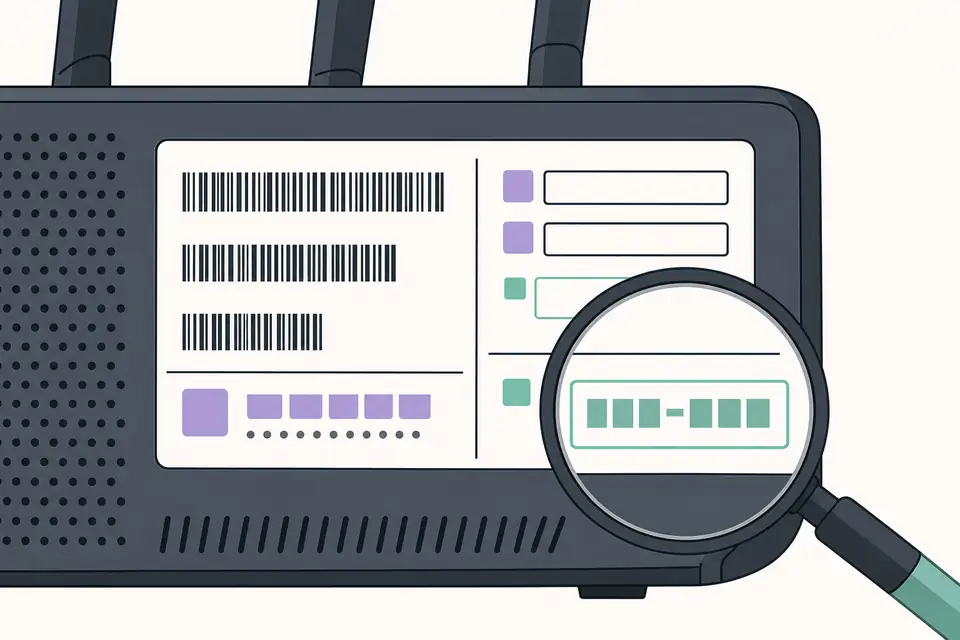
O download mais seguro começa pela identidade do aparelho, não por um resultado de pesquisa. Anote fabricante, família, número completo do modelo, revisão de hardware e versão atual. Um roteador pode mostrar V1 ou V2 na etiqueta, um telefone pode ter um sufixo regional e um console pode separar software normal de pacote de reinstalação. Nomes parecidos podem esconder chips, painéis, armazenamento ou bootloaders diferentes.
Use as configurações, a etiqueta, a nota fiscal ou o seletor de modelos do fabricante para confirmar a sequência exata. Não invente um sufixo ausente. Se o equipamento não iniciar, fotografe a etiqueta e registre o erro antes de escolher uma imagem de recuperação. Uma página da família é apenas o começo; a tabela de compatibilidade do fabricante decide o arquivo final.
- Registre modelo e revisão exatos, incluindo hífens e sufixos regionais.
- Anote a versão instalada e se o aparelho funciona, trava ou não liga.
- Confira país, operadora, CSC, placa ou painel quando o fabricante indicar.
- Separe atualização normal, recuperação e reinstalação antes de abrir um download.
- Faça backup de configurações, saves, fotos e exportações de configuração.
Encontre uma fonte oficial de download de firmware
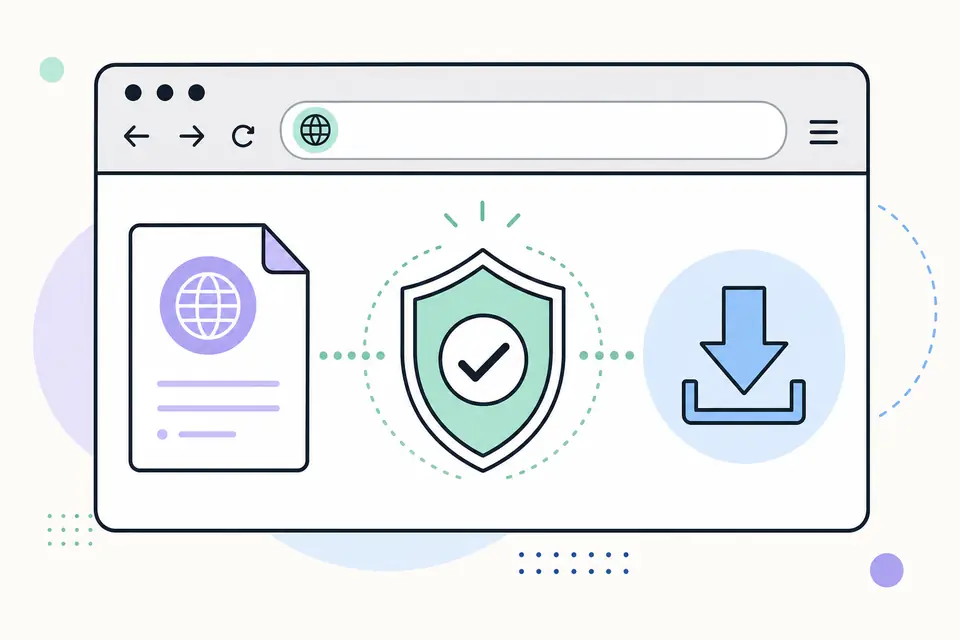
Procure a página de suporte ou de versões do fabricante em vez de buscar apenas um nome de arquivo. Uma página confiável costuma mostrar seletor de produto, número de versão ou build, notas de lançamento, instruções e um domínio do fabricante ou de um projeto open source documentado. O arquivo pode estar em outro host, mas o suporte deve explicar sua finalidade e os modelos atendidos.
Um espelho de terceiros pode servir como arquivo quando o fabricante não oferece mais a versão antiga e o pacote pode ser comparado com checksum ou assinatura oficiais. Não o chame de oficial. Evite arquivos renomeados, instaladores desconhecidos e páginas que peçam para desativar a segurança. Guarde a página de origem, as notas e os arquivos de verificação junto do pacote.
| Sinal da fonte | O que indica | Próxima verificação |
|---|---|---|
| Portal de suporte do fabricante | Caminho comum para consoles, roteadores, câmeras e celulares | Use o seletor e leia a nota de região ou revisão. |
| Repositório oficial de releases | Projetos abertos que publicam imagens e manifestos assinados | Combine release, arquitetura e instruções de assinatura. |
| Host de download do fabricante | Arquivo ligado a uma página de suporte documentada | Volte ao suporte se a URL parecer temporária ou sem assinatura. |
| Espelho comunitário | Possível arquivo quando o host original acabou | Exija hash ou assinatura independente; caso contrário, não instale. |
| Anexo de fórum ou ferramenta empacotada | Material sem origem clara | Trate como sinal de parada, não como fonte. |
Verifique o arquivo de firmware antes de abri-lo
Um checksum confirma que os bytes recebidos correspondem ao resumo publicado. Prefira SHA-256 ou SHA-512. No Windows, execute `Get-FileHash -Algorithm SHA256 .\firmware.bin` no PowerShell; no macOS, `shasum -a 256 firmware.bin`; no Linux ou WSL, `sha256sum firmware.bin`. Compare o valor hexadecimal completo, não apenas os primeiros caracteres.
Uma assinatura digital acrescenta autenticidade, porque uma lista de hashes também poderia ser substituída. A documentação do OpenWrt descreve uma cadeia em que uma chave verifica uma lista assinada e essa lista verifica cada imagem. Siga as instruções GPG, de certificado ou de assinatura do fabricante e compare a impressão digital da chave por outro canal oficial quando disponível. Se o hash ou a assinatura falhar, apague o arquivo e não faça o flash.
- 1
Baixe firmware, lista de checksums e assinatura separada da mesma fonte documentada.
- 2
Compare nome e tamanho com as notas da versão antes de calcular o hash.
- 3
Calcule SHA-256 ou SHA-512 e compare todos os caracteres com o valor publicado.
- 4
Verifique assinatura ou manifesto assinado com a chave pública ou certificado do fabricante.
- 5
Guarde as evidências até o aparelho reiniciar e mostrar a versão esperada.
Prepare o USB e escolha o caminho correto
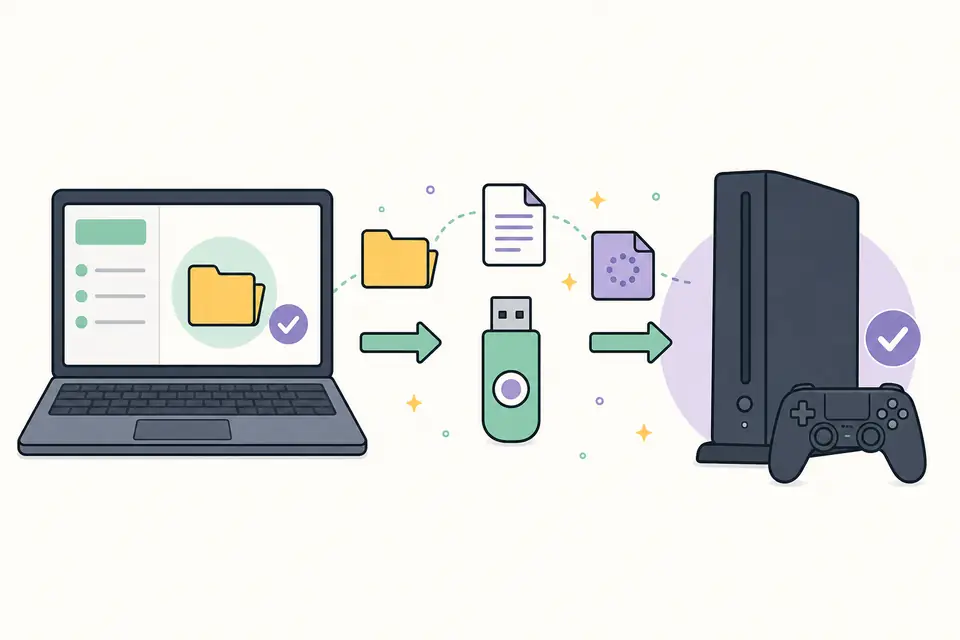
Pastas, sistema de arquivos e nome do arquivo variam por produto. As instruções da Sony para PS4, por exemplo, usam uma unidade FAT32 ou exFAT, a pasta `PS4/UPDATE/` e o nome exato `PS4UPDATE.PUP` quando o console não consegue concluir o download normal. Outro aparelho pode exigir uma imagem na raiz, um utilitário ou nenhum USB. Siga o documento literalmente e não altere o nome verificado.
Escolha o caminho menos destrutivo para o sintoma. A atualização normal é para uma instalação funcional. A recuperação deve ser usada quando o guia oficial a indicar para falha de inicialização ou atualização. A reinstalação reconstrói o sistema e pode apagar dados locais. Conecte energia estável, retire arquivos estranhos da mídia e não interrompa a tela de progresso.
| Caminho | Quando usar | Risco a confirmar |
|---|---|---|
| Atualização normal | O aparelho inicia e oferece atualização interna ou USB padrão | Mantenha energia e faça backup dos dados importantes. |
| Imagem de recuperação | O guia oficial indica recuperação após falha de boot ou update | Confirme o modelo e se haverá redefinição. |
| Reinstalação | O fabricante exige reconstruir todo o sistema | Considere possível perda de dados salvo aviso contrário. |
O que fazer quando uma atualização falha
Um erro é uma pista, não um convite para baixar vários arquivos aleatórios. Guarde a mensagem completa, o código, a versão do aparelho e a etapa em que ocorreu. Verifique primeiro energia, espaço livre, cabo, formato da mídia, maiúsculas das pastas e rede. Um download incompleto, um cabo que só carrega ou uma extensão extra podem fazer um pacote correto parecer defeituoso.
Se o hash não coincidir, baixe novamente do fabricante e compare. Se o arquivo for válido, mas recusado, revise modelo, região, revisão, bootloader e regras da versão instalada. Leia o suporte específico antes de tentar downgrade. Não ignore uma assinatura, não renomeie o pacote para forçar aceitação e não instale firmware modificado em uma página que descreve somente atualização oficial.
- Pare o flash quando origem, modelo ou verificação forem incertos.
- Repita o download somente após conferir fonte e rede oficiais.
- Use o código completo para encontrar ajuda do fabricante ou abrir um chamado.
- Trate recuperação e reinstalação como procedimentos separados, com seus riscos.
- Conserve pacote e logs até concluir um reinício limpo.
Registre o download e saiba quando parar
Um registro curto torna as próximas atualizações mais seguras. Salve URL, modelo, revisão ou região, versão, data de lançamento, tamanho, checksum, resultado da assinatura e data da consulta. Informe se veio de portal do fabricante, release open source ou arquivo verificado. Assim você não mistura pacotes parecidos e consegue dar ao suporte os detalhes corretos.
Este guia não hospeda firmware de console protegido por direitos autorais, chaves ou arquivos desconhecidos. Ele explica como chegar a uma fonte documentada e verificar um arquivo antes da instalação. Quando o fabricante não fornece hash, assinatura ou instruções específicas, declare a limitação e use o suporte oficial. O download mais seguro é aquele que você consegue explicar, verificar e recuperar.
- Anote novamente a versão exibida após o reinício.
- Guarde notas de versão junto do hash e das instruções.
- Use um link para a página do modelo quando a dúvida for compatibilidade.
- Envie dúvidas de USB e erros para um guia, sem duplicar a lista de downloads.
- Pare e consulte o fabricante quando as informações forem conflitantes.
Como baixar firmware com segurança: confira fontes, modelos e checksums Perguntas frequentes
Onde devo baixar firmware?
Comece na página oficial de suporte ou releases do fabricante para o modelo exato. Use um espelho apenas quando o arquivo não estiver mais no host oficial e houver hash ou assinatura independente para conferência.
Como saber se um download de firmware é seguro?
Confirme origem, modelo, região e tipo de atualização; compare SHA-256 ou SHA-512 e valide a assinatura quando ela existir. Não instale um arquivo que falhar.
Posso usar firmware de um modelo parecido?
Normalmente não. Nomes semelhantes podem esconder revisões, chips, painéis ou regiões diferentes. Use somente quando o fabricante listar seu modelo exato.
Qual é a diferença entre update, recuperação e reinstalação?
O update altera uma instalação funcional. A recuperação é um reparo documentado. A reinstalação reconstrói o sistema e pode apagar dados locais.
O que fazer se o checksum não bater?
Não instale. Apague o arquivo, volte à fonte oficial, baixe novamente e compare o digest completo. Se continuar diferente, fale com o fabricante ou abandone a fonte.
Preciso de USB para toda atualização?
Não. Muitos aparelhos atualizam pelos ajustes ou por um utilitário do fabricante. Use USB apenas quando a instrução exigir e respeite formato, pasta e nome.
Este site oferece firmware ou chaves de consoles?
Não. O guia explica como chegar a fontes documentadas e verificar arquivos. Não hospeda firmware protegido, prod.keys, title.keys ou ferramentas de firmware customizado.
Referências oficiais de verificação
Estas referências ilustram as verificações descritas. A página atual do fabricante continua sendo a autoridade para o modelo escolhido.
- OpenWrt: verificando binário de firmware Explica listas de checksum assinadas, SHA-256 e por que uma falha deve interromper a instalação.
- PlayStation: software do sistema PS4 Mostra caminhos oficiais online e USB, incluindo a pasta e o nome PS4UPDATE.PUP.