
Commencez par identifier exactement l'appareil et son firmware
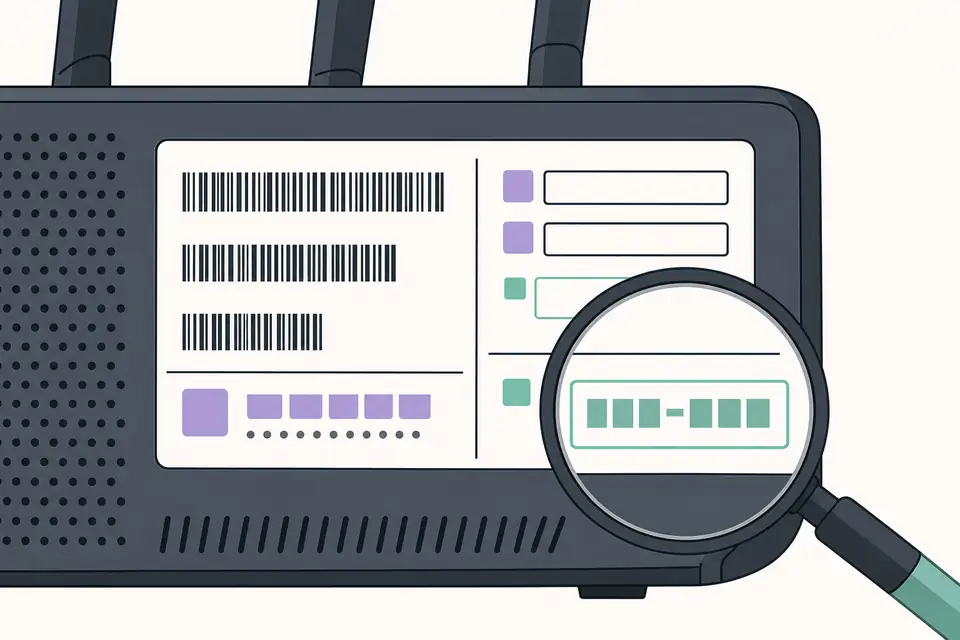
Le téléchargement le plus sûr commence par l'identité du matériel, pas par un résultat de recherche. Notez le fabricant, la gamme, le modèle complet, la révision matérielle et la version actuelle du firmware. Un routeur peut afficher V1 ou V2 sur son étiquette, un téléphone peut avoir un suffixe régional et une console peut séparer la mise à jour normale de la réinstallation. Deux noms proches peuvent cacher des puces, panneaux, stockages ou bootloaders différents.
Utilisez les réglages, l'étiquette, la facture ou le sélecteur de modèles du fabricant pour confirmer chaque caractère. N'inventez pas un suffixe manquant. Si l'appareil ne démarre plus, photographiez l'étiquette et notez l'erreur avant de choisir une image de récupération. Une page de gamme est un point de départ ; la matrice de compatibilité du fabricant reste la référence finale.
- Enregistrez le modèle et la révision exacts, avec tirets et suffixes régionaux.
- Notez la version installée et si l'appareil fonctionne, se bloque ou ne démarre pas.
- Vérifiez le pays, l'opérateur, le CSC, la carte ou le panneau si le fabricant le demande.
- Séparez mise à jour, récupération et réinstallation avant d'ouvrir un téléchargement.
- Sauvegardez réglages, sauvegardes de jeux, photos et exports de configuration.
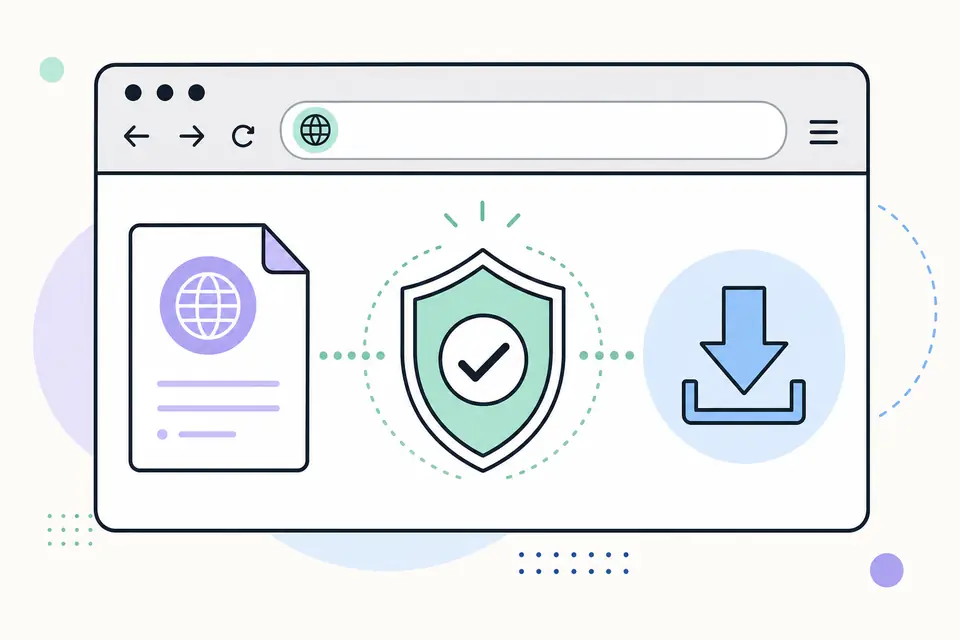
Trouvez une source officielle de téléchargement de firmware
Cherchez la page de support ou de versions du fabricant plutôt qu'un nom de fichier isolé. Une page fiable indique généralement un sélecteur de produit, un numéro de version, des notes de version, un mode d'installation et un domaine appartenant au fabricant ou à un projet open source documenté. Le fichier firmware peut être hébergé ailleurs, mais la page de support doit expliquer son rôle et les modèles concernés.
Un miroir tiers peut servir d'archive si le fabricant ne propose plus l'ancienne version et si le paquet est comparable à un checksum ou une signature de référence. Ne le présentez pas comme officiel. Évitez les fichiers renommés, les installateurs inconnus et les sites qui demandent de désactiver la sécurité. Conservez la page source, les notes et les fichiers de vérification avec le paquet.
| Indice de source | Ce que cela indique | Vérification suivante |
|---|---|---|
| Portail support fabricant | Chemin habituel pour consoles, routeurs, caméras et téléphones | Utilisez le sélecteur et lisez la note de région ou de révision. |
| Dépôt officiel de versions | Projet ouvert publiant images et manifestes signés | Faites correspondre version, architecture et procédure de signature. |
| Hôte de téléchargement fabricant | Fichier lié depuis une page support documentée | Retournez au support si l'URL semble temporaire ou non signée. |
| Miroir communautaire | Archive possible quand l'hébergement officiel a disparu | Exigez un hash ou une signature indépendante. |
| Pièce jointe de forum ou outil fourni | Fichier sans propriétaire ou origine claire | Considérez-le comme un signal d'arrêt. |
Vérifiez le fichier firmware avant de l'ouvrir
Un checksum confirme que les octets reçus correspondent au condensat publié. Préférez SHA-256 ou SHA-512. Sous Windows, lancez `Get-FileHash -Algorithm SHA256 .\firmware.bin` dans PowerShell ; sous macOS `shasum -a 256 firmware.bin` ; sous Linux ou WSL `sha256sum firmware.bin`. Comparez toute la valeur hexadécimale, pas seulement son début.
Une signature numérique ajoute l'authenticité, car une simple liste de hash pourrait être remplacée. La documentation OpenWrt décrit une chaîne où une clé vérifie une liste signée, puis où cette liste vérifie chaque image. Suivez les instructions GPG, certificat ou signature du fabricant et comparez l'empreinte d'une clé publique par un autre canal officiel si elle existe. Si le hash ou la signature échoue, supprimez le fichier et ne le flashez pas.
- 1
Téléchargez le firmware, la liste de checksums et la signature depuis la même source documentée.
- 2
Comparez le nom et la taille aux notes de version avant de calculer le hash.
- 3
Calculez SHA-256 ou SHA-512 et comparez chaque caractère à la valeur publiée.
- 4
Vérifiez la signature ou le manifeste avec la clé publique ou le certificat du fabricant.
- 5
Gardez les preuves jusqu'au redémarrage et à l'affichage de la version attendue.
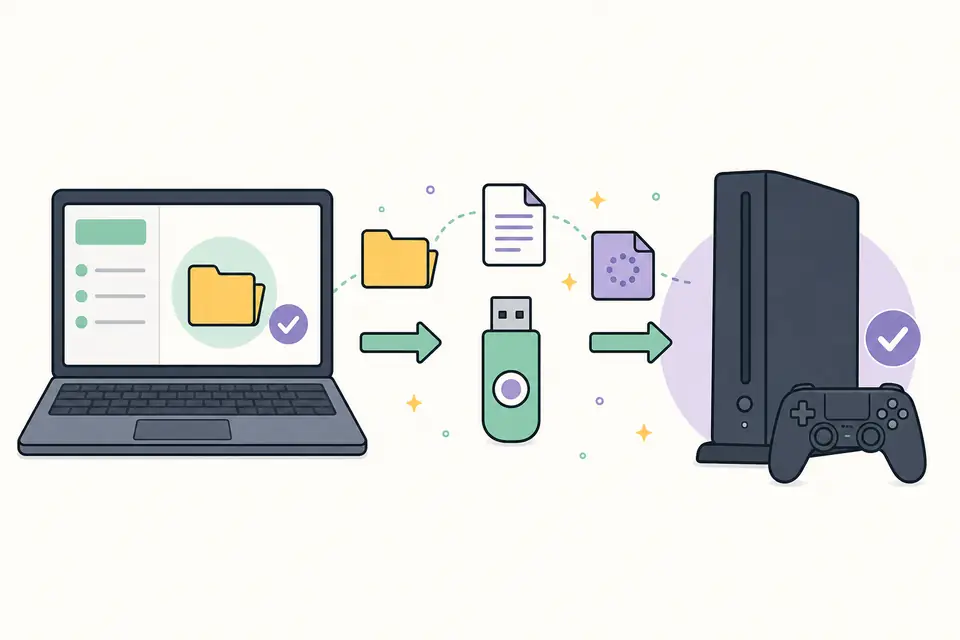
Préparez la clé USB du firmware et choisissez le bon chemin
Les dossiers, le format et le nom de fichier d'une mise à jour USB du firmware dépendent du produit. Les instructions Sony pour PS4 utilisent par exemple une clé FAT32 ou exFAT, le chemin `PS4/UPDATE/` et le nom exact `PS4UPDATE.PUP` lorsque la console ne peut pas télécharger normalement. Un autre appareil peut demander une image firmware à la racine, un utilitaire ou aucun USB. Suivez le document sans modifier le nom vérifié.
Choisissez le chemin le moins destructif adapté au problème. Une mise à jour normale concerne une installation fonctionnelle. La récupération est un dépannage explicitement documenté. La réinstallation reconstruit le système et peut effacer les données locales. Branchez une alimentation stable, retirez les fichiers inutiles et n'interrompez pas l'écran de progression.
| Chemin | À utiliser quand | Risque à confirmer |
|---|---|---|
| Mise à jour normale | L'appareil démarre et propose une mise à jour interne ou USB standard | Gardez l'alimentation et sauvegardez les données. |
| Image de récupération | Le guide officiel la prescrit après un échec de démarrage | Confirmez le modèle et la remise à zéro éventuelle. |
| Réinstallation | Le fabricant demande de reconstruire tout le système | Supposez une perte de données sauf indication contraire. |
Que faire après l'échec d'une mise à jour du firmware
Une erreur de firmware est une information, pas une invitation à essayer plusieurs fichiers au hasard. Notez le message complet, le code, la version et l'étape concernée. Vérifiez d'abord l'alimentation, l'espace libre, le câble, le format du support, la casse des dossiers et le réseau. Un téléchargement incomplet, un câble de charge uniquement ou une extension ajoutée peuvent faire croire que le paquet firmware est défectueux.
Si le hash diffère, téléchargez à nouveau depuis le fabricant et comparez. Si le fichier est valide mais refusé, revérifiez modèle, région, révision, bootloader et règles de version. Consultez la page d'assistance du modèle avant un downgrade. Ne contournez pas une signature, ne renommez pas un paquet pour forcer l'acceptation et n'installez pas de firmware modifié sur une page consacrée à la mise à jour officielle.
- Arrêtez le flash si la source, le modèle ou la vérification restent incertains.
- Ne retéléchargez qu'après avoir contrôlé la source et le réseau officiels.
- Utilisez le code complet pour trouver une procédure du fabricant ou ouvrir un dossier.
- Traitez récupération et réinstallation comme des procédures distinctes avec leurs risques.
- Conservez le paquet et les journaux jusqu'à un redémarrage réussi.
Conservez une trace du téléchargement du firmware et sachez vous arrêter
Une fiche courte rend les prochaines mises à jour de firmware plus sûres. Gardez l'URL, le modèle, la révision ou région, la version, la date, la taille, le checksum, le résultat de signature et la date de contrôle. Indiquez s'il s'agit d'un portail fabricant, d'une release open source ou d'une archive vérifiée. Vous éviterez ainsi de confondre deux paquets firmware proches et pourrez donner les bonnes informations au support.
Ce guide n'héberge pas de firmware de console protégé, de clés ou d'archives inconnues. Il explique comment atteindre une source documentée et vérifier un fichier avant installation. Si le fabricant ne fournit ni hash, ni signature, ni procédure liée au modèle, dites-le clairement et utilisez son support. Le meilleur téléchargement est celui que vous pouvez expliquer, vérifier et récupérer.
- Notez de nouveau la version affichée après le redémarrage.
- Conservez notes de version, hash et instructions ensemble.
- Liez une page modèle quand la question concerne la compatibilité.
- Utilisez un guide pour le USB ou les erreurs plutôt qu'une seconde liste de téléchargements.
- Arrêtez-vous et contactez le fabricant si les informations se contredisent.
Comment télécharger un firmware en sécurité : sources, modèles et checksums Questions fréquentes
Où télécharger un firmware ?
Commencez par la page support ou release officielle du fabricant pour le modèle exact. Un miroir n'est acceptable que si l'hébergement d'origine a disparu et qu'un hash ou une signature indépendante permet de vérifier le fichier.
Comment savoir si un téléchargement firmware est sûr ?
Confirmez la source, le modèle, la région et le type de mise à jour, puis comparez SHA-256 ou SHA-512 et vérifiez la signature lorsqu'elle existe. N'installez pas un fichier qui échoue.
Puis-je utiliser le firmware d'un modèle proche ?
Généralement non. Des noms similaires peuvent cacher des révisions, puces, panneaux ou régions différents. Utilisez un paquet seulement si le fabricant cite votre modèle exact.
Quelle différence entre mise à jour, récupération et réinstallation ?
La mise à jour modifie une installation fonctionnelle. La récupération répare un échec documenté. La réinstallation reconstruit le système et peut supprimer les données locales.
Que faire si le checksum ne correspond pas ?
N'installez pas le fichier. Supprimez-le, revenez à la source officielle, téléchargez à nouveau et comparez le condensat complet. S'il diffère encore, contactez le fabricant.
Faut-il une clé USB pour chaque mise à jour ?
Non. Beaucoup d'appareils se mettent à jour depuis leurs réglages ou un utilitaire officiel. Utilisez USB uniquement si le guide l'exige et respectez format, dossier et nom.
Le site fournit-il du firmware ou des clés de console ?
Non. Le guide explique comment atteindre une source documentée et vérifier un fichier. Il ne distribue pas de firmware protégé, prod.keys, title.keys ou outils custom.
Références officielles de vérification
Ces références illustrent les contrôles décrits. La page support actuelle du fabricant reste prioritaire pour votre modèle.
- OpenWrt : vérifier un binaire firmware Explique les listes de checksums signées, SHA-256 et l'arrêt à appliquer en cas d'échec.
- PlayStation : logiciel système PS4 Présente les chemins officiels en ligne et USB, avec le dossier et le nom PS4UPDATE.PUP.